扫描转文字王-手机扫描识图取字工具v3.3.4-OCR文字识别优化版

扫描转文字王-手机扫描识图取字工具

类型:系统工具 版本:v3.3.4-OCR文字识别优化版

大小:78.7M 更新:2026-10-11

官网: 厂商:杭州搏牛网络科技有限公司

0

应用截图

应用介绍

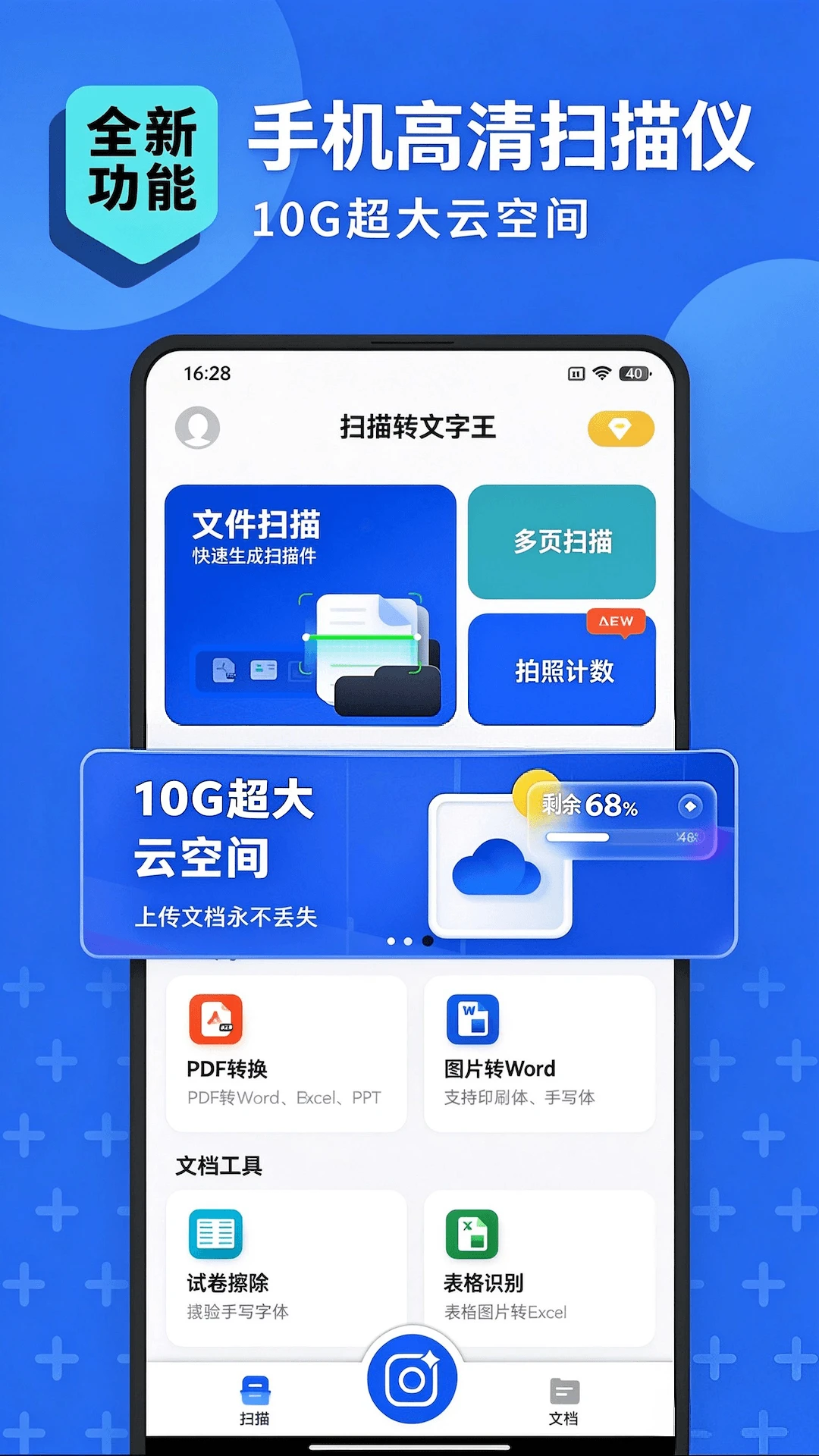
平时工作学习里,谁还没个需要把纸质文件、书本段落、甚至路边海报上的文字扒下来的时刻?可市面上不少扫描软件,要么打开先看30秒广告,要么识别出来错字连篇还得手动改半天,最气人的是免费试用几次就弹窗让你开会员。今天给大伙儿安利一款我最近在用的扫描转文字王,开发者是个人团队,版本刚更新过,整体体验就俩字省心。它核心走的是本地识别+云端校对路线,打开相机对着文字拍一下,或者从相册导入图片,几秒钟就能把图片里的字提取出来,而且免费功能给得挺足,日常用完全够使,没有那些花里胡哨的套路。
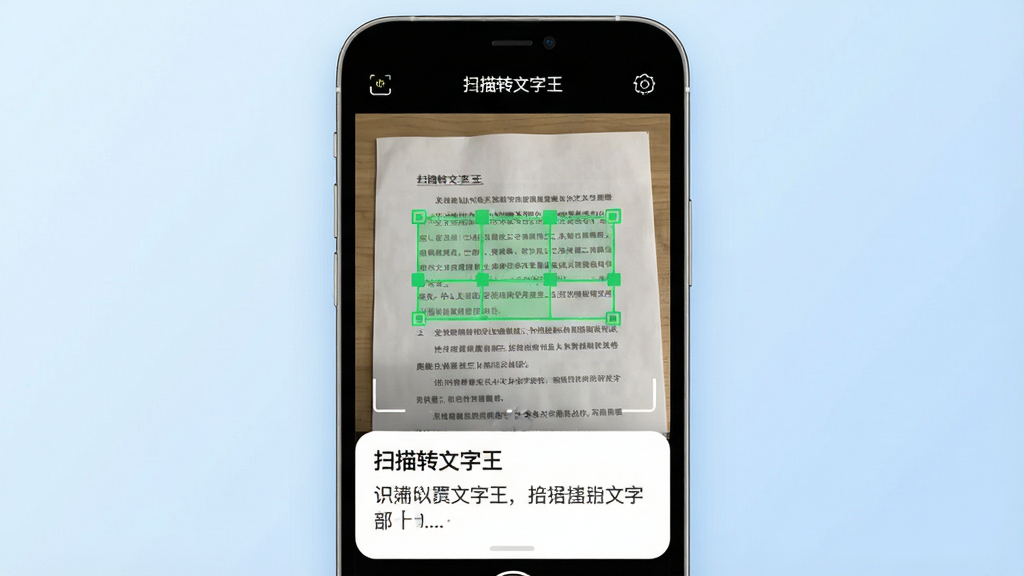
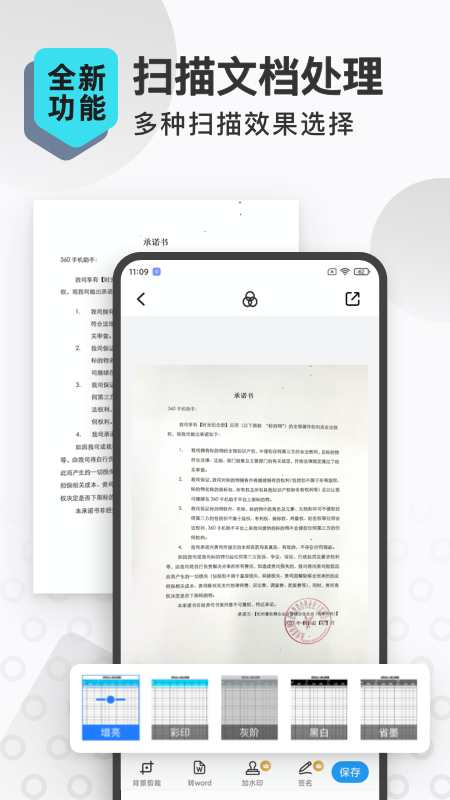
一张展示“扫描转文字王”应用核心界面的手机样机图,画面中央是手机屏幕,屏幕内显示相机取景框对准一页纸质文档,取景框内文字被绿色方框高亮选中,下方弹出识别结果文本框,背景为浅蓝色渐变,布局简洁,风格现代扁平,细节圆润,画质干净无多余元素

核心特色

拍照即识,多场景覆盖:

扫描转文字王支持实时拍照识别和相册图片导入两种方式。不管是办公桌上的合同、学生党的课堂笔记、还是快递单上的地址信息,只要镜头对准、光线别太暗,基本都能准确抓取文字。识别引擎针对中文排版做了优化,竖排文字、表格内文字也能处理,省去手动录入的麻烦。
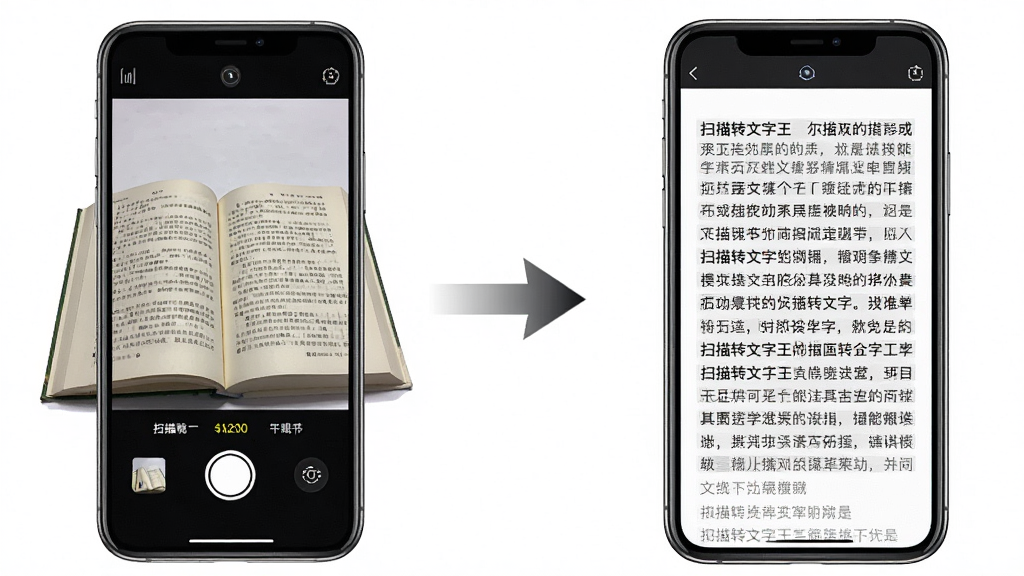
一张“扫描转文字王”功能展示图,画面左侧是手机拍摄一本翻开的书籍,右侧是手机屏幕显示识别出的整齐文字段落,中间用箭头连接,背景为白色,布局左右对比,风格写实,细节清晰,画质干净无多余元素

批量处理,效率翻倍:

如果你有一堆图片需要转文字,一张张拍太慢,这款软件支持从相册一次性勾选多张图片,后台排队识别。识别完成后可以批量复制、批量导出为TXT文档,对于需要整理会议纪要、采访录音稿的朋友来说,这个功能能省下不少重复劳动的时间。
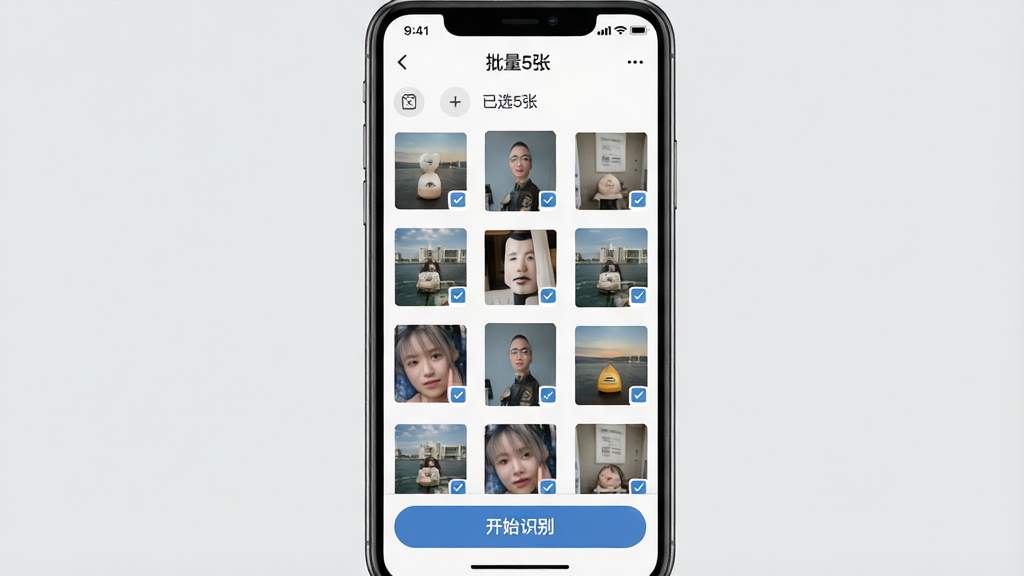
一张“扫描转文字王”批量识别界面图,画面中手机屏幕显示相册缩略图列表,多张图片被勾选,底部有“开始识别”按钮,顶部显示“已选5张”,背景为浅灰色,布局整齐,风格简约,细节清晰,画质干净无多余元素

智能排版,还原原文格式:

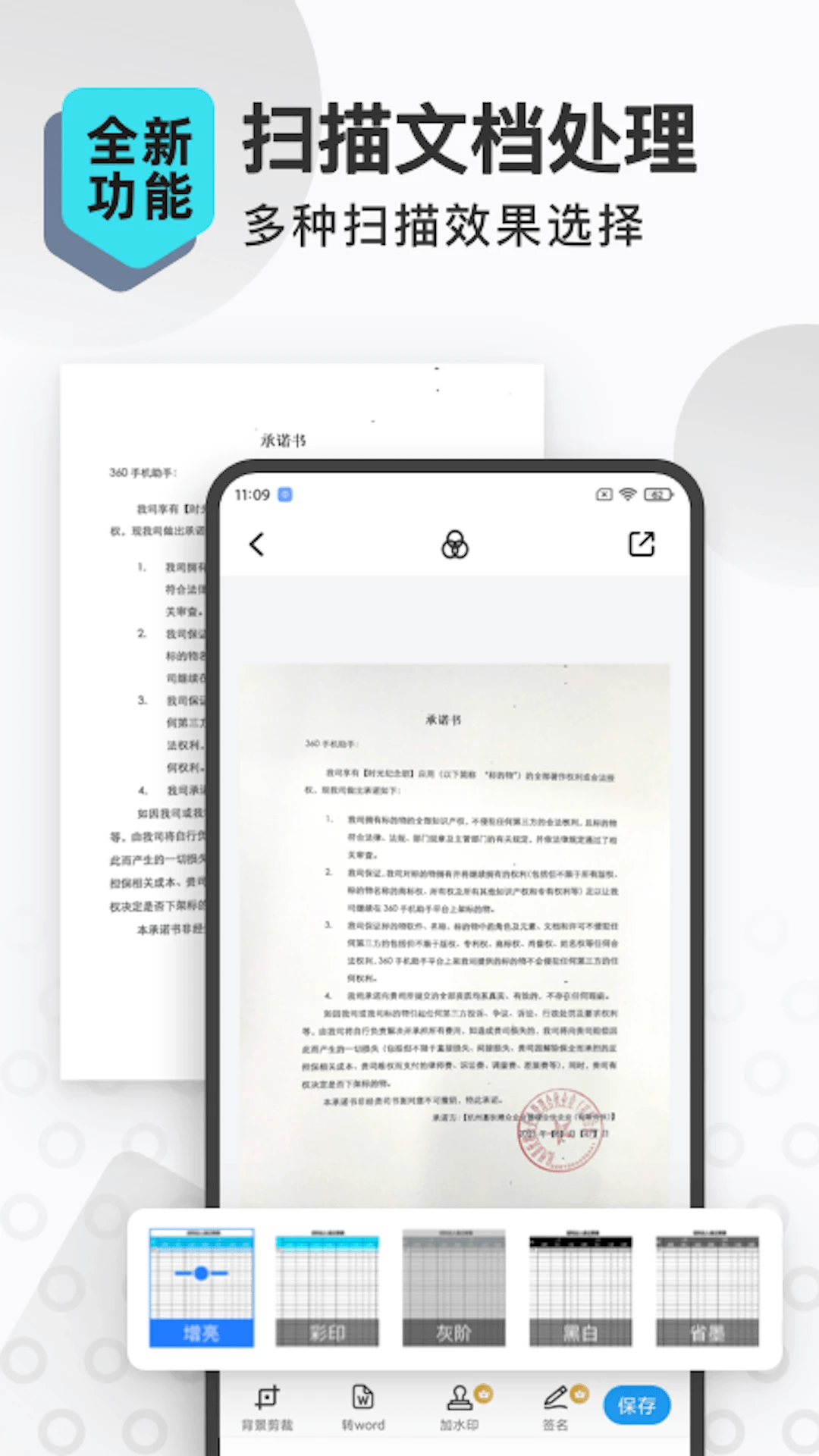
很多扫描软件识别出来就是一大坨文字,段落全乱。这款软件在识别后会尝试保留原图的换行和段落结构,遇到表格还能按行列拆分,复制到Word或备忘录里不用大调。当然,如果原图本身拍歪了,它也提供了简单的裁剪和旋转校正,算是把前期的活儿也包了。
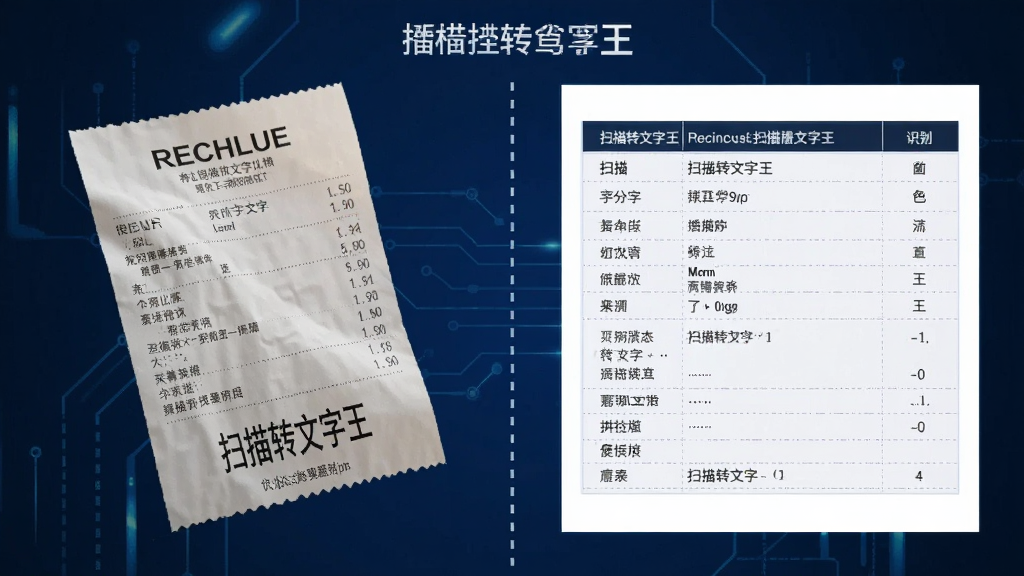
一张“扫描转文字王”排版还原效果对比图,画面左侧是一张拍歪的收据照片,右侧是识别后排列整齐的文本表格,中间用虚线分隔,背景为深蓝色,布局左右对比,风格科技感,细节清晰,画质干净无多余元素

离线识别,没网也能用:

这点挺良心的,扫描转文字王的核心识别模型可以下载到本地,下载之后在飞机上、地铁里没信号的地方照样能拍能转。对于经常出差或者需要在保密环境下处理文件的人来说,离线模式不仅方便,也避免了文字内容上传云端可能带来的隐私顾虑。
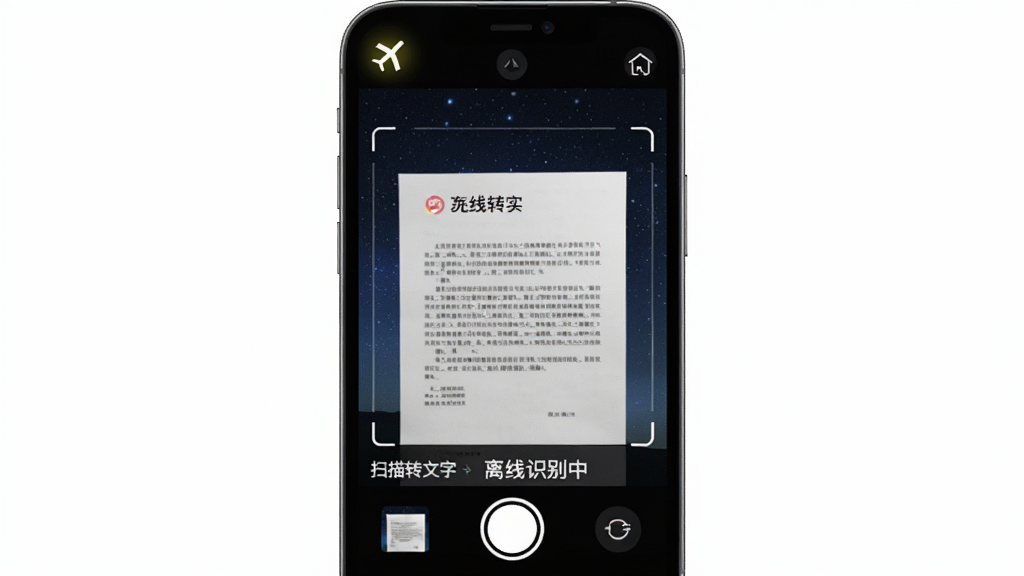
一张“扫描转文字王”离线模式示意图,画面中手机处于飞行模式图标亮起,屏幕内相机仍在对准文档进行识别,下方显示“离线识别中”,背景为深色星空,布局居中,风格简洁,细节清晰,画质干净无多余元素

扫描转文字王好用吗?聊聊真实感受

问:这软件识别准不准啊?
答:扫描转文字王用的是比较成熟的OCR引擎,我实测打印体基本98%以上没问题,手写体要看字迹工整程度,太潦草的肯定有错字,但日常文件够用。识别完记得扫一眼校对一下,比从头打字快多了。
问:和那些大厂扫描软件比有啥优势?
答:大厂功能全但广告和会员引导也多。这款胜在干净、免费功能实在,没有开屏广告,识别完也不会马上弹窗让你买VIP,适合就想安安静静转个文字的人。
问:需要注册登录吗?
答:不需要。下载安装完直接就能用,不强制手机号注册,这点对隐私比较在意的用户可以放心。
问:苹果手机能用吗?
答:目前扫描转文字王主要提供安卓版本,iPhone用户可以去App Store搜同名软件,但功能可能略有差异,建议以安卓版体验为准。

扫描转文字王 安卓版

新手避坑指南

第一次用扫描转文字王,有几个地方稍微留意一下能少走弯路。
高危注意:安装的时候,如果手机管家提示“该应用来自未知来源”,别慌,这是因为软件没上某些应用商店,只要你是从正规渠道下载的APK文件,在设置里允许安装未知应用就行。
强制操作:首次打开软件,系统会索要相机和存储权限,这两个权限必须给,不然没法拍照也没法读取相册图片。
优化技巧:拍照识别时尽量让手机平行于纸面,别斜着拍,光线均匀一些,识别准确率会明显提升。
优化技巧:如果手机存储空间紧张,可以定期在软件设置里清理识别历史缓存,能腾出不少地方。
温馨提示:软件有离线识别包,建议在WiFi环境下提前下载好,出门用着方便。
电脑端用户注意,扫描转文字王目前是安卓手机应用,想在电脑上用的话,需要先安装一个安卓模拟器,比如BlueStacks或雷电模拟器,然后在模拟器里安装APK文件。模拟器里记得开启麦克风和摄像头权限映射,不然拍照功能可能调用不了。如果模拟器运行卡顿,可以试试在BIOS里开启VT虚拟化技术,或者给模拟器多分配一点内存。
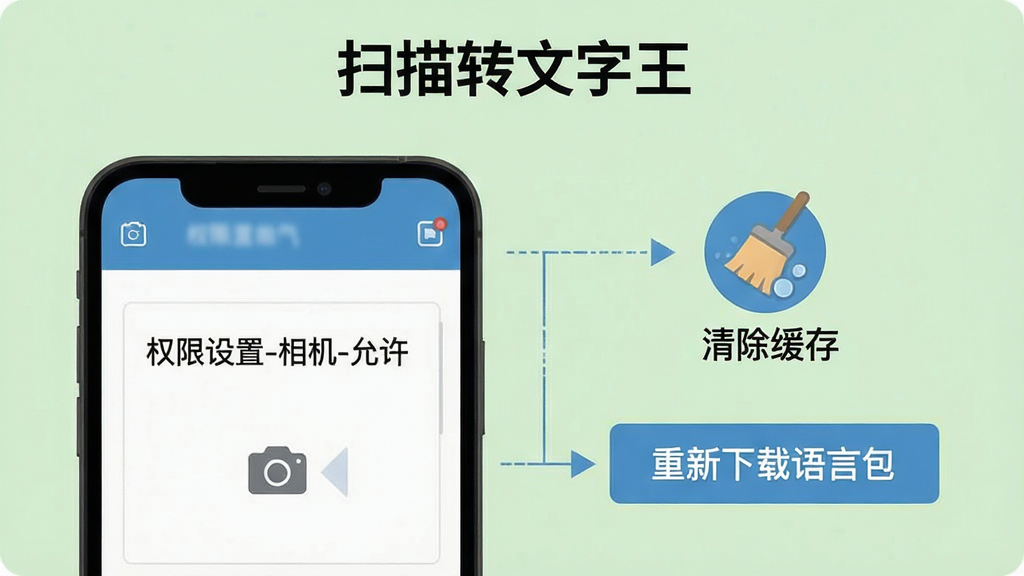
遇到闪退怎么办?先别急着重装,去设置-应用管理里找到扫描转文字王,点“存储”,然后“清除缓存”,一般能解决大部分临时性崩溃。如果还不行,检查一下是不是安卓系统版本太老,这软件建议在Android 8.0以上运行。
黑屏问题多半是相机权限没给全,或者被其他正在使用相机的应用占用了,关掉后台其他相机类App再试。
如果识别出来全是乱码,先确认图片是不是太模糊或者反光严重,换一张清晰的图试试。要是还不行,可能是离线识别包没下载完整,去设置里重新下载一下语言包。

一张“扫描转文字王”常见问题解决流程图,画面中手机屏幕显示“权限设置-相机-允许”路径,旁边有“清除缓存”图标和“重新下载语言包”按钮,背景为浅绿色,布局清晰,风格扁平,细节明确,画质干净无多余元素

大家怎么说?真实用户评价

1、大学生小张(20岁):“上课拍PPT神器,老师翻页快也不怕,拍完直接转文字存备忘录,复习的时候直接搜关键词就行,比手抄快太多了。”
2、行政李姐(35岁):“经常要录合同和发票信息,这软件识别打印体很准,批量导入功能帮我省了老鼻子劲,关键是没广告,用着不闹心。”
3、退休王大爷(58岁):“孩子给装的,说看书遇到不认识的字可以拍下来查,我试了试确实方便,字也大,操作不复杂,按一下就行。”
4、自由撰稿人小陈(28岁):“采访录音整理成文字后,偶尔需要拍一些参考书页,扫描转文字王的离线识别帮我在没网的地方也能干活,准确率对得起免费。”
5、微商刘哥(42岁):“有时候客户发来的地址是图片,懒得手打,就用这个转一下复制粘贴,省事,希望以后能支持直接分享到微信。”

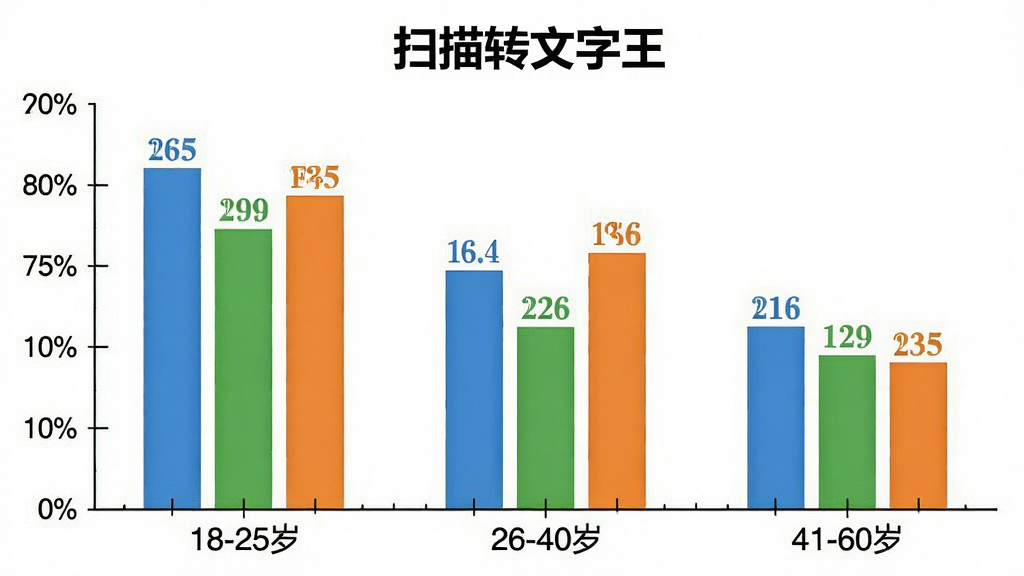
一张“扫描转文字王”用户年龄分布柱状图,画面中横轴为年龄段“18-25岁”“26-40岁”“41-60岁”,纵轴为占比百分比,柱子颜色分别为蓝色、绿色、橙色,柱子上方标注具体数值,背景为白色,布局清晰,风格简洁,细节明确,画质干净无多余元素

扫描转文字王安全吗?会不会泄露隐私?

问:这软件安全吗?
答:扫描转文字王本身不强制联网,离线识别模式下所有处理都在手机本地完成,图片和文字不会上传到服务器。如果你用的是在线识别模式,建议不要拍身份证、银行卡这类敏感信息,任何联网工具都一个道理。软件权限方面,除了相机和存储,没有索要通讯录、位置等无关权限,相对干净。
问:怎么下载才是正版?
答:认准文件名com.boniu.saomiaoquannengwang.apk,从本站或官方渠道下载。别去那些下载站点的“高速下载器”,容易捆绑一堆全家桶。安装前可以先用手机自带的安全中心扫一下安装包,确认没病毒再装。
问:需要付费吗?
答:基础识别功能免费,没有强制会员。部分高级功能比如超长文档连续识别或者特定专业词库可能需要看广告或者内购,但日常拍个文件、转个笔记完全不用花钱。

扫描转文字王 安卓版 下载

扫描转文字王怎么用?三步搞定

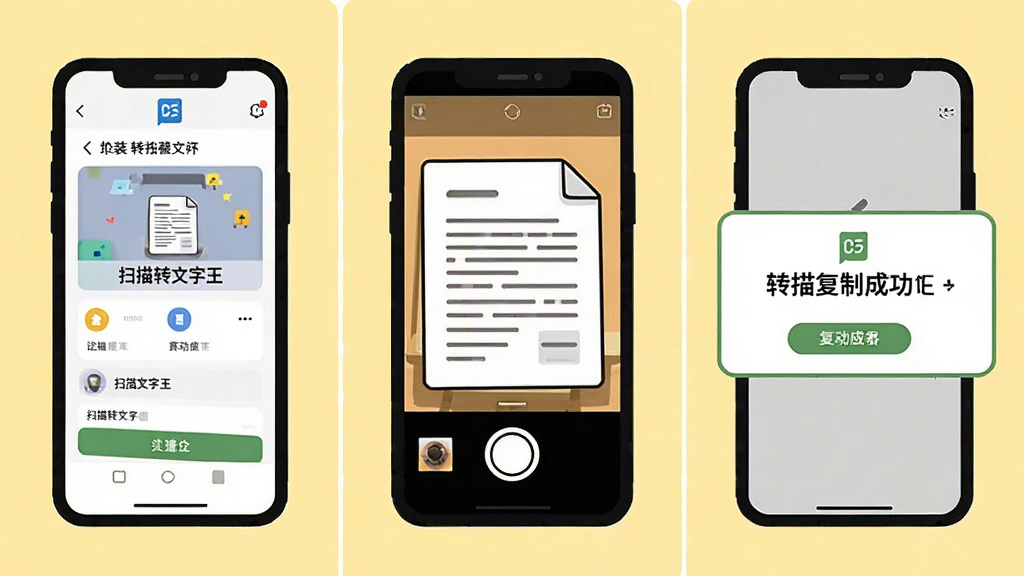
第一步:安装与授权
下载APK文件后点击安装,如果提示“禁止安装未知应用”,去手机设置里允许一下。打开软件,允许相机和存储权限。
第二步:拍摄或导入
主界面下方有“拍照”和“相册”两个按钮。拍照时尽量保持手机稳定,让文字充满取景框;相册导入可以一次选多张。选好后点“识别”。
第三步:校对与导出
识别结果会显示在下方文本框,快速扫一眼有没有错别字,没问题就点“复制”或者“导出TXT”。导出文件默认存在手机存储的“扫描转文字王”文件夹里。

一张“扫描转文字王”三步操作示意图,画面分为三格,第一格显示手机安装界面,第二格显示相机对准文档,第三格显示文字复制成功提示,背景为浅黄色,布局横向排列,风格卡通扁平,细节清晰,画质干净无多余元素

智能推荐

此内容由AI根据文章内容自动生成,并已由人工审核

应用信息

相关下载

正在分析当前应用特征...
扫描转文字王-手机扫描识图取字工具

扫描转文字王-手机扫描识图取字工具v3.3.4-OCR文字识别优化版系统工具 · 78.7M · 26-10-11 · 中文拍照就能把纸上文字转成电子版,免费无广告,离线也能用,学生办公党必备。

查看

PPT生成专家-智能演示文稿制作工具

PPT生成专家-智能演示文稿制作工具v1.0.9 全新AI智能排版引擎系统工具 · 19.3M · 26-10-11 · 中文智能生成PPT,海量免费模板,一键排版美化,做演示文稿不再头疼。

查看

2688-手机实用工具集

2688-手机实用工具集v1.0.16 安卓版系统工具 · 116.7M · 26-10-11 · 中文轻量无广告的工具小合集,启动快不占内存,日常用着挺顺手。

查看

吉他调音器-手机调音工具

吉他调音器-手机调音工具v1.3.0 免费无广告调音版系统工具 · 22.0M · 26-10-11 · 中文免费无广告的吉他调音器,打开就能用,新手老手都适合。

查看

MaeTown-手机生活助手

MaeTown-手机生活助手v1.8.5 全新版本系统工具 · 38.6M · 26-10-11 · 中文个人开发者做的轻量小工具,干净没广告,打开就能用,适合不想折腾的朋友。

查看

猜你喜欢

玩家留言

跟帖评论

热门评论

最新评论