





最近好多小伙伴在后台问我,有没有那种用起来不闹心、不整天弹广告、也不用被迫开会员的日常小工具?说实话,现在很多同类软件打开就是五秒开屏广告,点错一下直接跳应用商店,功能还没摸到就先让你充钱,体验真的挺劝退的。MaeTown 就是在这种环境下被大家翻出来的一款个人开发者作品,作者没搞什么花里胡哨的营销,就是踏踏实实把常用的几个小功能做顺手了。这次更新后整体流畅度有提升,界面也清爽了不少,没有那种硬塞给你的弹窗和推送,打开就能用,用完就关,特别适合不想折腾、只想安安静静用个工具的朋友。

整个应用安装包不大,装完也不会在后台偷偷跑流量。打开之后最直观的感受就是干净,没有开屏广告、没有信息流推送、也没有那种误触就下载的banner。对于只是想快速完成一个小任务、不想被各种商业内容打断的用户来说,这种克制反而成了最大的优点。

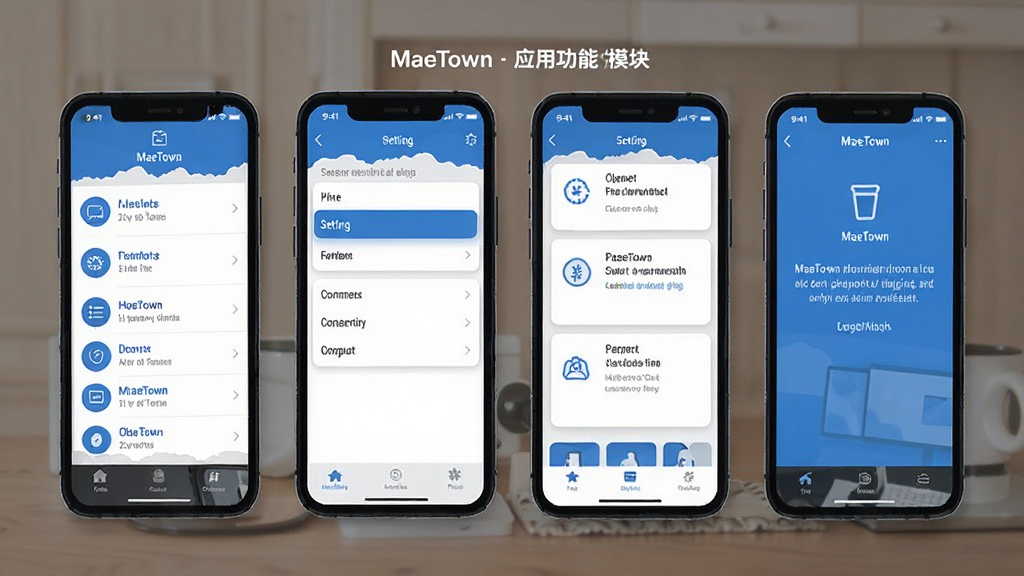
它把日常可能用到的小工具做了归类,不用再为了一个简单功能去下载好几个App。操作路径很短,基本点两下就能找到想要的东西。虽然功能不算那种大而全的类型,但胜在常用功能都在,而且每个都做得比较稳定,不会用着用着突然闪退。
界面设计走的简洁路线,文字标签明确,图标也直观。第一次打开基本不需要看教程,自己点两下就明白怎么用了。对于不太擅长折腾手机的中老年用户,或者只想快速搞定事情的学生党来说,这种低学习成本的设计很友好。
个人开发者对兼容性做了不少优化,主流安卓机型基本都能正常安装运行。后台占用控制得比较克制,不会因为挂着它就明显感觉手机变卡或者发热。对于配置不算太高的旧手机来说,这一点挺重要的。
作者一直在根据用户反馈修修补补,虽然不是那种一周一更的频率,但每次更新都能解决一些实际使用中遇到的问题。这种有人管、有人修的状态,比那些下载完就再也不维护的僵尸应用要靠谱得多。
| 问:MaeTown到底好不好用? | 答:看你想要什么。如果你追求的是功能特别多、能替代一堆专业软件,那它可能不够。但如果你就想要一个干净、不弹广告、打开就能用的小工具,那它挺合适的。核心优势就是省心,不用跟各种弹窗斗智斗勇。 |
| 问:和市面上其他同类工具比有什么优势? | 答:最大的区别就是没有会员体系,也没有把基础功能锁起来让你付费。很多同类软件用着用着就让你开VIP,不然就限速或者加广告。MaeTown目前基础功能都是直接能用的,这点在现在的大环境里挺难得。 |
| 问:MaeTown推荐下载吗? | 答:如果你手机里已经装了一堆功能重复、广告满天飞的工具,可以试试用它替换掉其中几个。它不一定能完全替代所有专业软件,但作为日常轻量使用的补充,安装包小、不占地方、没广告,留着备用不亏。 |
| 问:这软件安全吗?会不会偷跑流量? | 答:从目前用户反馈来看,没有出现过后台偷跑流量或者乱扣费的情况。权限申请也比较克制,不会一上来就要通讯录、位置这些不相关的权限。建议还是从正规渠道下载,别去那些乱七八糟的下载站,避免下到被人改过的版本。 |

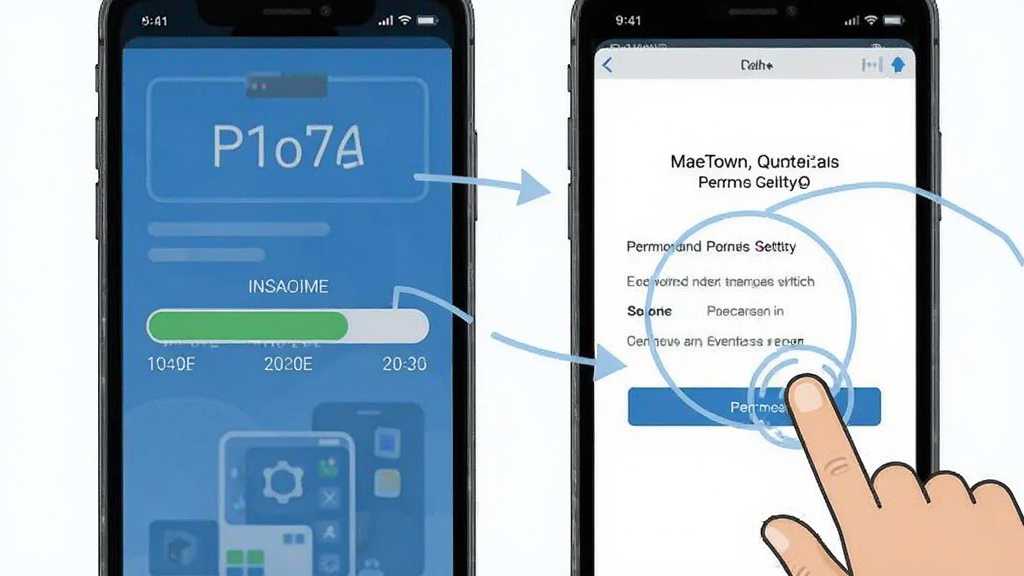
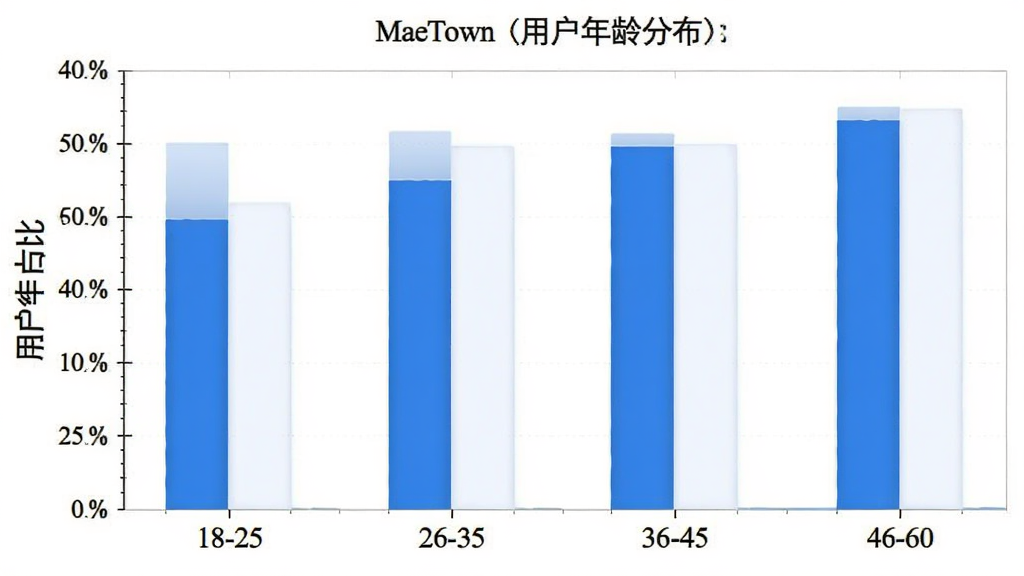
| MaeTown怎么下载安装? | 安卓手机直接点本站的下载按钮就行,下载完在文件管理里找到APK文件点安装。记得提前在设置里打开「允许安装未知来源应用」的开关,不然系统会拦截。装完在桌面找到图标点开就能用,不需要注册账号。 |
| MaeTown安全吗?会不会有病毒? | 从目前用户反馈和实际使用情况来看,没有发现恶意行为。它申请的权限都是功能相关的,没有过度索要通讯录、短信这些敏感权限。建议只从本站或者官方渠道下载,第三方下载站有时候会二次打包加东西,那种就不敢保证了。 |
| MaeTown是不是免费的? | 目前是免费使用的,基础功能不需要付费。也没有发现强制看广告才能用的情况。个人开发者做的东西,后续会不会加付费功能不好说,但至少现在用着挺省心的,没有会员弹窗骚扰。 |

此内容由AI根据文章内容自动生成,并已由人工审核
MaeTown-手机生活助手v1.8.5 全新版本系统工具 · 38.6M · 26-10-11 · 中文个人开发者做的轻量小工具,干净没广告,打开就能用,适合不想折腾的朋友。
查看
联动手机监控管家-远程监控工具v1.5.1.9 稳定版系统工具 · 92.0M · 26-10-11 · 中文旧手机别扔,装上联动手机监控管家秒变远程监控摄像头,免费无广告,看家看店看孩子都方便。
查看
觉听-助听辅助工具v2.5.1 安卓版系统工具 · 22.9M · 26-10-11 · 中文把手机变成临时助听器,戴上耳机就能听清周围声音,免费无广告,给家里长辈试试挺合适。
查看
倒计时秒表-精准计时提醒工具v5.0.640 全新稳定版系统工具 · 99.2M · 26-10-11 · 中文干净无广告的精准倒计时秒表,后台保活强提醒,学生上班族必备计时小工具。
查看
简单计算器新版v2.04 日常算术必备版系统工具 · 44.6M · 26-10-11 · 中文无广告、带历史记录和科学计算的小巧计算器,日常算账必备。
查看
热门评论
最新评论