

平时用手机或者平板处理多任务,是不是总感觉来回切应用特别烦?想边看视频边回消息,或者一边查资料一边记笔记,结果切来切去思路全断了。更别提有些工具软件,打开先看半分钟广告,功能还没用上就让你开会员,操作逻辑也绕来绕去。今天给大家安利一个我最近在用的宝藏工具灵动坞OS。它是一位个人开发者捣鼓出来的桌面窗口管理小工具,主打的就是在安卓设备上实现类似电脑的多窗口体验。这次版本更新重点优化了窗口拖拽的跟手感和悬浮窗的稳定性,整体用下来感觉清爽不少,没有花里胡哨的弹窗打扰,核心功能一目了然,对于喜欢折腾效率工具的朋友来说,挺值得试一试的。
灵动坞OS最核心的能力就是让应用不再局限于全屏显示。你可以把常用的APP以小窗口的形式悬浮在桌面上,并且支持同时打开多个窗口。每个窗口的大小和位置都能随意拖动调整,就像在电脑上操作一样。比如一边挂着网课一边刷笔记,或者左边开着计算器右边对着表格,窗口之间互不干扰,真正把屏幕空间利用起来。
除了分屏,悬浮窗是另一个高频使用的场景。灵动坞OS提供了一个侧边栏或者悬浮球入口,点一下就能快速调出最近使用的应用窗口,不需要再退回桌面去翻找。窗口在后台运行时会自动收纳成一个小的悬浮图标,既不遮挡当前内容,又能随时点开继续操作,切换效率提升很明显。
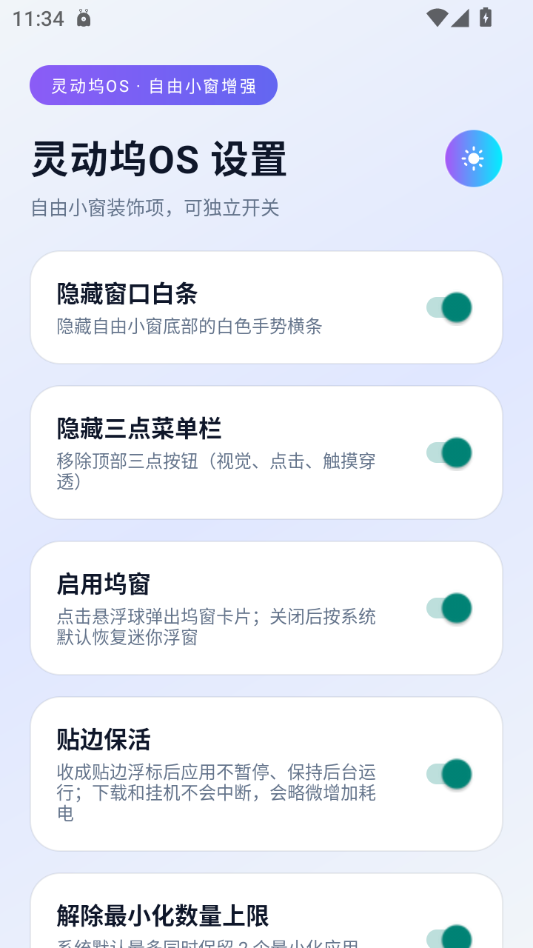
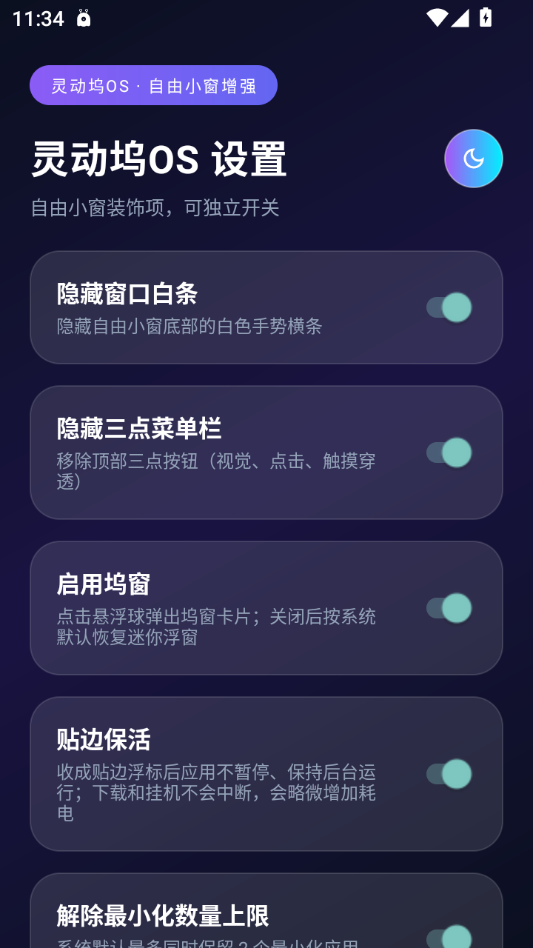
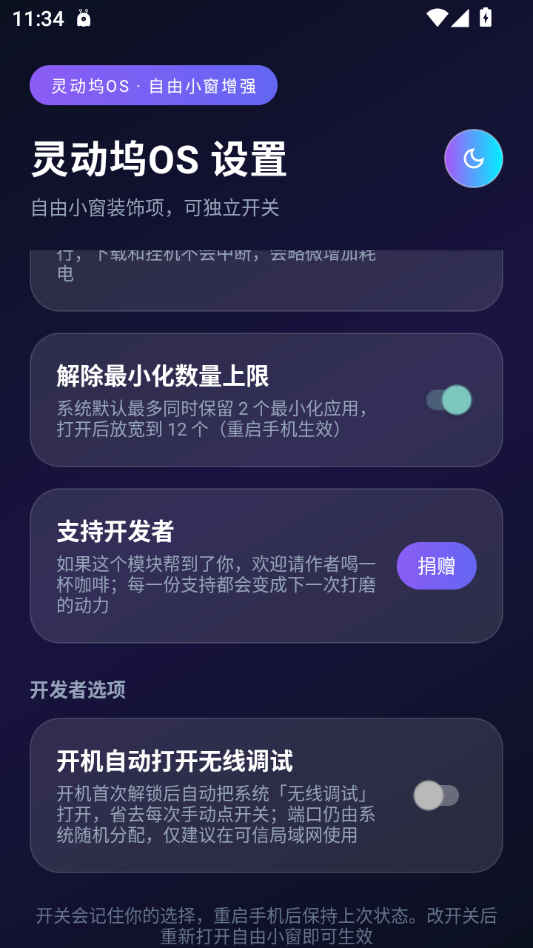
对于喜欢精细调节的用户,灵动坞OS开放了不少窗口参数设置。你可以针对每个应用单独设置窗口的默认尺寸、启动位置,甚至调整窗口的透明度和是否置顶显示。这些选项都集成在一个简洁的设置面板里,调整起来很直观,不用去翻复杂的菜单,对新手也比较友好。
这一点必须单独拎出来说。不少同类工具用着用着就弹出广告或者引导充值,而灵动坞OS的界面非常干净,功能入口清晰,日常使用过程中基本看不到打扰性的弹窗。开发者把精力放在了功能打磨上,对于只想安安静静用个工具的人来说,这点体验加分不少。
| 常见疑问 | 实际体验反馈 |
|---|---|
| 灵动坞OS和系统自带分屏哪个好? | 系统分屏通常只能固定两个应用,而且很多机型限制多。灵动坞OS的窗口数量和组合更自由,悬浮窗也能随意拖动,适合需要同时处理三四个任务的场景。当然系统分屏更省电,看个人取舍。 |
| 灵动坞OS推荐吗?适合什么人用? | 如果你经常用平板或大屏手机办公、学习,需要边看资料边记录,或者喜欢一边挂直播一边聊天,那它挺推荐的。如果只是日常聊微信刷短视频,系统自带功能其实也够用。 |
| 灵动坞OS有什么优势? | 主要优势在于窗口管理灵活、界面干净无广告、参数可调。另外安装包不大,对设备性能要求不算高,老机型跑起来也还算流畅。 |
| 灵动坞OS安全吗?会不会偷跑流量? | 软件本身功能比较单一,就是窗口管理,不需要联网权限也能正常使用核心功能。安装时留意一下权限申请,只给必要的悬浮窗权限就行,用着比较放心。 |
| 问题 | 解答 |
|---|---|
| 灵动坞OS怎么安装? | 下载好APK文件后直接点击安装,如果手机提示“未知来源应用”,去设置里允许一下就行。安装完打开软件,按提示授予悬浮窗权限,就能开始用了。 |
| 灵动坞OS是不是免费的? | 目前核心功能都是免费使用的,没有强制付费墙。开发者也没有在软件里塞广告,后续会不会出付费高级功能不确定,但现阶段用着挺省心。 |
| 灵动坞OS安全吗? | 软件功能比较单一,主要就是窗口管理,不强制要求联网权限。安装时注意看权限列表,只给悬浮窗和必要的存储权限就够了,不用过度担心。 |
| 软件名称 | 推荐星级 | 功能优势 |
| Microsoft PowerToys | ★★★★★ | 微软官方出品,布局功能强大稳定 |
| FancyZones | ★★★★☆ | 自定义分区布局,拖拽吸附便捷 |
| DisplayFusion | ★★★★☆ | 多显示器管理专家,任务栏增强 |
| AquaSnap | ★★★☆☆ | 窗口磁吸对齐,操作流畅自然 |
| WinSplit Revolution | ★★★☆☆ | 经典老牌工具,预设布局丰富 |
| Sizelimit | ★★★☆☆ | 轻量级调整,快速固定窗口尺寸 |
此内容由AI根据文章内容自动生成,并已由人工审核
灵动坞OS-桌面窗口工具v3.5 多窗口优化版系统工具 · 1.3M · 26-11-22 · 中文一款干净无广告的安卓多窗口工具,让手机也能像电脑一样分屏操作。
查看
同步换机-手机数据迁移工具v1.7.0 安卓版系统工具 · 49.0M · 26-11-22 · 中文换新手机不用愁,同步换机帮你把通讯录照片视频一键搬过去,免费无广告。
查看
起床闹钟准-智能闹钟助手v1.0.4 全新上线系统工具 · 64.6M · 26-11-22 · 中文干净无广告的智能闹钟,渐强铃声加数学题解锁,专治起床困难户。
查看
ZeeCare-手机安全守护v1.1.2 安卓版系统工具 · 62.4M · 26-11-22 · 中文干净无广告的手机安全小工具,权限管理挺透明,清理效果也不错,装完不吵不闹。
查看
XimeGboard-手机输入法工具v1.1.4 优化输入体验版系统工具 · 57.7M · 26-11-22 · 中文干净无广告的轻量安卓输入法,打字跟手词库聪明,装上就清爽。
查看
<img src="http://www.hnfcjr.com/skin/library/images/comment-icon-model-pc.png"/>Windows 11支持( 0 ) 盖楼(回复)