



不知道你们有没有这种感觉,手机里装了一堆待办清单、日程管理的App,结果最后真正用起来的没几个。要么是打开先看五秒开屏广告,要么是记个事儿还得先注册登录,再不就是稍微好用点的功能全锁在会员后面,看着就心累。我最近扒拉到一个挺对胃口的小工具,叫MiuList,开发者是个独立做应用的小团队,没那么多花里胡哨的套路。这版本更新完给我的第一感觉就是“干净利索”,打开就能直接上手记东西,没有强制引导,也没有弹窗骚扰。核心就是待办清单和日程提醒这两块,界面清爽得跟白纸似的,但该有的分组、提醒、标记完成一个没落下。整体体验下来,就是那种不跟你废话、安安静静帮你把事儿管好的类型,特别适合我这种只想快速记一笔然后该干嘛干嘛的人。
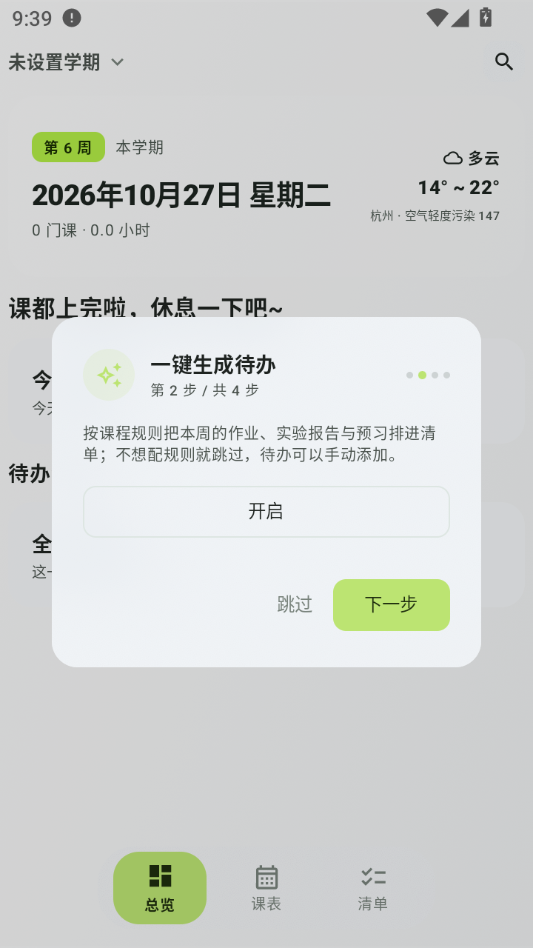
打开MiuList第一眼看到的就是一张白纸一样的清单页,没有复杂的层级菜单。想记事儿直接点底部的加号,输入内容、选个时间、设个优先级,三秒搞定。列表支持按时间、优先级和自定义标签分组,做完一项勾掉一项,那种划掉的爽感谁用谁知道。对于每天脑子里塞满杂事的人来说,这种不打断思路的记录方式真的很加分。
光记下来不算完,MiuList的提醒机制挺灵活的。你可以给每个任务单独设置一次性的闹钟提醒,也能设成每天、每周重复的模式。比如“每周三交周报”这种固定事项,设一次就不用再管了。到点通知栏会弹提醒,点一下直接跳到对应任务,不会像有些软件那样点进去还得自己翻半天找是哪条提醒。
事情一多就容易乱,MiuList给了几个现成的分类维度。你可以按项目建不同的清单本,工作一个、生活一个、购物清单再一个,互不干扰。每个清单本里的任务还能打上不同颜色的标签,一眼扫过去就知道哪件事比较急。这种轻量化的分类方式比那种上来就让你建文件夹、建子文件夹的软件要省心得多,适合不喜欢被工具绑架的人。
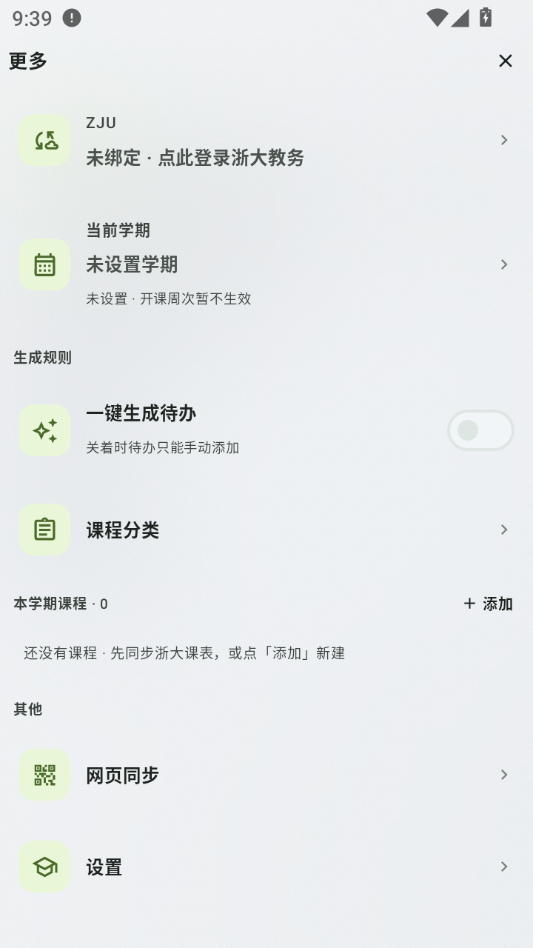
这点得单独拎出来说,MiuList的数据默认是存在手机本地的,不需要强制联网同步。对于在意隐私或者经常在地铁、电梯里没信号的人来说,这设计太实用了。打开就能看,记完就存上,不用转圈等加载。当然它也提供了手动备份和恢复的功能,换手机的时候导一下就行,不会把你辛苦记的清单弄丢。
| 常见疑问 | 实际体验回答 |
|---|---|
| MiuList免费吗? | 基础功能完全免费,清单数量、提醒次数都没有限制,日常记事儿够用了,没有那种用一半突然弹窗让你开会员的糟心设计。 |
| MiuList和系统自带备忘录哪个好? | 系统备忘录胜在随手就能打开,但分类和提醒做得比较糙。MiuList在分类管理和提醒灵活性上更细一些,如果你事情多、需要分项目管,用它更顺手。 |
| MiuList占内存吗? | 安装包不大,运行起来挺轻快的,后台挂着也不怎么耗电,老旧手机跑起来也没什么压力。 |
| MiuList上手难不难? | 基本没有学习成本,界面上的按钮就那么几个,点一遍就会了,不用看教程。 |

| 用户关心的问题 | 解答 |
|---|---|
| MiuList安全吗?会不会偷数据? | 从使用体验来看,软件没有强制要求联网权限,数据默认存在本地,不注册账号也能用全部基础功能。安装包本身不大,权限申请主要就是通知和存储,没有乱七八糟的读取通讯录、定位这些要求,用着比较踏实。 |
| MiuList怎么安装到手机? | 下载好APK文件后,在文件管理器里找到它点击安装就行。如果提示“禁止安装未知应用”,去手机设置里找到“安全”或“应用管理”,把允许安装未知来源的开关打开,再回去点安装包就能顺利装上了。 |
| MiuList如何设置提醒? | 在添加任务的时候,点一下时间那一栏,可以选择具体日期和时刻,下面还有重复选项,选“每天”“每周”或者自定义都行。设好之后到点通知栏就会弹提醒,记得把软件的通知权限打开。 |
此内容由AI根据文章内容自动生成,并已由人工审核
MiuList-极简待办清单v1.0.7 轻量版系统工具 · 24.5M · 26-10-28 · 中文极简待办清单工具,无广告打开即用,本地存储更安心。
查看
BrawnBot Go-机器人控制工具v2.2.12 安卓版系统工具 · 63.5M · 26-10-28 · 中文轻量无广告的机器人控制小工具,连上就能调参,离线也能用。
查看
ECSS-手机工具助手v1.0.1 安卓版系统工具 · 15.5M · 26-10-28 · 中文轻量无广告的小工具,打开就能用,不占地方不折腾。
查看
LCC Studio-手机创作工具v1.0.1 安卓版系统工具 · 15.5M · 26-10-28 · 中文干净清爽的手机小工具,没广告不弹窗,打开就能干活。
查看
ECreator-手机创作工具v1.0.2 安卓版系统工具 · 15.5M · 26-10-28 · 中文轻量干净的手机创作工具,模板套用快速出片,无广告无水印。
查看
热门评论
最新评论