


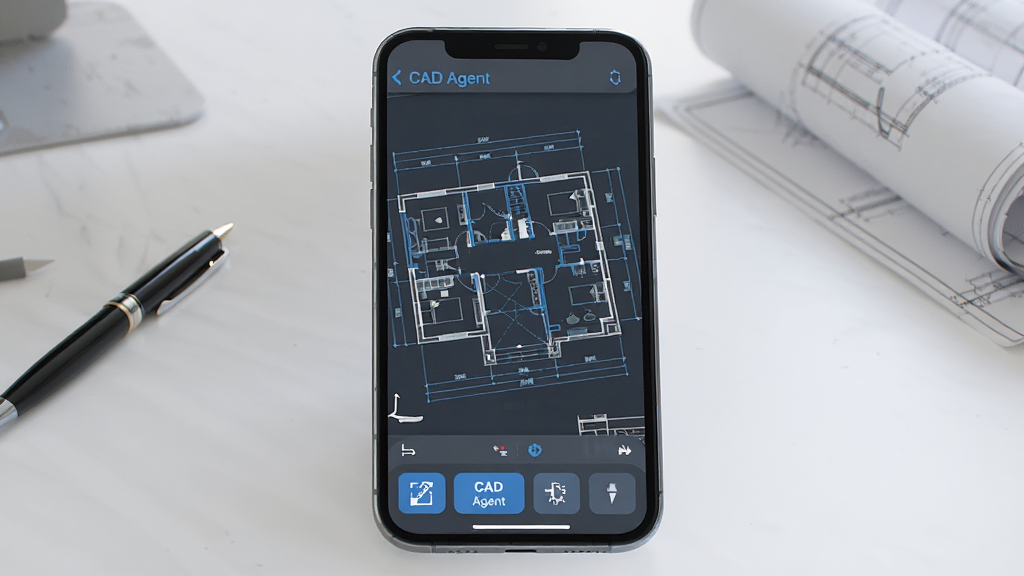
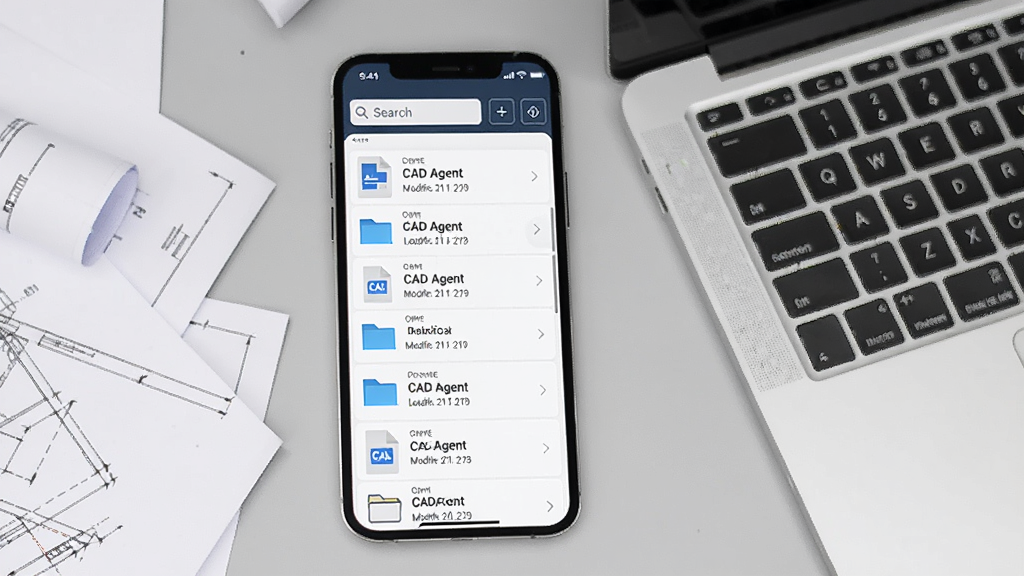
兄弟们,如果你平时要跟CAD图纸打交道,肯定懂那种痛手机上想快速看个图,结果装了一堆软件,不是广告满天飞,就是打开慢得要命,稍微想改点东西就弹会员充值。更别提有时候工地上、车间里,临时要核对个尺寸,电脑不在身边,急得直跺脚。今天给大家安利一个我最近挖到的宝藏工具CAD Agent。这玩意儿是个个人开发者搞出来的,没那么多花里胡哨的套路,核心就一件事:让你在手机上也能轻松搞定CAD相关的活儿。这次版本更新后,整体流畅度上了一个台阶,打开图纸的速度快了不少,而且对新手特别友好,不用看教程也能摸清楚怎么用。最关键是,它不像某些大厂软件那样,把基础功能都锁在付费墙后面,日常看看图、转个格式、量个尺寸,基本都能免费使唤,用起来是真的省心。
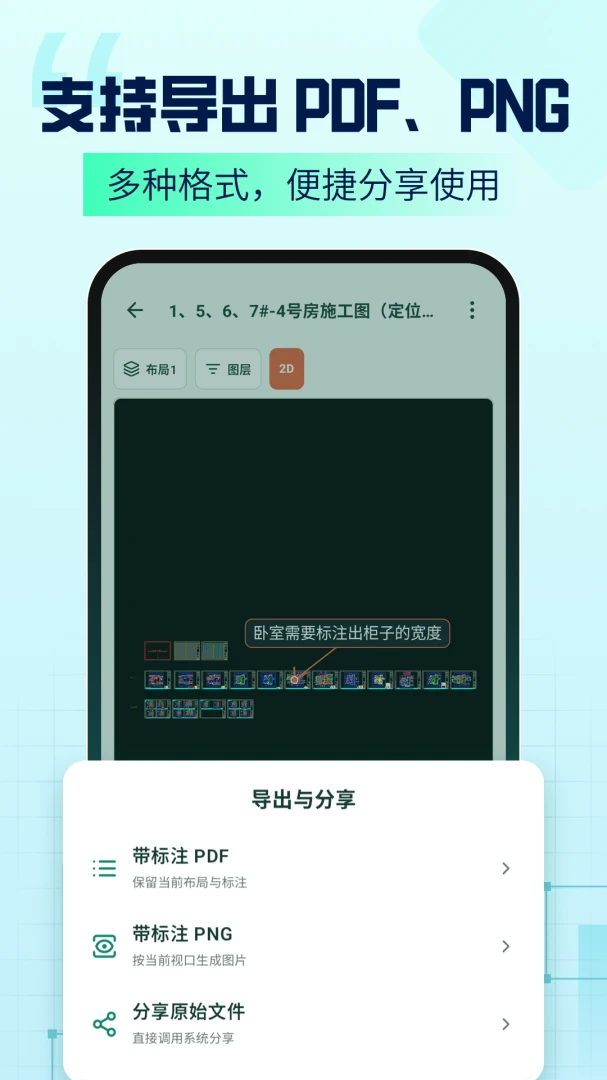
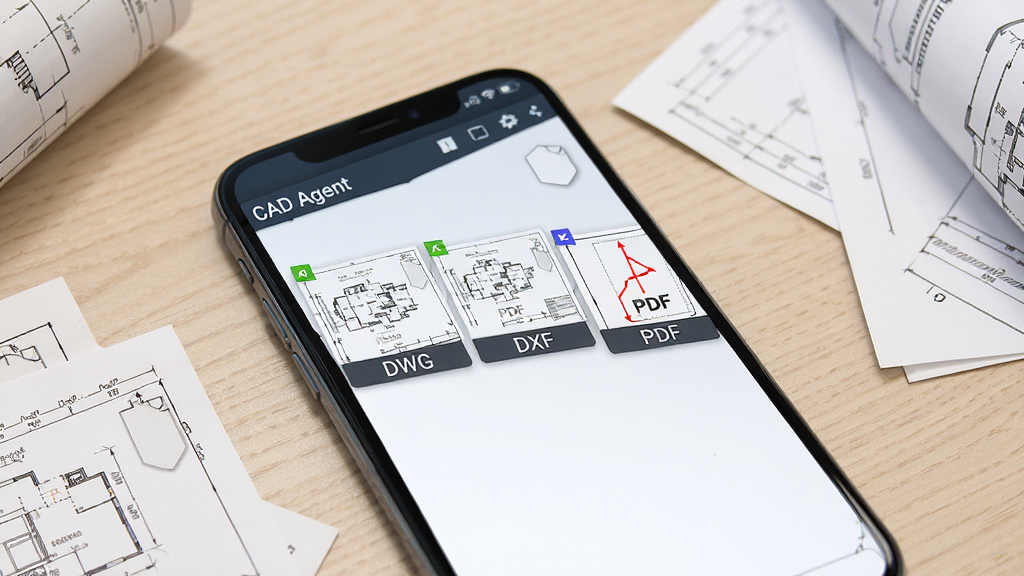
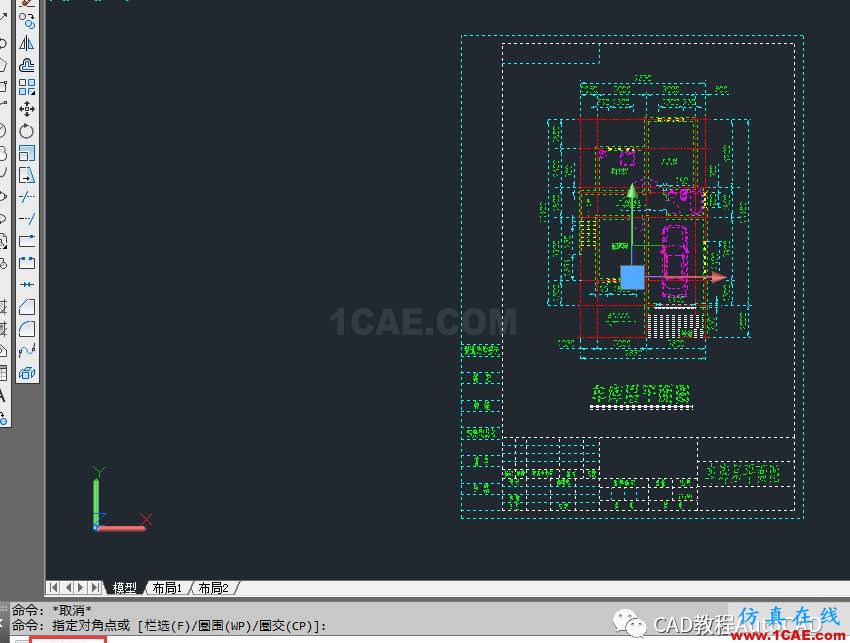
以前在手机上看CAD图,最怕就是格式不兼容,DWG、DXF、PDF转来转去,头都大了。CAD Agent在这块做得挺到位,不管是AutoCAD的经典DWG格式,还是通用的DXF,甚至PDF导出的图纸,它都能直接读取打开。而且打开速度不是那种转圈圈等半天的,基本上点一下,图纸就铺满屏幕了,缩放、拖拽都很跟手,没有那种拖影感。对于经常需要在外勤场合核对图纸的工程师或者施工员来说,这个响应速度能省下不少焦躁的时间。
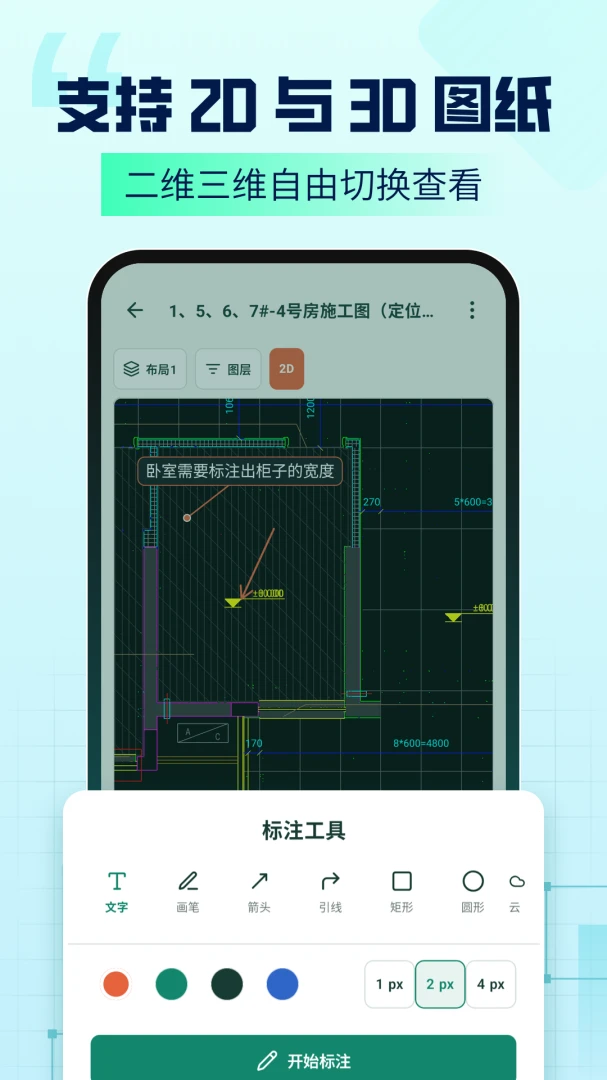
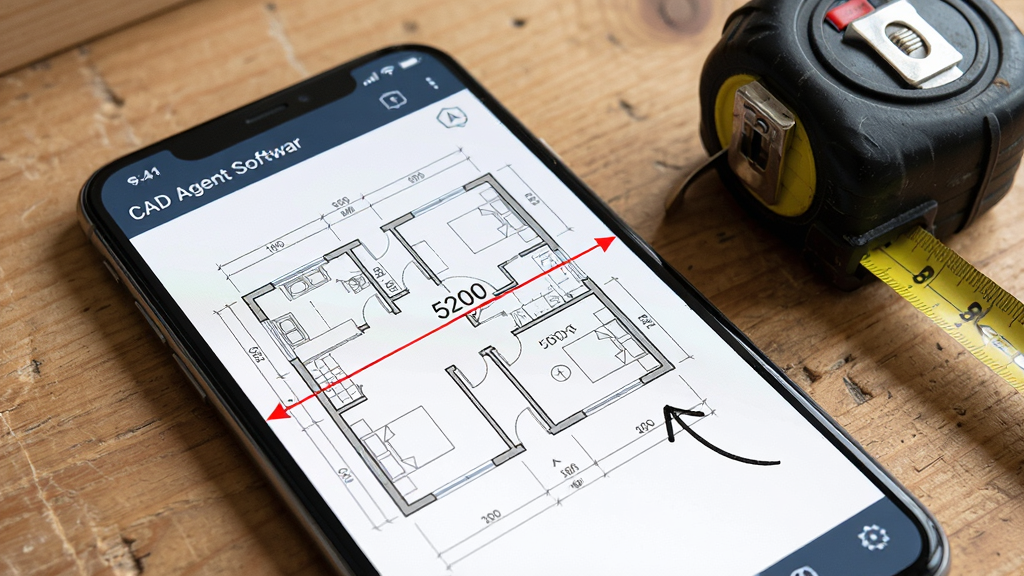
光能看图还不够,很多时候我们要在图纸上量个距离、测个角度。CAD Agent内置的测量工具挺全乎的,线性标注、对齐标注、角度测量都有,操作逻辑跟电脑端CAD软件差不多,点两个点就能拉出尺寸线,数值显示得清清楚楚。而且它还支持在图纸上做简单的批注,比如画个圈、加个箭头、写行文字,方便你把发现的问题直接标记出来,截图发给同事或者施工方,沟通效率一下子就上来了。
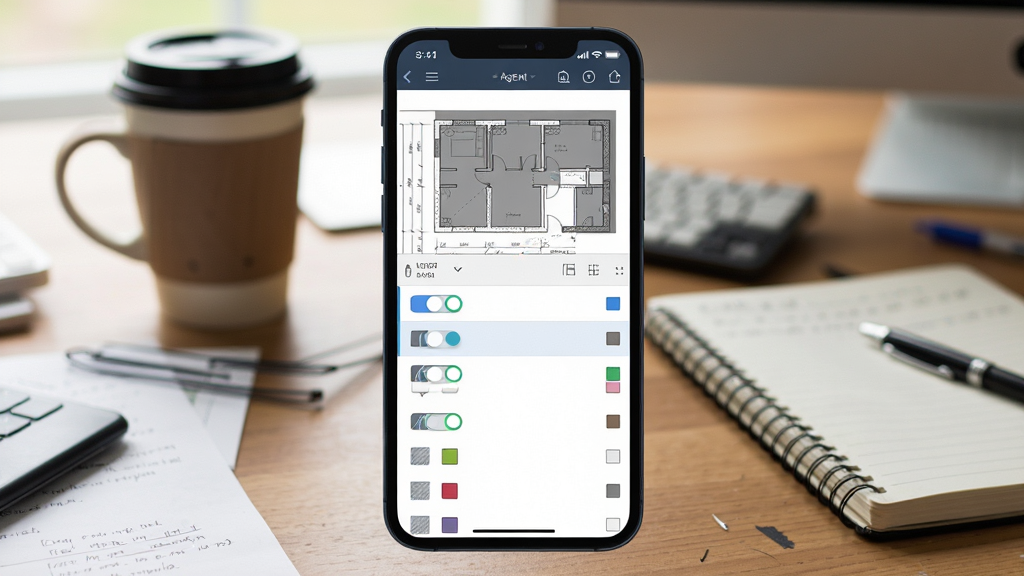
复杂的CAD图纸往往有几十个图层,全打开的话密密麻麻啥也看不清。CAD Agent把图层管理功能也搬到了手机上,你可以像在电脑上一样,单独开关某个图层,比如只看墙体、只看尺寸标注、只看家具布置。这个功能在看那种大型综合图纸的时候特别管用,能让你快速聚焦到需要关注的部分,不会被乱七八糟的线条干扰视线。而且图层的颜色和线型也能正确显示,不会出现那种颜色错乱的情况。
手机里存了一堆图纸,找起来也是件麻烦事。CAD Agent自带一个简单的文件管理器,能自动扫描手机里的CAD相关文件,按时间或者名称排列,找起来很方便。你也可以从微信、QQ或者网盘里直接分享图纸到软件里打开,不用先保存再导入那么麻烦。最近打开过的文件会留在历史记录里,下次接着看直接点就行,省去了反复翻文件夹的步骤。
| 对比项 | CAD Agent | 其他常见手机CAD软件 |
| 广告干扰 | 基本没有弹窗广告,界面干净,不会看着看着图突然弹个推广 | 开屏广告、底部横幅广告比较多,有时候点错就跳转下载了 |
| 核心功能收费 | 看图、测量、图层管理这些日常功能免费,不强制开会员 | 很多软件把测量、标注功能锁在付费版里,免费版只能看个大概 |
| 操作难度 | 上手简单,工具栏图标直观,不需要专门学,点几下就会了 | 有些软件功能藏得深,菜单层级多,新手找半天找不到测量在哪 |
| 打开速度 | 响应快,普通图纸基本秒开,大图纸加载也就几秒钟 | 部分软件打开大文件要等十几秒甚至更久,还容易卡退 |
| 安装包大小 | 体积小巧,不占太多手机存储空间 | 有些软件动辄几百兆,装完还得下数据包,小内存手机吃不消 |

| 问题 | 解答 |
| CAD Agent怎么导入图纸? | 有两种方式。第一种,直接在手机文件管理器里找到你的CAD图纸文件,长按选择“打开方式”,然后选CAD Agent就行。第二种,打开软件后点右上角的“+”号,从文件列表里找到图纸所在文件夹,选中文件就导入进来了。如果你是从微信或者QQ收到的图纸,点开文件后选择“用其他应用打开”,也能直接跳转到CAD Agent里查看。 |
| CAD Agent安全吗?会不会泄露图纸? | 从目前的使用情况来看,CAD Agent是一个本地运行的软件,你的图纸文件都是存在自己手机里的,软件本身不会主动上传你的图纸到服务器。当然,前提是你从正规渠道下载安装包,别去那些乱七八糟的网站下,避免下到被篡改过的版本。另外,软件申请的权限主要是存储权限,用来读取和保存图纸文件,没有索要通讯录、位置这些不相关的权限,这点还是比较让人放心的。 |
| CAD Agent是不是免费软件? | 是的,CAD Agent目前是免费软件,看图、测量、图层管理这些核心功能都不需要付费。软件里也没有那种强制观看广告才能解锁功能的套路,用起来比较清爽。不过毕竟是个人开发者在维护,如果后续有服务器成本或者新功能开发,可能会考虑加入一些增值服务,但至少现在这个版本,日常使用是完全免费的。 |
| 软件名称 | 推荐星级 | 功能优势 |
| AutoCAD | ★★★★★ | 行业标准,功能强大全面。 |
| SolidWorks | ★★★★★ | 三维设计首选,易上手。 |
| SketchUp | ★★★★☆ | 直观建模,适合快速草图。 |
| FreeCAD | ★★★☆☆ | 开源免费,参数化建模。 |
| BricsCAD | ★★★★☆ | 轻量高效,兼容DWG格式。 |
| Fusion 360 | ★★★★★ | 云端协作,集成CAM功能。 |
| LibreCAD | ★★★☆☆ | 小巧轻便,专注二维绘图。 |
此内容由AI根据文章内容自动生成,并已由人工审核

道契通-便捷契约管理工具v1.1.0 安卓版系统工具 · 49.8M · 26-10-24 · 中文轻量无广告的契约信息管理小工具,本地存储更安心,打开就能用。
查看
CAD Agent-CAD图纸助手v1.2.7 安卓版系统工具 · 49.1M · 26-10-24 · 中文手机看CAD图纸就用CAD Agent,打开快、能测量、没广告,工程人必备。
查看
手立视-远程监控看家v3.8.0 手机远程监控助手系统工具 · 74.3M · 26-10-24 · 中文旧手机别扔,装上手立视秒变家用监控,免费无广告,远程看家真省心。
查看
五色风-手机综合工具v2.0.0 全新升级版系统工具 · 168.8M · 26-10-24 · 中文干净无广告的色彩搭配小助手,离线也能用,找配色看壁纸挺顺手。
查看
全能计算器助手-多功能计算工具v3.7 安卓版系统工具 · 26.3M · 26-10-24 · 中文干净无广告的多功能计算器,科学计算日常算账一个搞定,免费好用不折腾。
查看
热门评论
最新评论