
类型:系统工具 版本:v2.1.2 安卓版
大小:34.2M 更新:2026-10-23
官网:https://www.saramonic.com 厂商:深圳市长丰影像器材有限公司
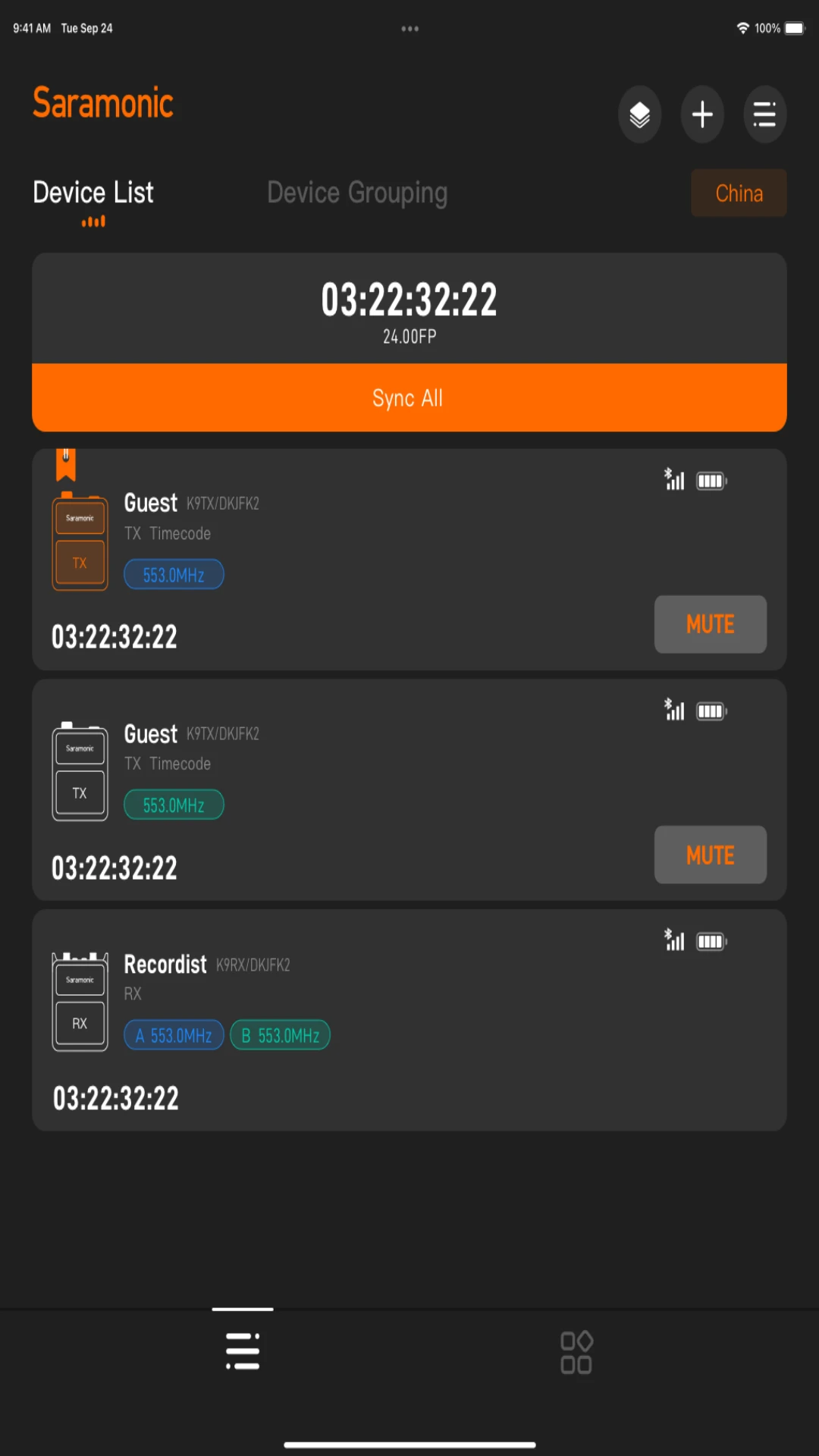
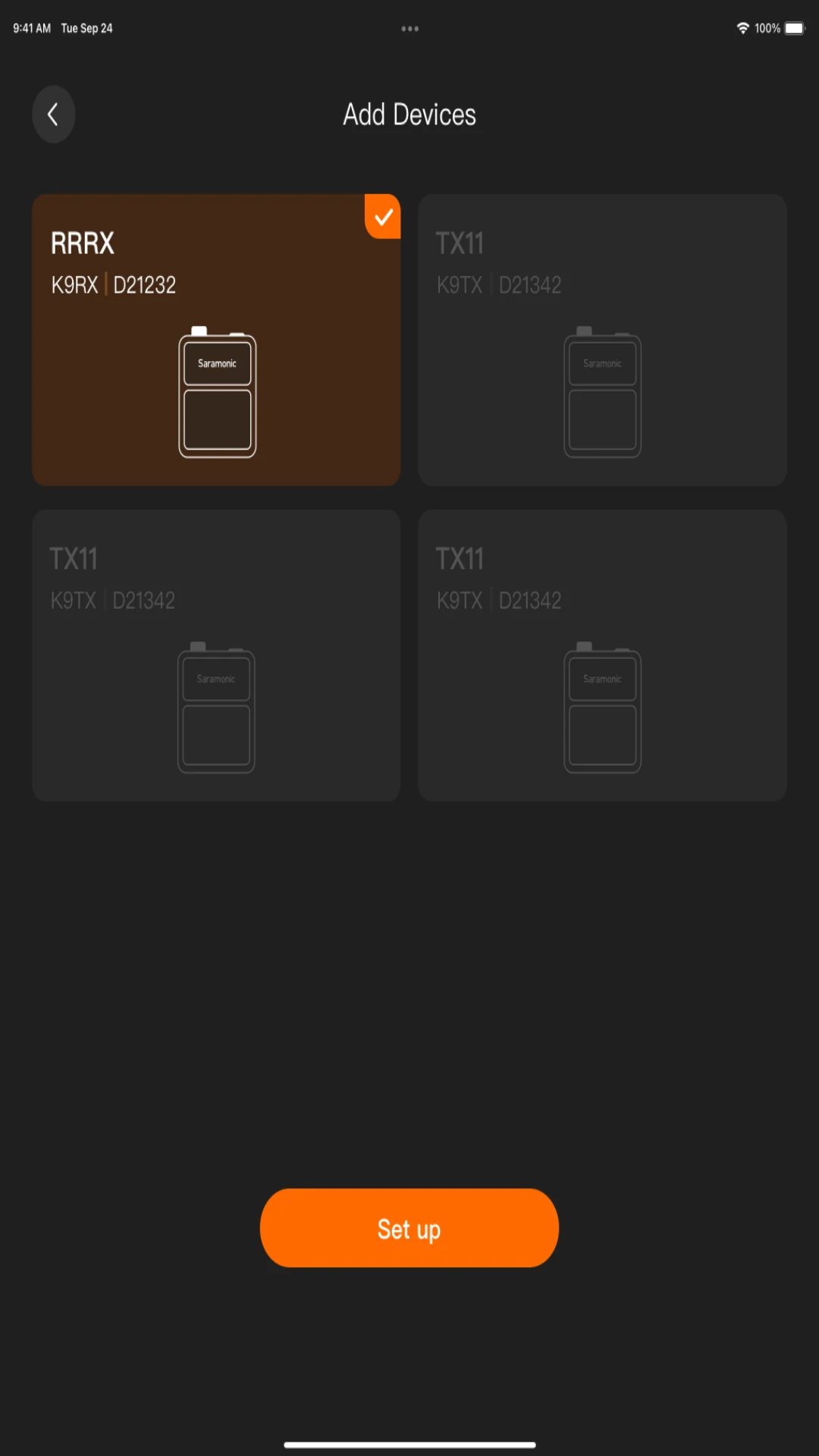
平时玩短视频或者搞直播的朋友,是不是经常被那些音频设备配套App搞得头大?要么是界面复杂得跟开飞机似的,要么就是广告弹窗没完没了,想调个麦克风参数还得先看30秒广告,真的挺劝退的。今天给大家安利一个我最近在用的宝藏工具Saramonic System。这是由Saramonic官方团队开发的一款专门用来管理自家音频设备的手机App,说白了就是你手头Saramonic家麦克风、接收器、混音器这些硬件的“手机遥控器”。最新版本在连接稳定性和功能布局上做了不少优化,整体用下来就一个感觉:清爽、直接、不绕弯子,插上设备就能快速识别,调参数再也不用去翻那本看不懂的说明书了。

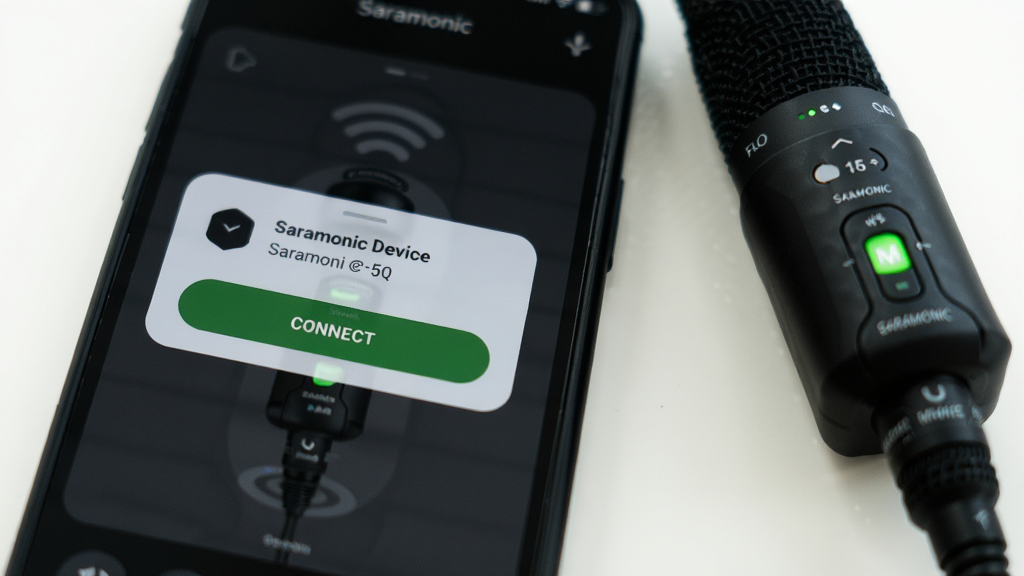
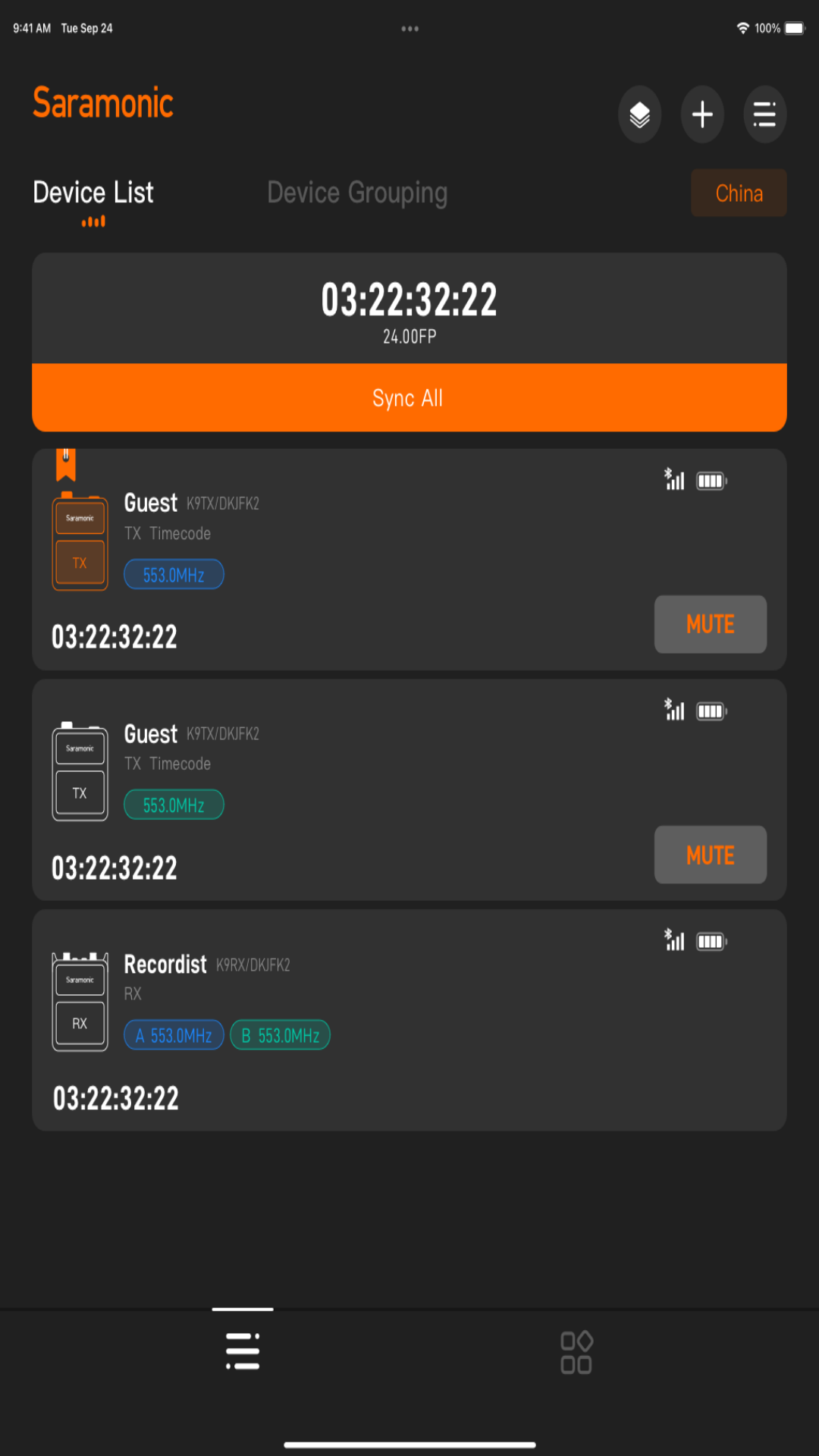
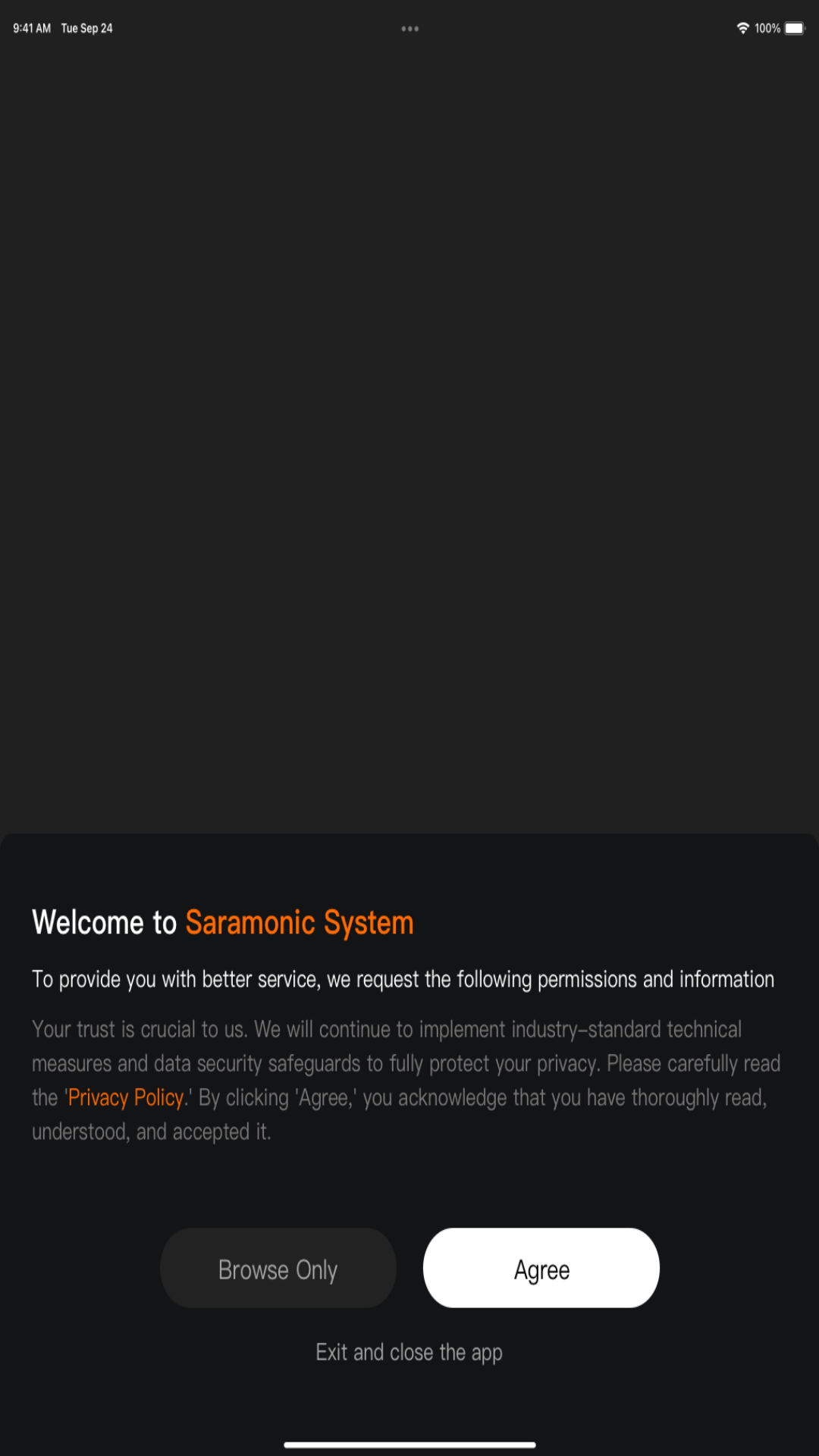
打开App,只要你的Saramonic设备处于开机状态,软件就会自动扫描并弹出连接提示,整个过程也就两三秒的事儿。不用手动去蓝牙列表里翻来找去,也不用输入什么配对码。连接成功后会直接进入对应设备的控制界面,省去了很多繁琐的步骤,对刚上手的新手来说特别友好。
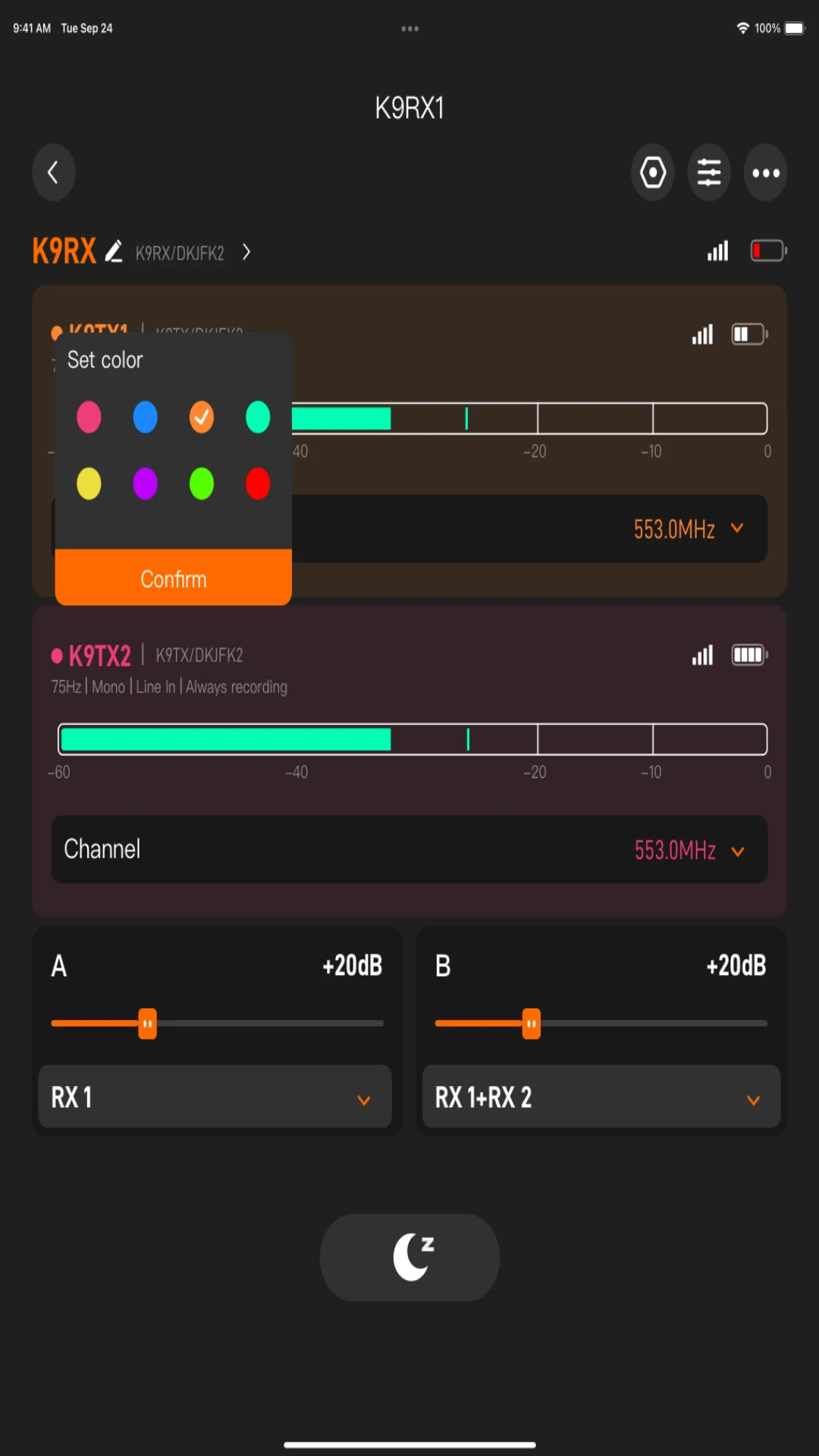
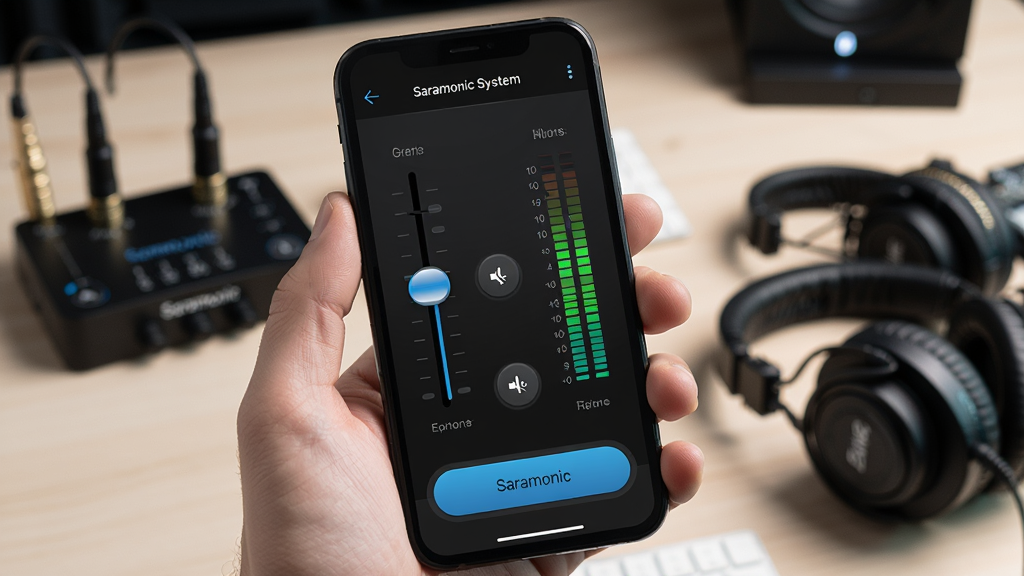
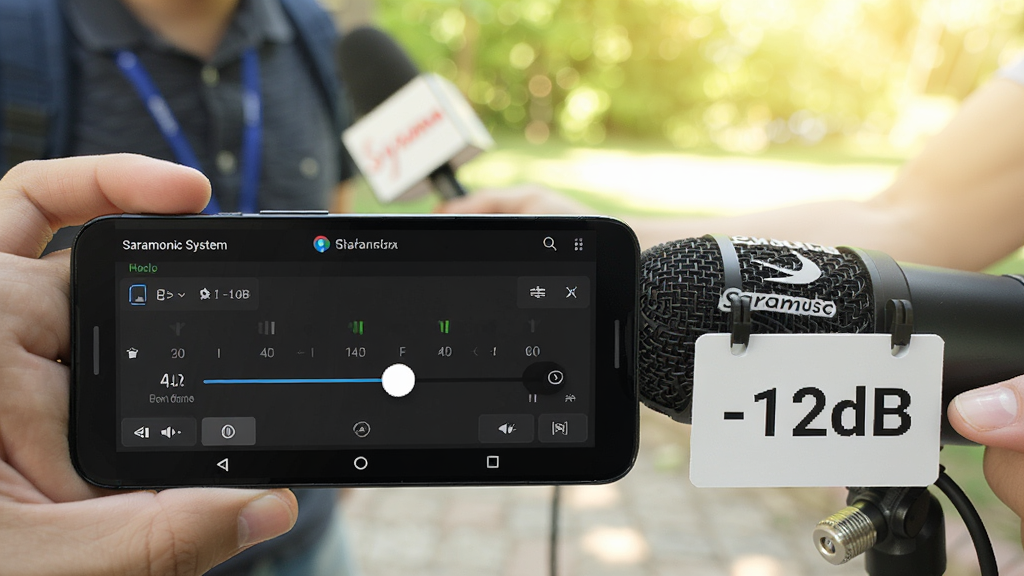
这是我觉得最实用的功能。你可以在手机上直接调整麦克风的增益、静音开关、低切滤波这些核心参数,调的时候屏幕上会有实时的电平表跟着跳动,声音大小一目了然。以前调增益得摸着设备上的小旋钮盲调,现在直接在屏幕上滑一下就行,直观太多了。而且所有调节都是即时生效的,不用重启设备。
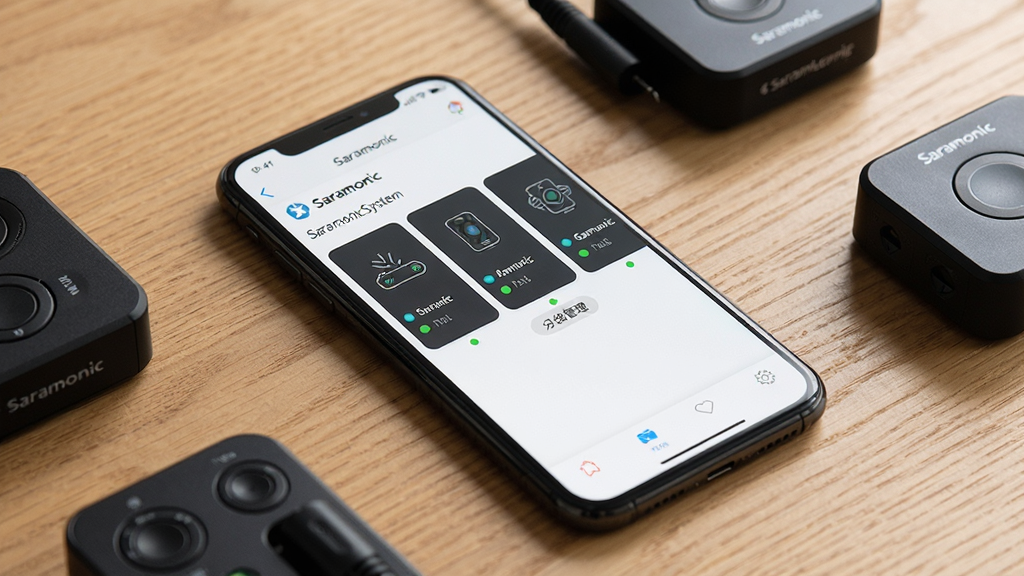
如果你手头有多套Saramonic的设备,比如一拖二的无线麦加上一个混音器,这个功能就派上用场了。App支持把不同的设备添加到同一个分组里,切换控制的时候点一下标签就行,不用反复断开重连。对于小型工作室或者有多机位拍摄需求的团队来说,这个分组逻辑能省下不少折腾的时间。
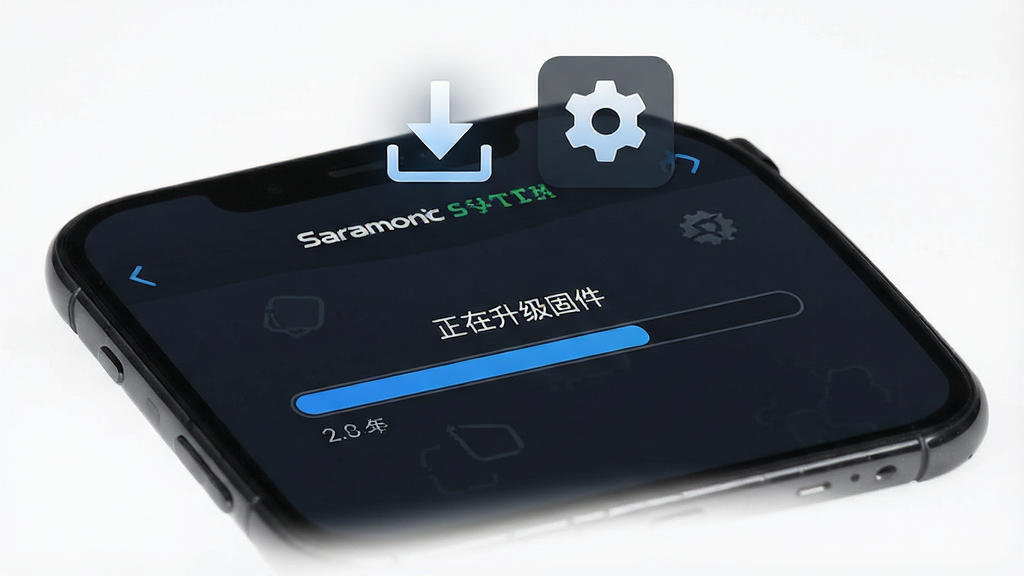
音频设备有时候也会有小bug或者需要增加新功能,以前升级固件得去官网找文件、下到电脑上再连线操作,麻烦得很。现在在Saramonic System里直接就能检测更新,连上设备后如果有新固件,点一下升级按钮等着进度条走完就行了。全程手机操作,不用碰电脑,对没有笔记本的用户来说简直是福音。
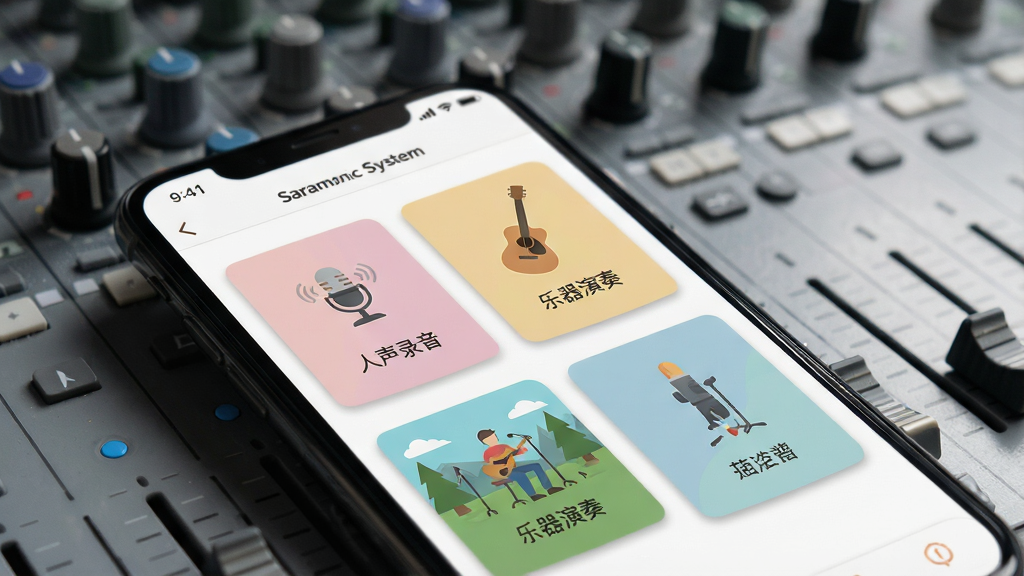
软件里内置了几种常见的音频场景预设,比如“人声录音”、“乐器演奏”、“户外采访”等等。你调好一套参数后也可以自己保存成预设,下次遇到同样场景直接调用,不用再从头调一遍。这个功能对于经常在不同环境下切换拍摄的人来说,能省下不少重复劳动的时间。
| 用户疑问 | 真实回答 |
| Saramonic System好用吗? | 如果你用的是Saramonic家的音频设备,那这软件必须好用。界面逻辑很清晰,连上设备后该有的功能都在明面上摆着,不用去猜。没有广告弹窗,也没有乱七八糟的会员内购,打开就是干活儿的工具。 |
| Saramonic System和别的音频App比怎么样? | 市面上很多音频App是通用型的,什么设备都想兼容,结果就是操作复杂、延迟高。Saramonic System是专为自家硬件定制的,连接速度和稳定性是那些通用App比不了的。当然,前提是你得有Saramonic的设备,没有的话这软件对你来说就没啥用。 |
| Saramonic System推荐下载吗? | 强烈推荐。特别是那些经常需要在户外或者移动场景下录音的朋友,手机掏出来就能调参数,比蹲在地上拧设备旋钮方便太多了。免费、无广告、功能专一,这三点就足够构成下载理由了。 |
| Saramonic System有什么优势? | 最大的优势就是官方出品。官方做的配套软件,在兼容性和功能完整性上肯定是最靠谱的。另外它的固件升级功能也是第三方App做不到的,能让你手上的设备一直保持最新状态。 |
第一次用的时候,记得先给Saramonic设备开机,再打开App,这样识别速度最快。
如果搜不到设备,先检查手机的蓝牙和定位权限是不是都给了,安卓系统有时候会卡权限。
连接成功后建议把自动连接开关打开,下次就不用再手动点了。
注意:升级固件的时候千万别把手机屏幕关掉或者切到后台,不然容易中断导致设备变砖!
调增益的时候不要一上来就拉满,先给到一半左右,再根据电平表微调,让峰值保持在-12dB到-6dB之间,这样录出来的声音最干净,不容易爆音。
如果你用的是安卓手机,建议在系统设置里把Saramonic System的电池优化关掉,不然息屏后可能会断开连接。
App占用的存储空间很小,不到50MB,但建议还是定期清理一下缓存,保持运行流畅。
如果在使用中遇到闪退,先试试清除App数据后重新打开,一般都能解决。
要是连接后没有声音,检查一下设备上的输入输出接口是不是插对了,有时候是硬件接口的问题不是软件的问题。
另外,部分老款安卓机型可能会遇到兼容性问题,如果闪退频繁,可以去Saramonic官网看看有没有对应的历史版本下载。
需要查找设备说明书或者固件历史版本的话,可以在站内搜索“Saramonic 说明书”或“Saramonic 固件”获取更多信息。
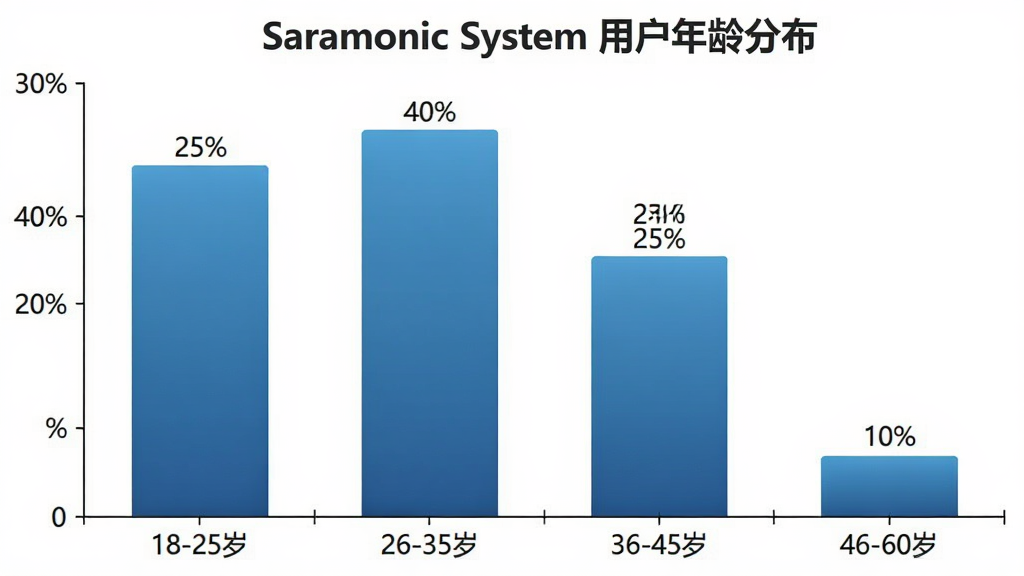
1、我今年28岁,做婚庆跟拍的,用了半年多了。以前调无线麦得蹲下来拧接收器上的旋钮,现在直接手机上调,方便太多了。连接很稳,没掉过链子,客户面前显得也专业。
2、45岁,搞音乐制作的老炮儿。一开始觉得手机App调参数不靠谱,用了之后发现电平表反应很灵敏,增益调节的精度也够用。固件升级功能好评,省得开电脑了。
3、22岁,大学生,平时拍vlog。界面很简单直观,不用看教程就会用。最满意的是没有广告,打开就能用,不像有些App进去先看5秒广告。
4、36岁,播客主播。多设备分组管理很实用,我有一套一拖二加一个混音器,切换控制点一下就行。预设场景功能也帮我省了不少事,每次开播直接调出“人声录音”预设就完事了。
5、52岁,退休后玩短视频。年纪大了怕复杂的东西,这个App字够大、按钮够清楚,连上就能用,没那么多弯弯绕绕。孙子教了我一次就会了。
| Saramonic System怎么连接设备? |
| 先把你的Saramonic音频设备开机,然后打开手机蓝牙,再进入Saramonic System。App会自动搜索附近处于开机状态的设备,搜到之后点一下设备名称就能连上了。如果搜不到,检查一下设备是不是在配对模式,或者把App后台清掉重新打开试试。 |
| Saramonic System安全吗?会不会偷跑流量? |
| 这软件是Saramonic官方出的,权限要求很规矩,只申请蓝牙和定位权限(安卓系统蓝牙搜索需要定位权限),不会读取你的通讯录或者相册。流量方面更不用担心,除了检查固件更新的时候会联网,平时操作都是通过蓝牙本地传输的,不费流量。 |
| Saramonic System是不是只支持自家设备? |
| 是的,这软件是专门为Saramonic品牌音频设备设计的配套工具,其他品牌的设备连不上。如果你用的不是Saramonic的麦克风或者接收器,那这软件对你来说就没啥用。但如果你手头正好有Saramonic的设备,那这软件就是必备的。 |
| 软件名称 | 推荐星级 | 功能优势 |
| Rode Central | ★★★★★ | 专业无线麦克风固件升级与管理工具 |
| Sony Music Center for PC | ★★★★☆ | 索尼音频设备驱动与设置管理中心 |
| Jabra Direct | ★★★★☆ | 捷波朗耳机固件更新与个性化配置 |
| Sennheiser SmartControl | ★★★★☆ | 森海塞尔设备降噪模式调节助手 |
| Logi Options+ | ★★★☆☆ | 罗技外设统一管理与按键自定义 |
| Realtek Audio Console | ★★★☆☆ | 电脑声卡驱动控制面板与音效增强 |
此内容由AI根据文章内容自动生成,并已由人工审核

快闪壁纸-动态壁纸美化工具v1.0.104 安卓版系统工具 · 175.5M · 26-10-23 · 中文想让手机桌面动起来又怕卡顿耗电?快闪壁纸帮你搞定,海量动态资源免费挑,一键设置不折腾。
查看
Saramonic System-音频设备管理v2.1.2 安卓版系统工具 · 34.2M · 26-10-23 · 中文Saramonic设备用户的手机遥控器,调参数、升固件、管设备,一个App全搞定。
查看
手机转移换机助手-一键换机数据迁移v1.4.2 安卓版系统工具 · 29.7M · 26-10-23 · 中文换新手机导数据不用愁,通讯录照片应用一键搬,免费无广告操作简单。
查看
免费一键变声器v1.2.9 手机变声优化版系统工具 · 45.2M · 26-10-23 · 中文手机变声小工具,免费无广告,实时变声不卡顿,搞怪娱乐必备。
查看
蜜宝智护-智能守护工具v1.0.3 官方版系统工具 · 90.3M · 26-10-23 · 中文轻量无广告的智能守护小工具,安装包小不占地方,提醒功能实用,操作简单,完全免费。
查看
热门评论
最新评论