

平时大家是不是经常遇到这种情况:想扫描个身份证、合同、发票,打开手机应用商店搜一圈,下载下来的扫描软件要么满屏广告,要么扫出来模糊得没法看,要么用两次就弹窗让你开会员。说实话,我自己也踩过不少坑。但最近我发现了一款挺良心的扫描工具,叫悟空扫描王,开发者是国内一个小团队,专注做扫描这件事,没有花里胡哨的社交功能,就是老老实实帮你把纸质文档变成清晰的电子版。新版本在识别速度和边缘检测上做了优化,打开就能扫,扫完直接存成PDF或者图片,整个过程干净利落,没有强制看广告的环节,基础功能也不收钱,这点挺难得的。
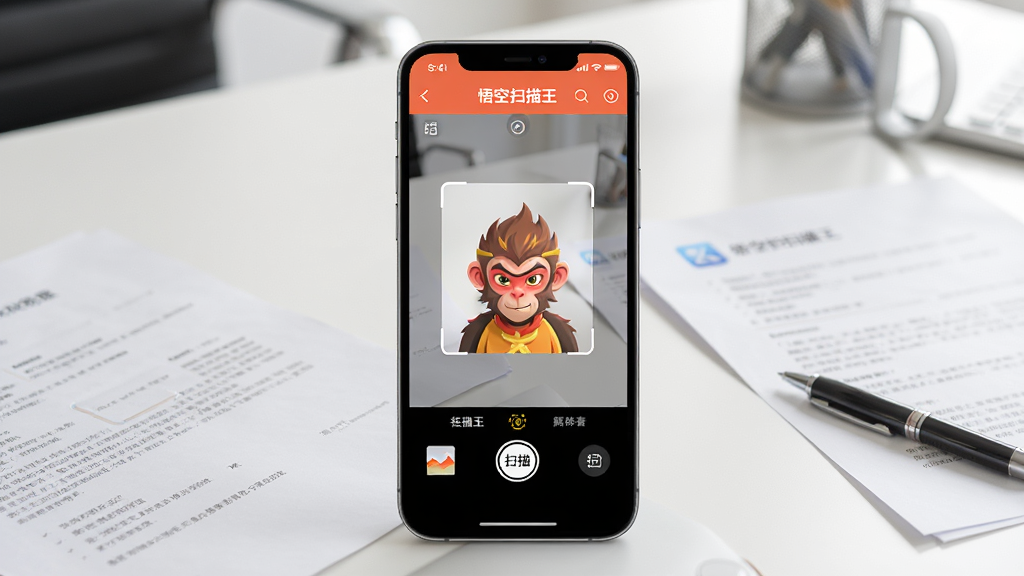
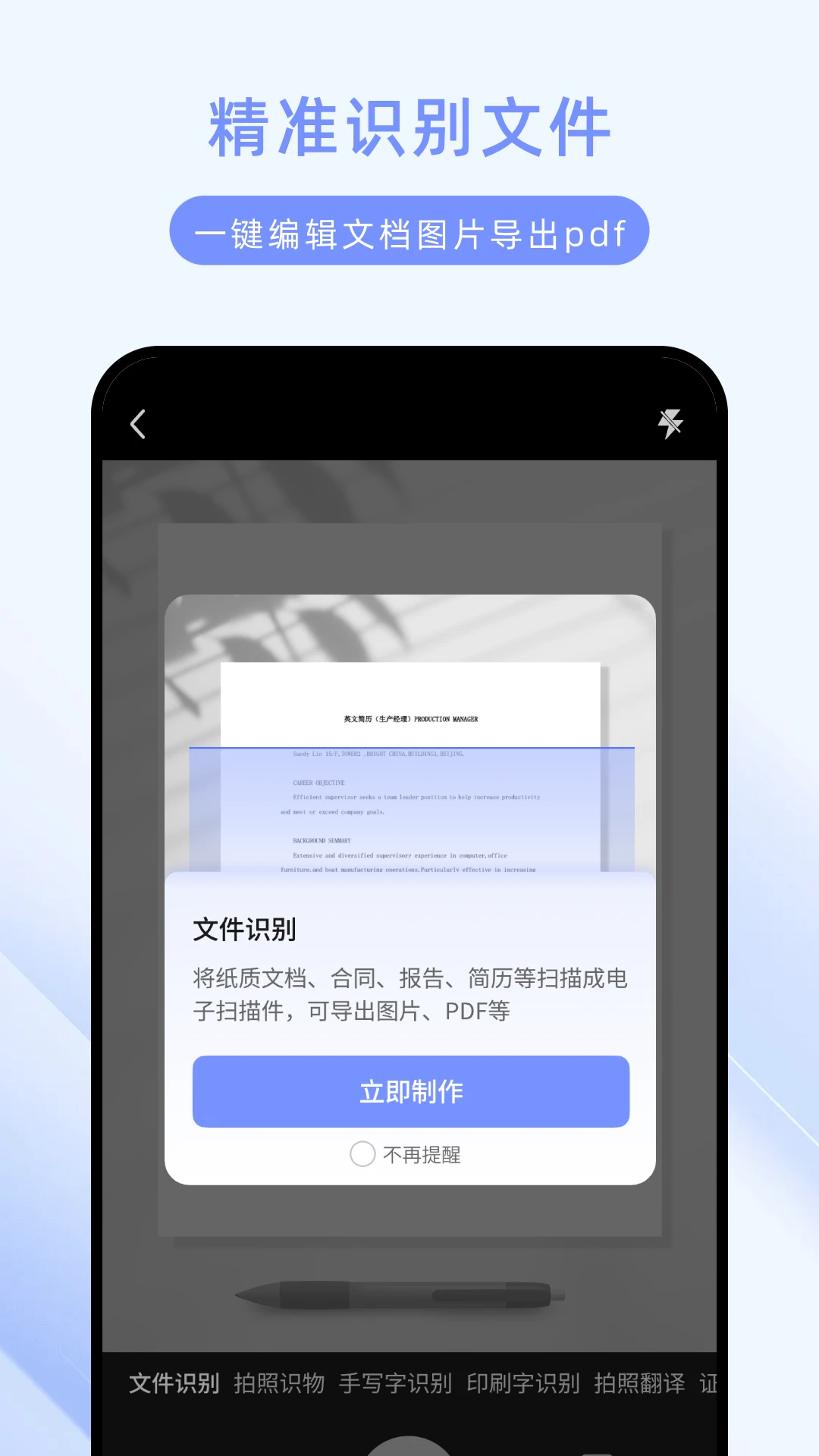
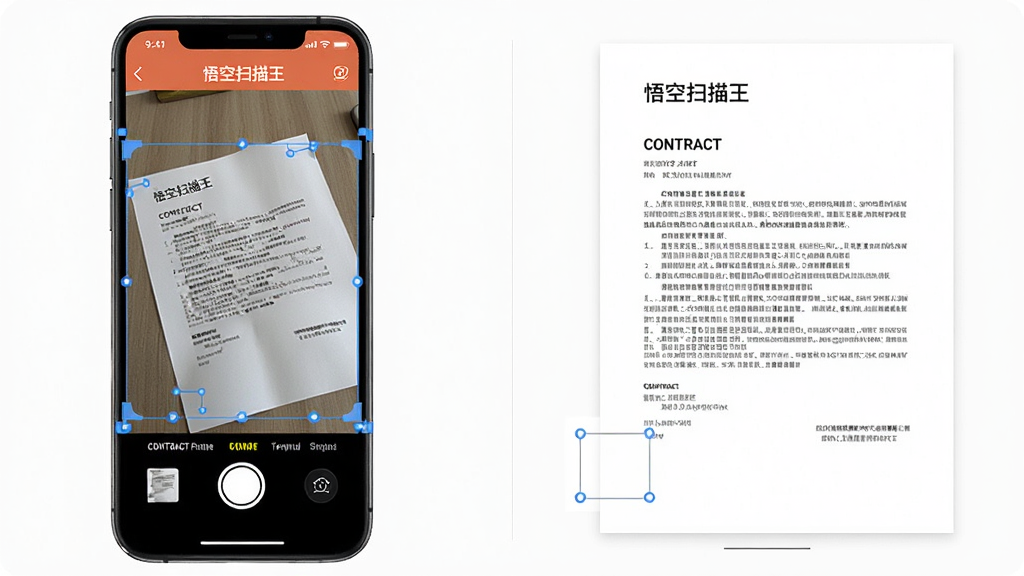
悟空扫描王最让我满意的地方就是它的边缘识别能力。你把手机对着文档随便一拍,它就能自动找到纸张的四个角,然后把多余的背景裁掉,留下方方正正的文档画面。就算你拍的时候手有点抖,或者角度稍微歪了一点,它也能识别得比较准。扫出来的效果就跟用专业扫描仪扫出来差不多,背景干净,文字清晰,不用你再手动去调整裁剪框。
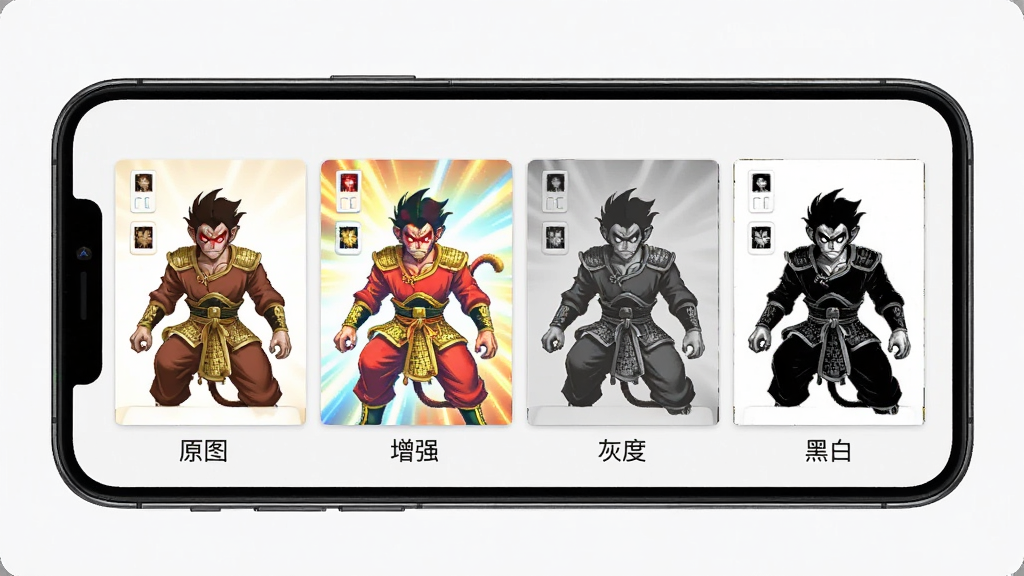
扫描出来的文档有时候会因为光线问题显得灰暗或者发黄,悟空扫描王内置了好几种图像处理模式。你可以根据原件的实际情况选择“增强并锐化”、“灰度”、“黑白”或者“省墨”模式。比如扫描一些印刷不太清晰的旧文件,用增强模式处理一下,文字会变得更深更清楚;扫描彩色图片或者票据,用原图模式保留色彩就行。这些模式切换起来很方便,扫完直接选,效果实时预览。
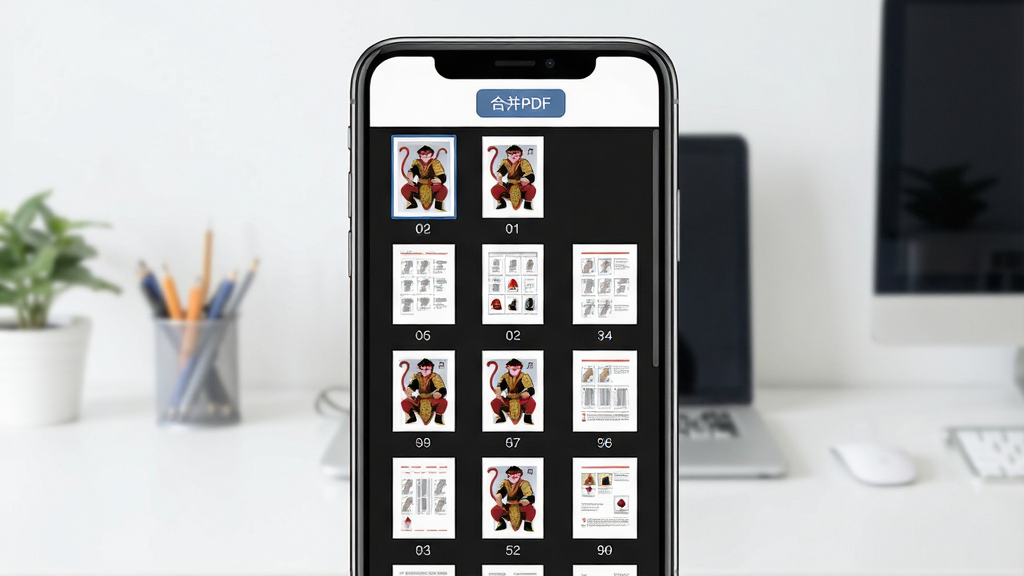
如果你需要扫描一本小册子或者一叠发票,悟空扫描王支持连续拍摄多页,它会自动把每一页都处理好,然后按照顺序合并成一个PDF文件。你可以在相册里看到每一页的缩略图,长按还能调整页面的先后顺序,或者删掉拍糊了的那一页。这个功能对于经常需要整理报销单据或者会议材料的人来说,省了不少事,不用拍一张存一张再手动拼合。
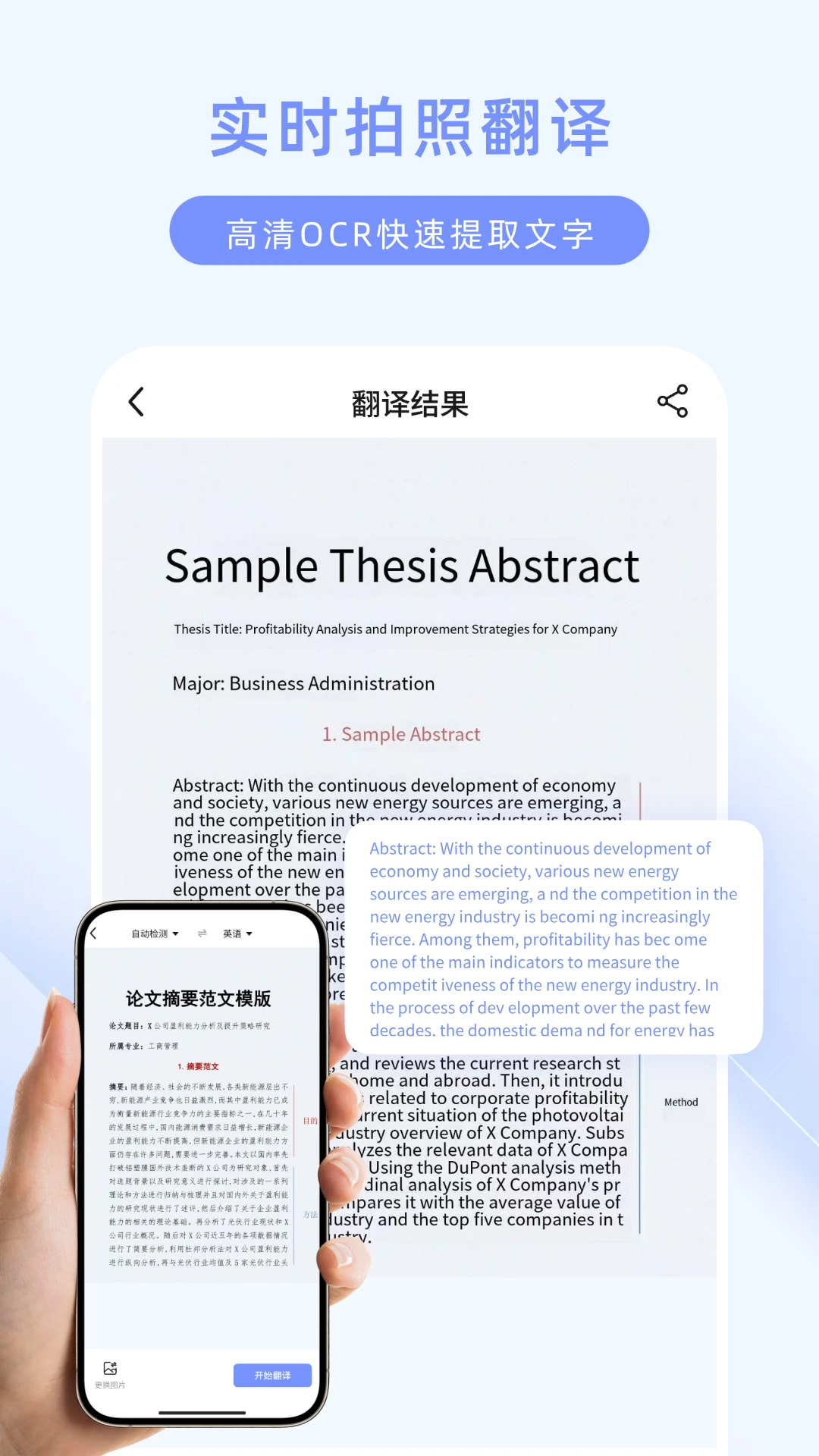
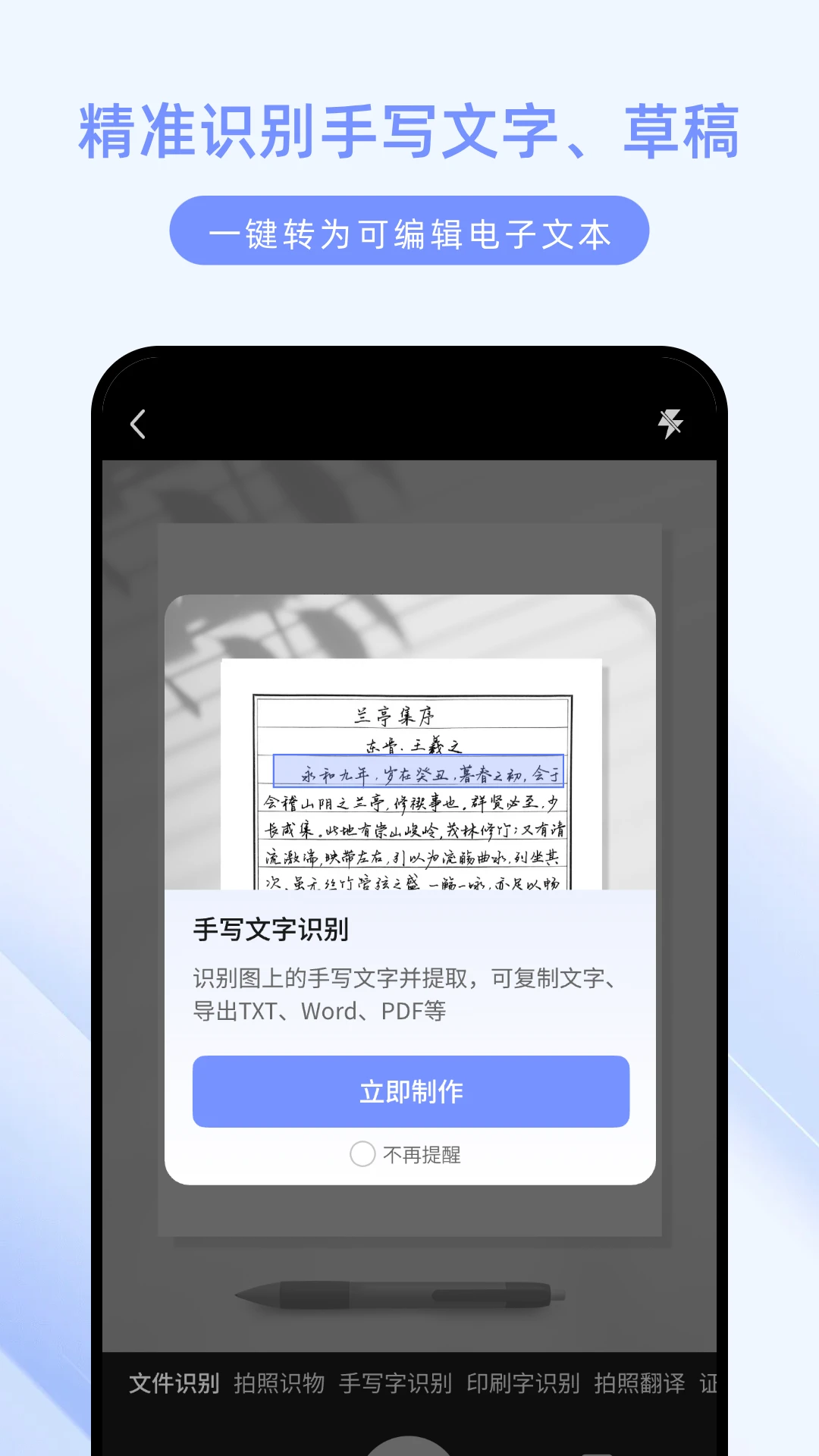
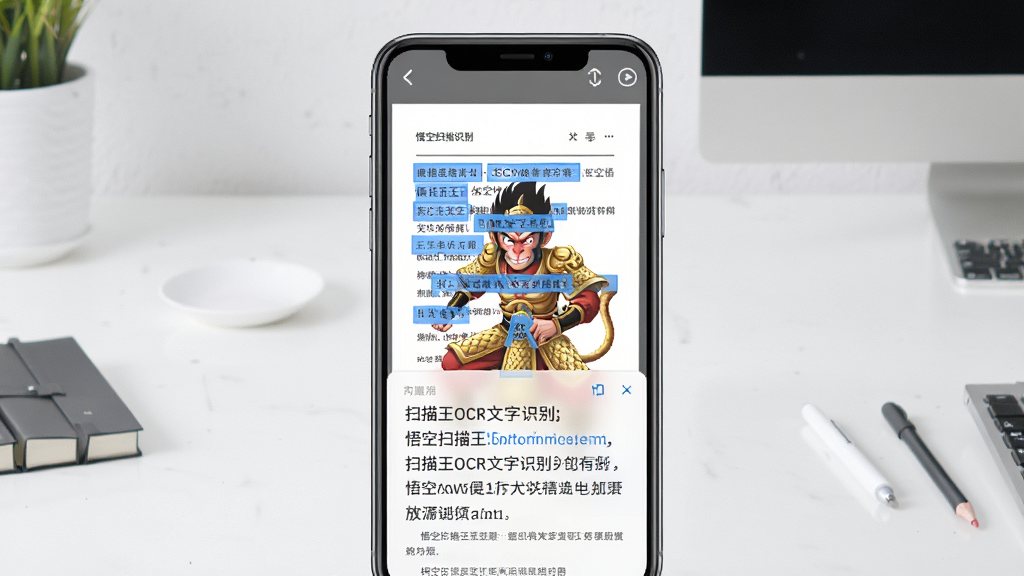
悟空扫描王还带了一个挺实用的文字识别功能。扫描完文档之后,你可以长按图片上的文字区域,它就能把图片里的文字提取出来,变成可以编辑和复制的文本。识别中文的准确率还不错,印刷体基本没什么问题。提取出来的文字你可以直接复制发微信、发邮件,或者导出成TXT文本文件。这个功能对于需要把纸质资料录入电脑的场景来说,能省下不少打字的时间。
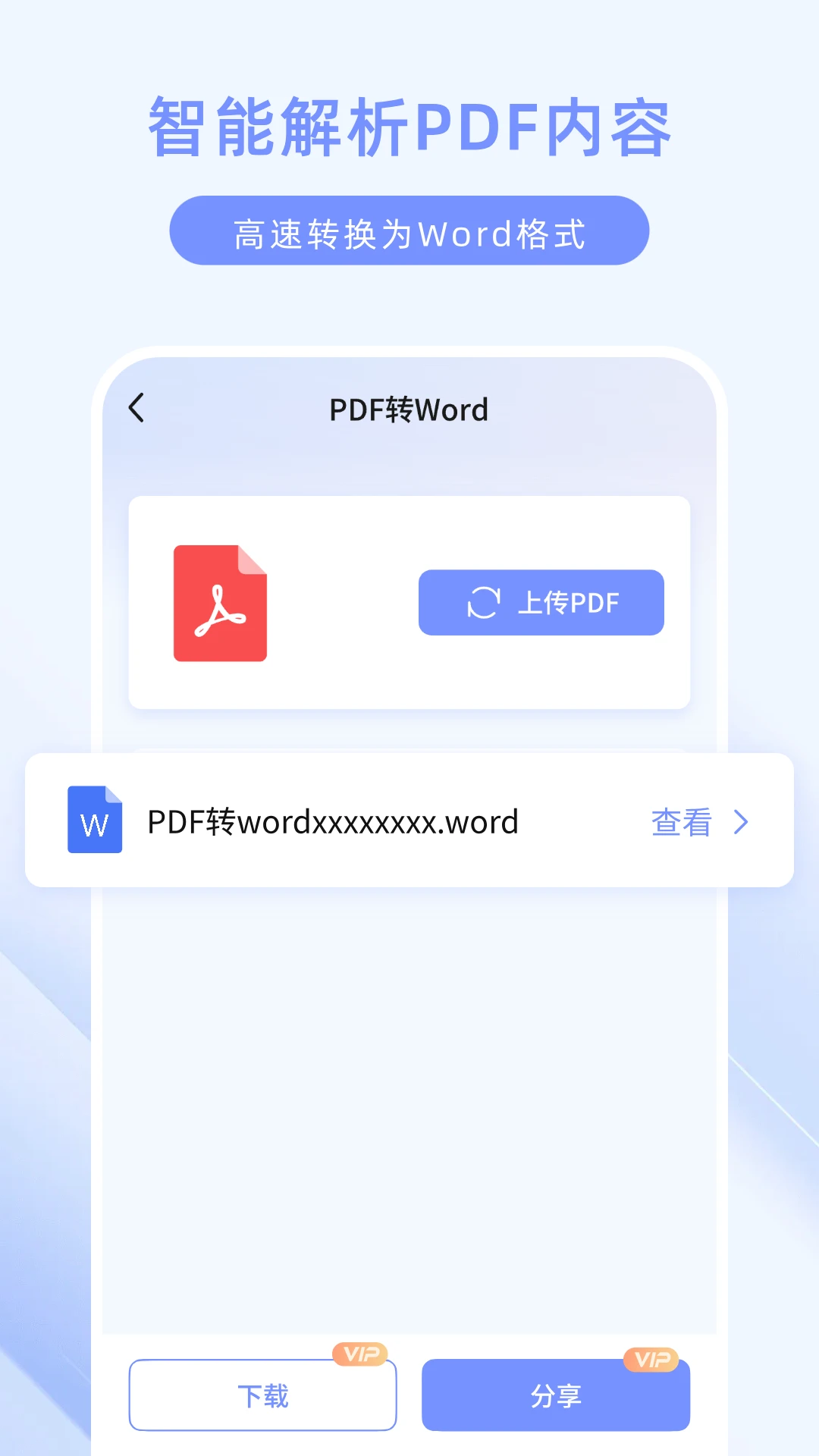
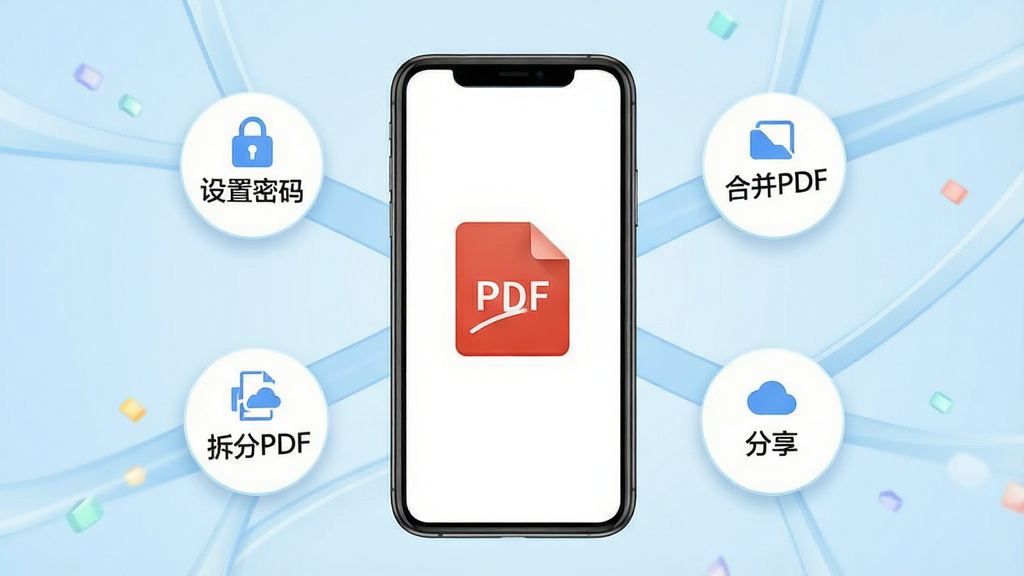
扫描完成的文件,悟空扫描王提供了一些基础的PDF处理选项。你可以给PDF设置密码保护,防止别人随便打开;也可以把多张图片直接合成一个PDF,或者把PDF拆分成单页图片。分享方式也很多样,可以直接通过微信、QQ发给朋友,也能保存到手机本地或者上传到网盘。整个流程没有强制跳转广告,点一下就能完成,用起来很顺手。
| 问:悟空扫描王和那些大厂扫描软件比,有什么优势? | 答:说实话,大厂软件功能确实多,但很多功能咱们平时根本用不上,而且免费版限制多、广告也多。悟空扫描王胜在专注和清爽,核心的扫描、裁剪、增强、OCR都做得不错,基础功能不收费,没有烦人的弹窗广告,安装包也不大,不占手机空间。对于只是偶尔需要扫描文档的普通用户来说,我觉得完全够用了。 |
| 问:悟空扫描王扫描出来的文件清晰吗? | 答:清晰度主要看你手机摄像头的素质,但软件本身的图像处理算法也起了很大作用。我拿它扫过合同和发票,只要光线不是特别暗,拍的时候手稳一点,扫出来的文字边缘很锐利,放大看也不模糊。它那个自动增强模式对文档的优化挺明显的,比直接用手机相机拍出来的效果好很多。 |
| 问:悟空扫描王收费吗?有没有隐藏扣费? | 答:我用下来的感受是,基础的扫描、裁剪、图片增强、多页合并PDF这些功能都是免费的,没有次数限制。OCR文字识别也是免费的,不过好像有每日次数限制,但一般用用足够了。目前没发现有什么隐藏扣费的项目,也没遇到强制开通会员才能导出文件的情况。如果后续有高级功能收费,我觉得也能理解,毕竟开发者也要吃饭。 |
| 问:悟空扫描王安全吗?会不会泄露我的文档? | 答:从我用的情况来看,悟空扫描王的扫描和识别过程好像都是在手机本地完成的,不需要联网也能用。这就意味着你的文档不会上传到别人的服务器上,隐私性相对好一些。当然,如果你要分享文件,那肯定得联网。建议去官方渠道或者正规应用市场下载,别装来路不明的版本。 |
| 问:悟空扫描王怎么把图片转成PDF? | 答:操作很简单。你打开悟空扫描王,拍完照或者从相册选好图片之后,点击下一步进入编辑界面,右上角或者底部会有一个“导出”或者“保存”的按钮,点进去就能看到“导出为PDF”的选项。选好之后可以给文件起个名字,再点确认,PDF就生成好了。如果你拍了好几页,它会自动把所有页面按顺序合并到一个PDF里,不用你手动一页一页加。 |
| 问:悟空扫描王是不是免费的啊? | 答:目前来说,悟空扫描王的基础功能都是免费的,包括扫描、裁剪、图片增强、多页合并PDF、基础的OCR文字识别,这些都不需要付费。也没有发现强制观看广告才能使用的情况。不过OCR识别可能有每日次数限制,但正常使用一般碰不到那个上限。如果后续开发者推出高级功能收费,只要不影响基础使用,我觉得也合理。 |
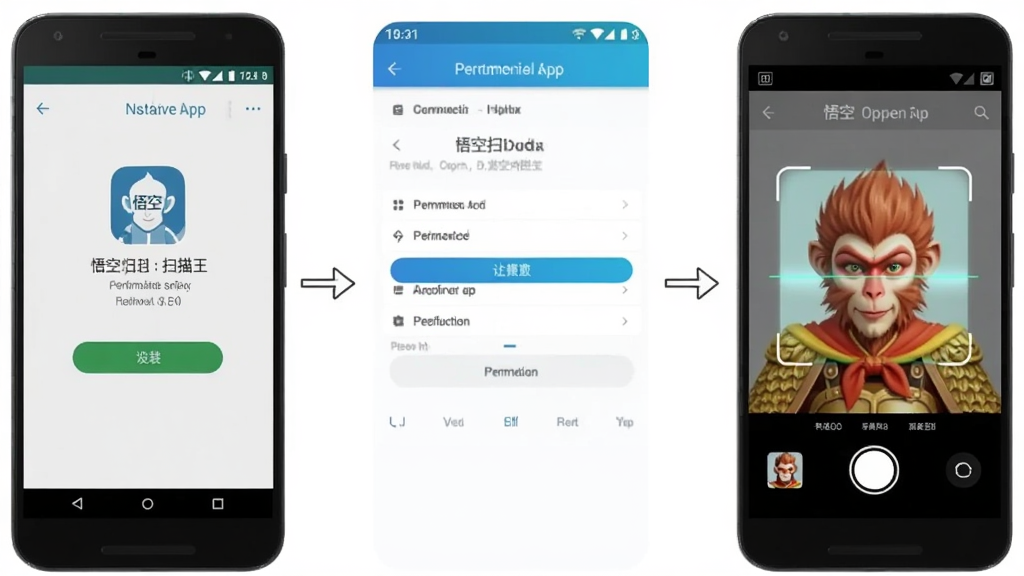
| 问:悟空扫描王安全靠谱吗? | 答:从我的使用体验来看,悟空扫描王在隐私方面做得还可以。它的扫描和识别过程看起来是在手机本地完成的,不需要联网也能正常扫描和保存文件,这就减少了文档被上传到服务器的风险。当然,如果你要分享文件或者使用云存储功能,那就需要联网了。建议大家在正规应用市场下载,安装的时候留意一下权限请求,如果它要一些跟扫描无关的权限,比如读取通讯录,那就得留个心眼了。目前我用的这个版本没发现乱要权限的情况。 |
此内容由AI根据文章内容自动生成,并已由人工审核
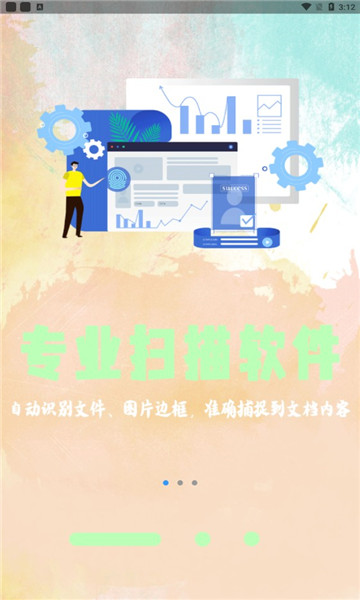
悟空扫描王-手机扫描工具v1.1.1 全新升级版生活服务 · 137.6M · 26-10-09 · 中文悟空扫描王,手机变扫描仪,自动裁剪增强,免费无广告,文档扫描好帮手。
查看
上马智运司机版-货运接单工具v1.2.1 司机端优化版生活服务 · 52.5M · 26-10-09 · 中文货运司机专用接单工具,找货快、路线准、无广告干扰,跑车必备。
查看
23魔方-基因检测健康管理v4.7.0 安卓版生活服务 · 41.9M · 26-10-09 · 中文想了解自己的祖源和健康基因信息?23魔方用通俗报告帮你解读,操作简单,免费下载试试看。
查看
华庭会-智慧社区门禁v1.0.4 安卓版生活服务 · 164.8M · 26-10-09 · 中文手机就是门禁卡,远程开门秒响应,社区生活更省心。
查看
SPAX-运动健身记录v3.41.1 2026最新版生活服务 · 138.7M · 26-10-09 · 中文在家健身总怕练错?SPAX帮你AI计数、记录心率,练得明白又轻松。
查看
热门评论
最新评论