

类型:系统工具 版本:v4.37.1 安卓版
大小:87.7M 更新:2026-10-12
官网:http://www.yoyin.net/ 厂商:珠海移科智能科技有限公司
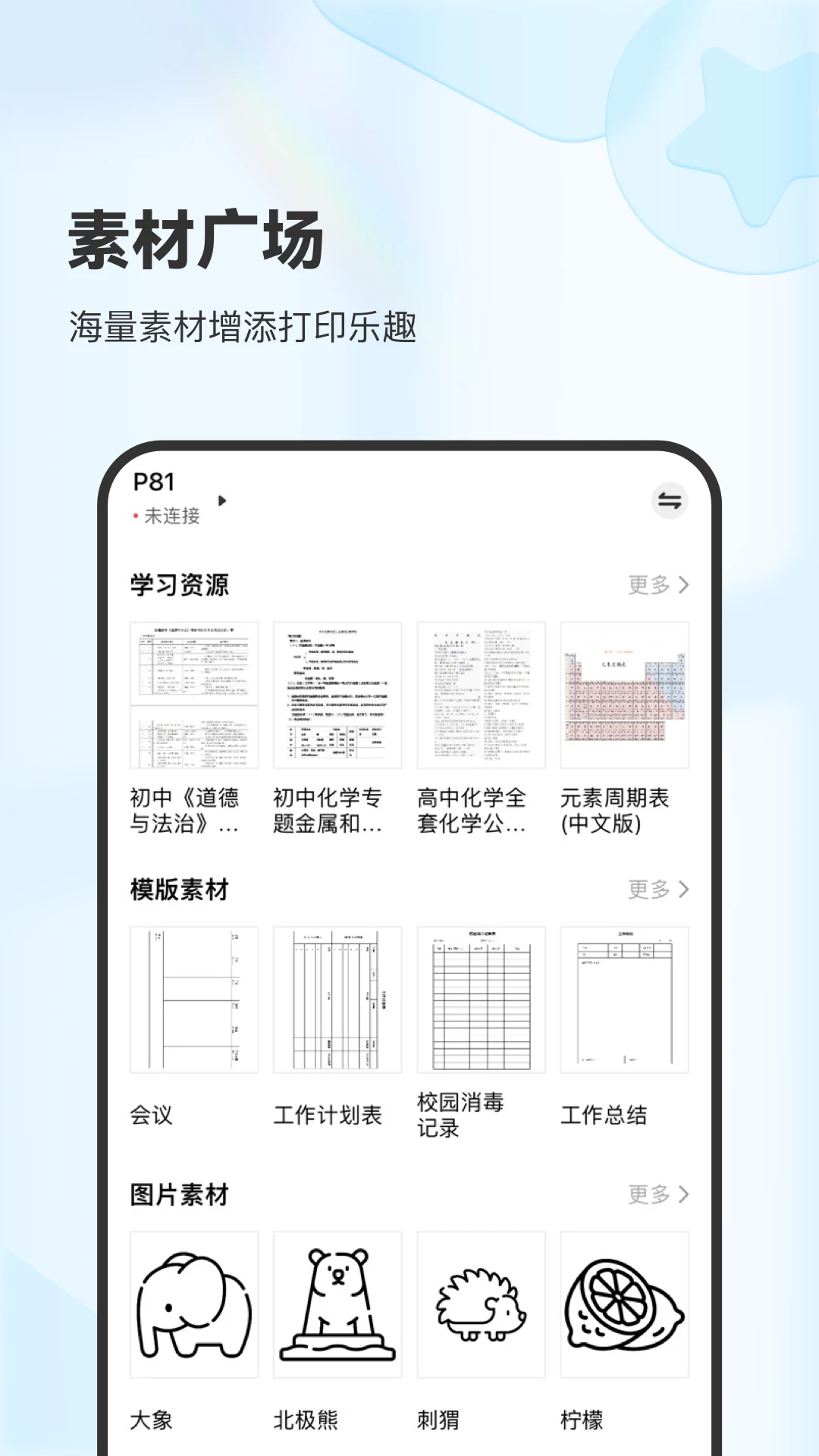
不知道你们有没有遇到过这种情况,手机里存了一堆照片和文档,想打印出来却得先传到电脑上,再折腾驱动、连线、设置,一套流程下来打印的欲望都没了。更烦的是,有些打印软件打开就是满屏广告,点错一下直接跳转下载页,想用个基础功能还弹窗让你开会员。最近主播发现了一款叫XPLife的App,是个人开发者做的,主打手机直接连打印机,不用开电脑就能搞定打印这件事。新版本把连接稳定性又优化了一轮,界面还是那么干净,没有花里胡哨的弹窗,打开就能用,对家里有打印机或者经常需要打作业、打合同的朋友来说,确实省心不少。
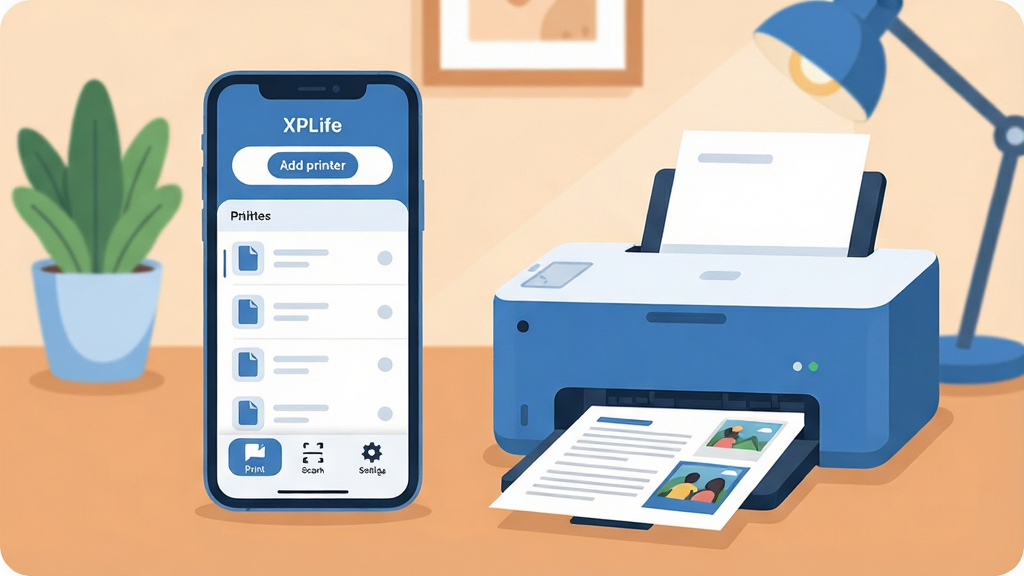
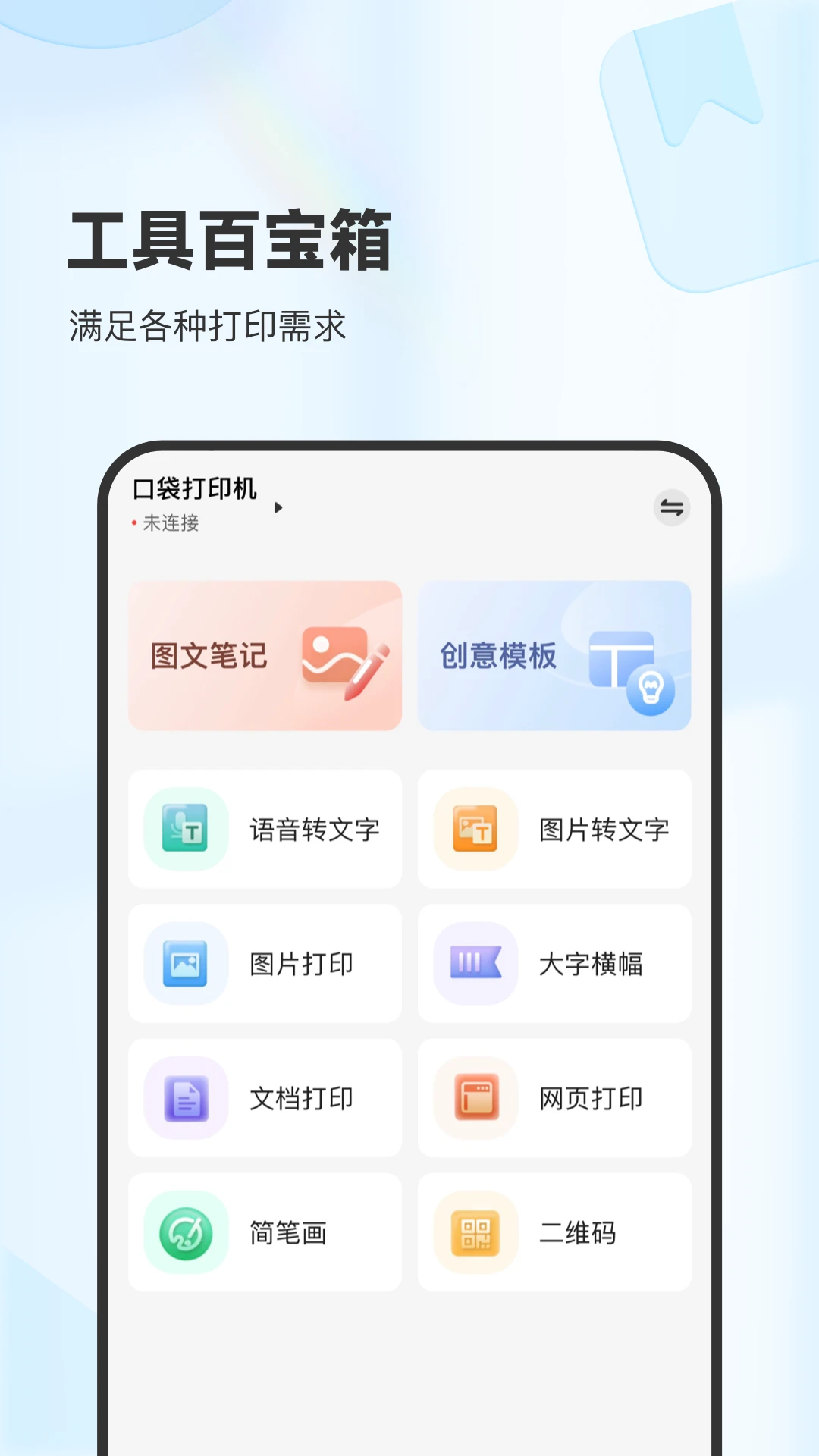
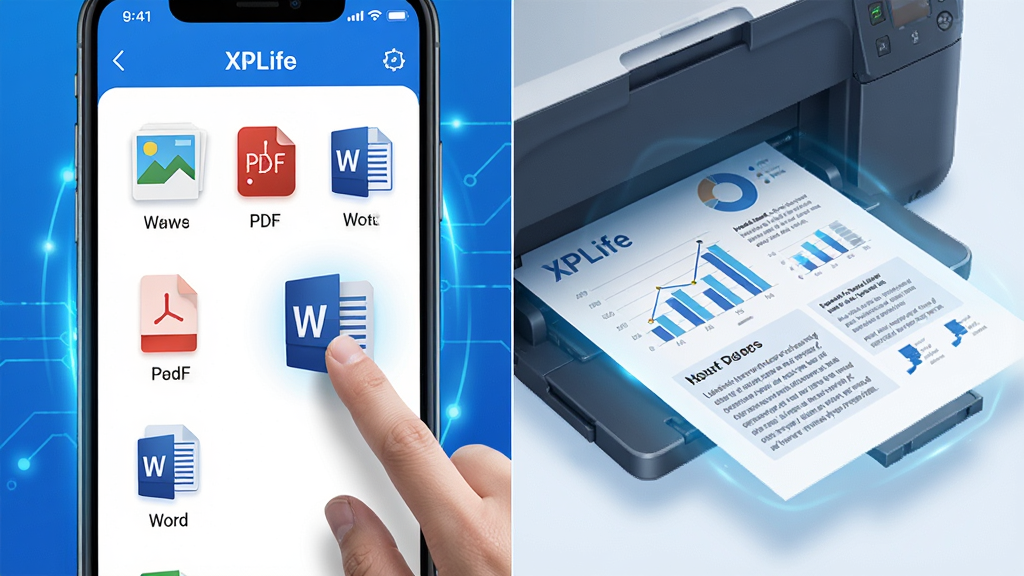
XPLife最核心的能力就是让手机和打印机直接对话。不管你是安卓手机还是平板,只要和打印机在同一个WiFi网络下,App就能自动搜索到设备并完成配对。不需要安装额外的驱动插件,也不需要数据线,选中手机里的照片、PDF、Word文档,点一下打印就能出纸。对于家里有WiFi打印机的用户来说,这个流程简化到了极致。
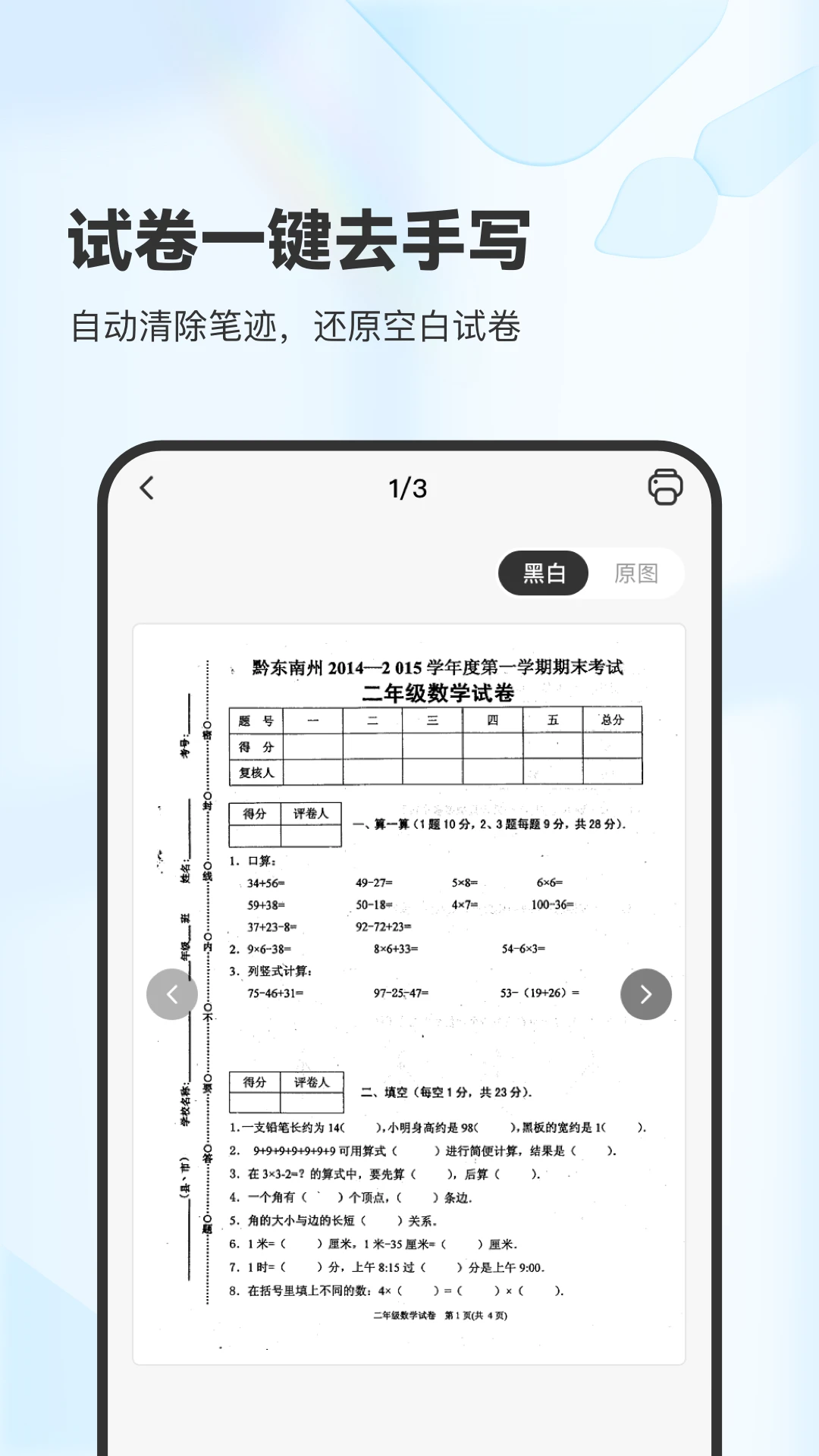
很多人担心手机里的文件格式打印机认不出来,XPLife在这方面做得比较全面。图片方面支持JPG、PNG、HEIC等常见格式,文档方面支持PDF、Word、Excel、PPT以及TXT纯文本。你甚至可以直接从微信、QQ里把文件分享到XPLife,它会自动识别并加入打印队列。打印前还能预览效果,调整纸张大小、边距、颜色模式,确认没问题再输出,避免浪费纸张。
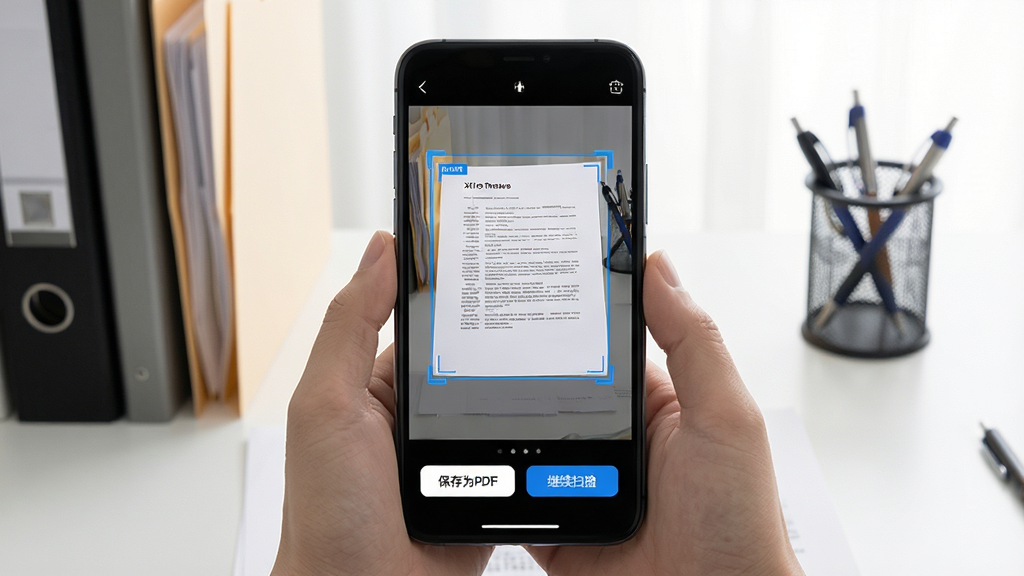
除了打印,XPLife还内置了简单的扫描功能。用手机摄像头对着纸质文档拍一下,App会自动裁剪边缘、校正角度、增强文字清晰度,然后生成PDF文件保存到手机里。如果你家里是一体机,还能通过App触发复印任务,把身份证、户口本这类证件正反面扫到同一张纸上,操作比在打印机面板上按来按去直观多了。
在XPLife里,所有打印记录都会保留在任务列表中。你可以看到每一份文件是什么时候打的、打了几页、用的哪台打印机。如果发现打错了或者想再打一份,直接点历史记录重新发送就行,不用再翻手机文件夹找半天。对于经常需要重复打印同一份资料的用户来说,这个功能很实用。
这一点主播要重点说一下。XPLife整个使用过程中几乎没有广告打扰,没有开屏弹窗,没有信息流推荐,也没有那种“看广告解锁打印次数”的套路。开发者把精力都放在了功能本身,界面清爽,按钮布局合理,新手第一次打开也能很快找到自己需要的功能。对于被各种广告折磨过的用户来说,这种干净的工具类App真的很难得。
| 问:XPLife好用吗? |
| 答:主播用了大概两周,整体感受是“省事”。家里那台打印机买了两年,之前一直用电脑打,每次都要开机、连WiFi、选文件,流程太长。换成XPLife之后,手机相册里选张照片,点打印,走到打印机跟前纸已经出来了。打印文档也稳,没出现过乱码或者格式错乱的情况。当然前提是你家打印机支持WiFi连接,老式USB打印机得配合OTG线或者打印服务器才能用。 |
| 问:XPLife和打印机自带App哪个好? |
| 答:各有各的优势。打印机厂商自带的App通常功能更专一,和自家设备兼容性最好,但缺点也明显只认自家品牌,换台打印机就得换个App,而且很多厂商App体积大、启动慢、广告也不少。XPLife的好处是通用性强,只要打印机支持标准打印协议,不管什么牌子都能连,一个App管所有设备。如果你家里只有一台打印机且对厂商App满意,那不换也行;如果你经常接触不同打印机或者嫌厂商App太臃肿,XPLife更合适。 |
| 问:XPLife推荐吗? |
| 答:推荐给这几类人家里有WiFi打印机但懒得开电脑的、经常需要打印孩子作业的家长、做小生意需要随手打单据的、以及手机里存了一堆证件照想随时打印的。如果你用的是老式USB打印机,得先确认能不能通过OTG转接,不然App也帮不上忙。 |
| 问:XPLife有什么优势? |
| 答:第一是干净,没有广告和会员套路;第二是通用,跨品牌支持;第三是轻量,安装包不大,运行流畅;第四是功能聚焦,打印、扫描、管理三件事做得明明白白,不塞乱七八糟的社交或者商城功能。对于工具类App来说,这几点恰恰是最难得的。 |

| 问:XPLife怎么连接打印机? |
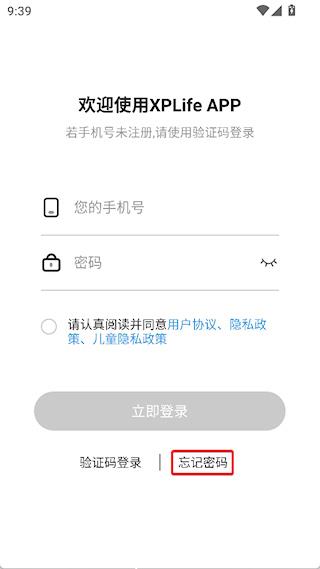
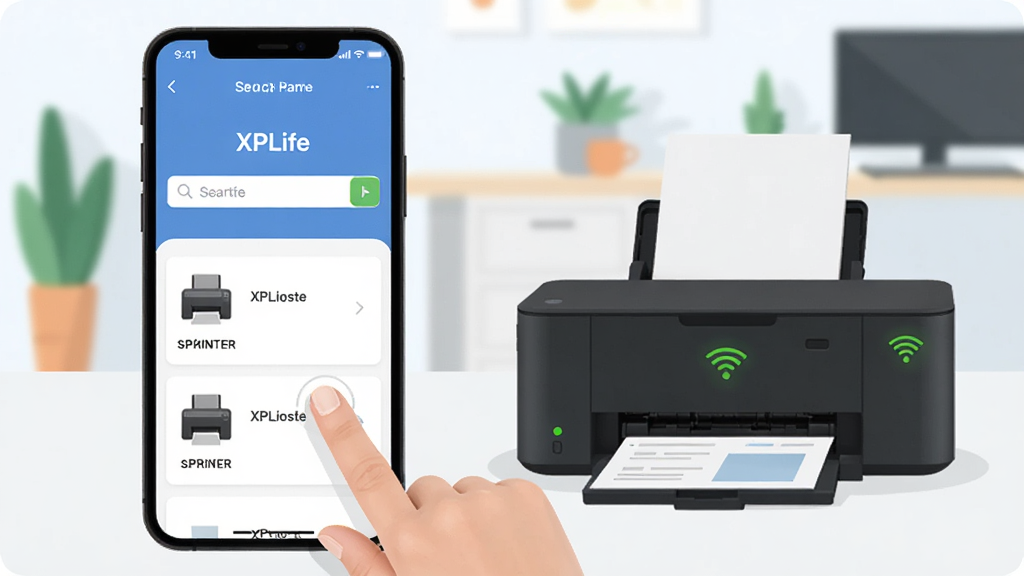
| 答:打开XPLife,点首页的“添加打印机”,App会自动搜索同一WiFi下的设备。搜到之后点一下打印机名称,等几秒钟配对成功就能用了。如果搜不到,先确认打印机和手机连的是同一个路由器,然后检查打印机有没有开启无线功能。部分老机型需要手动输入打印机的IP地址,这个在打印机网络设置里能查到。 |
| 问:XPLife安全吗?会不会泄露文件? |
| 答:XPLife的打印数据传输是在局域网内完成的,文件直接从手机发送到打印机,不经过外部服务器中转。App本身不需要注册账号,也不会主动上传你的文件内容。从权限角度看,它只申请了存储、相机和网络权限,没有读取通讯录、位置这些无关权限。当然,如果你打印的是敏感文件,建议还是在可信的网络环境下操作。 |
| 问:XPLife是不是免费软件? |
| 答:目前XPLife是免费下载使用的,基础打印、扫描、任务管理功能都不收费,也没有强制观看广告解锁的限制。开发者没有在App里设置付费墙,这一点在工具类应用里比较良心。后续会不会加入增值服务不确定,但至少当前版本用起来没有任何付费压力。 |
| 软件名称 | 推荐星级 | 功能优势 |
| 雷影打印 | ★★★★★ | 智能识别文档,一键快速排版打印。 |
| 百度网盘 | ★★★★☆ | 云端存储文件,支持远程便捷打印。 |
| WPS Office | ★★★★★ | 兼容多种格式,内置高效打印助手。 |
| 打印宝 | ★★★★☆ | 专业图文处理,提供丰富打印模板。 |
| Adobe Acrobat Reader | ★★★★★ | 标准PDF阅读器,精准控制打印设置。 |
| 快打印 | ★★★☆☆ | 轻量级工具,专注简化手机打印流程。 |
此内容由AI根据文章内容自动生成,并已由人工审核

CCMTV云管家-医疗视频管理v1.2.0 官方版系统工具 · 114.0M · 26-10-12 · 中文医疗视频太多不好管?试试CCMTV云管家,云端同步、标签分类、多端查看,免费好用不闹心。
查看
XPLife-便捷打印工具v4.37.1 安卓版系统工具 · 87.7M · 26-10-12 · 中文手机直连打印机,免开电脑,无广告纯净打印工具。
查看
流界-手机网络工具v1.1.2 安卓版系统工具 · 48.3M · 26-10-12 · 中文轻量无广告的网络小助手,一键连接看视频打游戏更顺畅,新手也能轻松上手。
查看
Rootly-手机权限管理工具v2.16.0 稳定版系统工具 · 128.0M · 26-10-12 · 中文手机权限老是被乱用?试试Rootly,干净无广告,管得明明白白。
查看
恒泰条码对比软件-条码比对工具v3.0 安卓版系统工具 · 7.8M · 26-10-12 · 中文仓库盘点、门店核对条码的得力助手,离线无广告,比对快准稳。
查看
热门评论
最新评论