



平时想随手记点东西,结果打开备忘录先看五秒广告,写完想加个提醒又弹出会员充值页面,这种体验真的让人分分钟想摔手机。今天咱不聊那些花里胡哨的,就说说我最近在用的这款听听便签。开发者是一位独立开发者,懂用户到底想要什么。没有开屏广告、没有烦人的弹窗,安装包也小得可怜,打开就能直接写。新版本在语音识别准确率上做了优化,同时把待办提醒和便签分类整理得更顺手了。如果你也受够了那些臃肿的记事本,听听便签绝对值得你花两分钟了解一下。
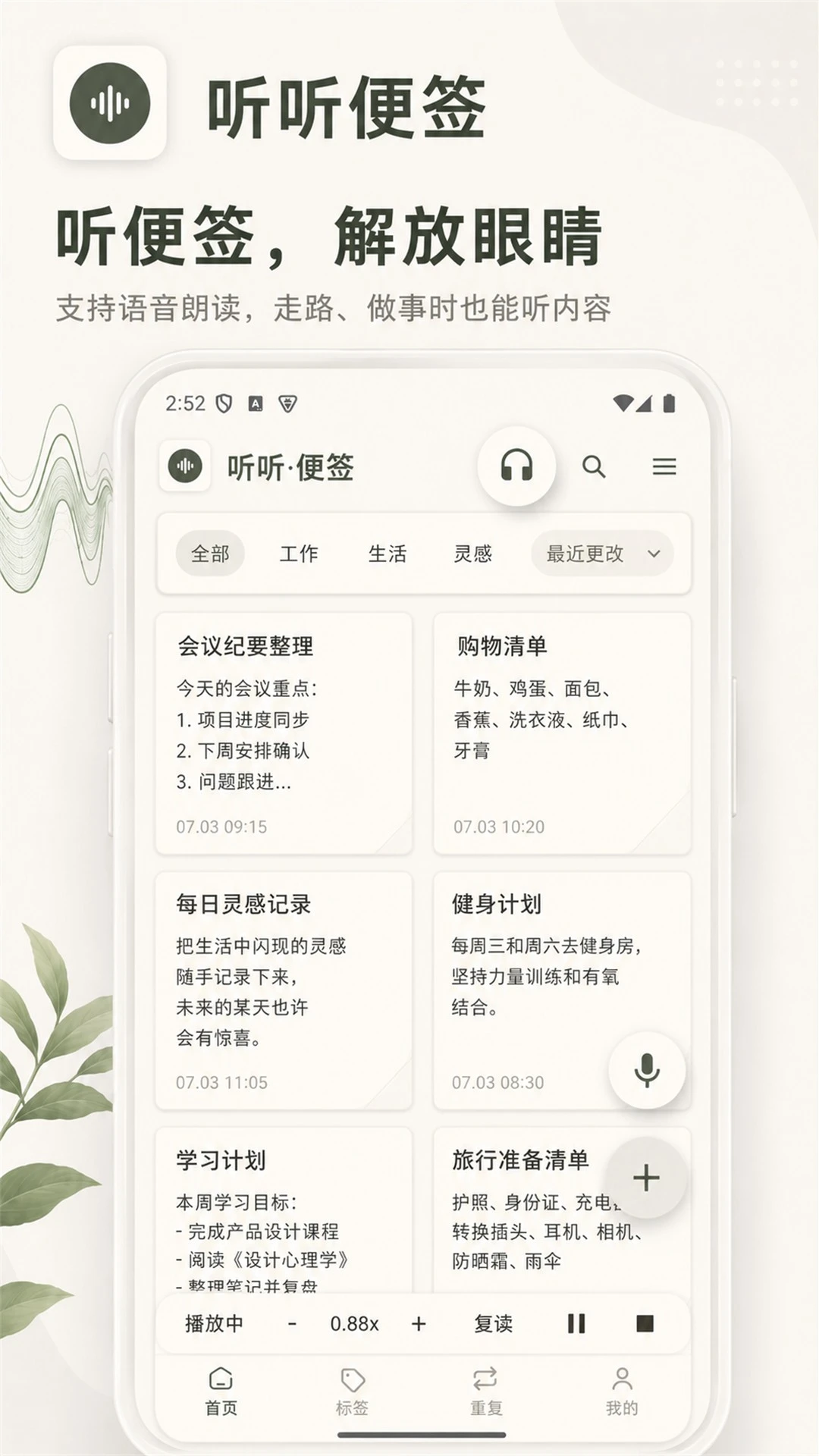
开会或者走路的时候不方便打字,点一下麦克风直接说话,听听便签就能把语音实时转成文字,识别速度很快,普通话和常见方言都能搞定,转完还能直接编辑修改,省去了手动打字的麻烦。

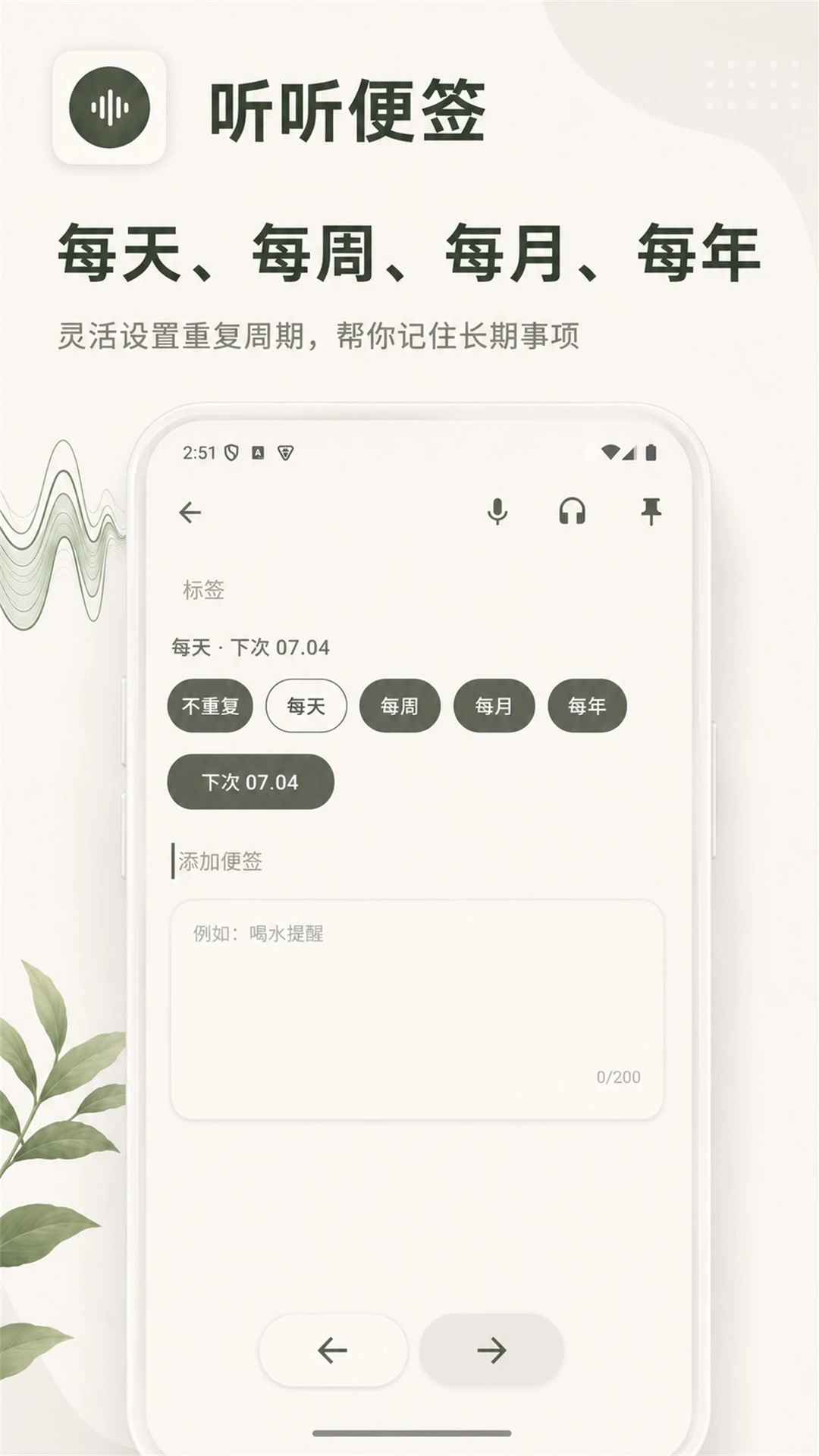
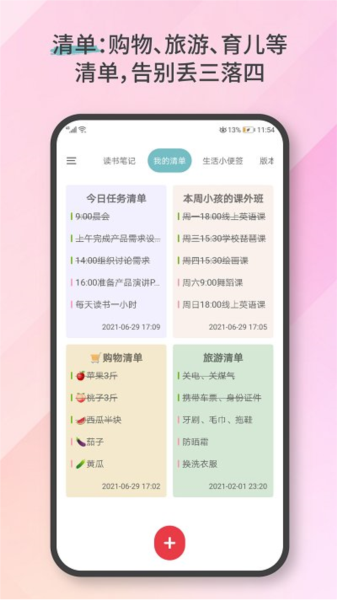
记下来的事情可以直接转成待办事项,设置好时间点,到点了手机就会弹窗提醒你,不用再单独下个番茄钟或者日程管理软件,一个听听便签就全搞定了。
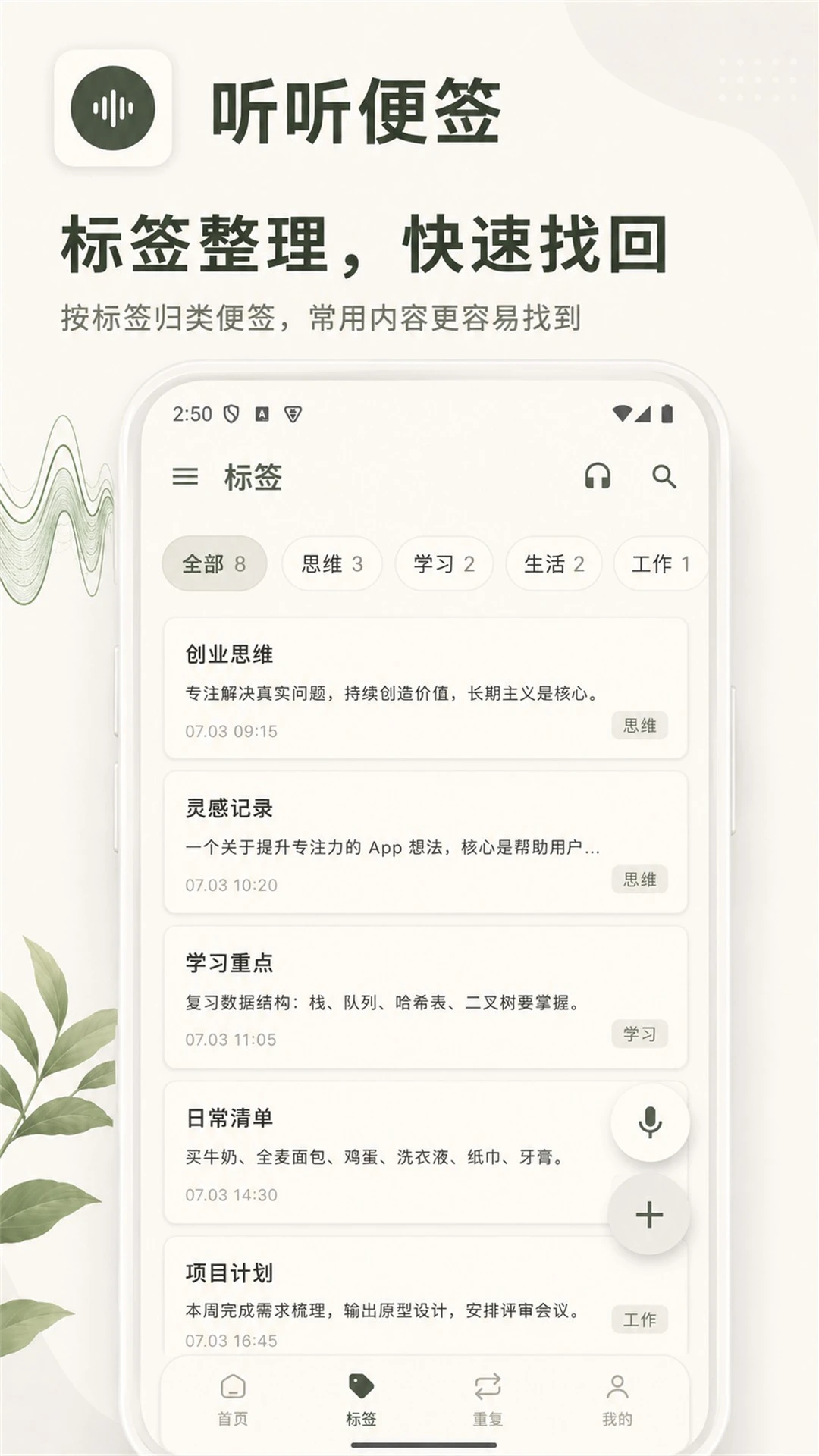
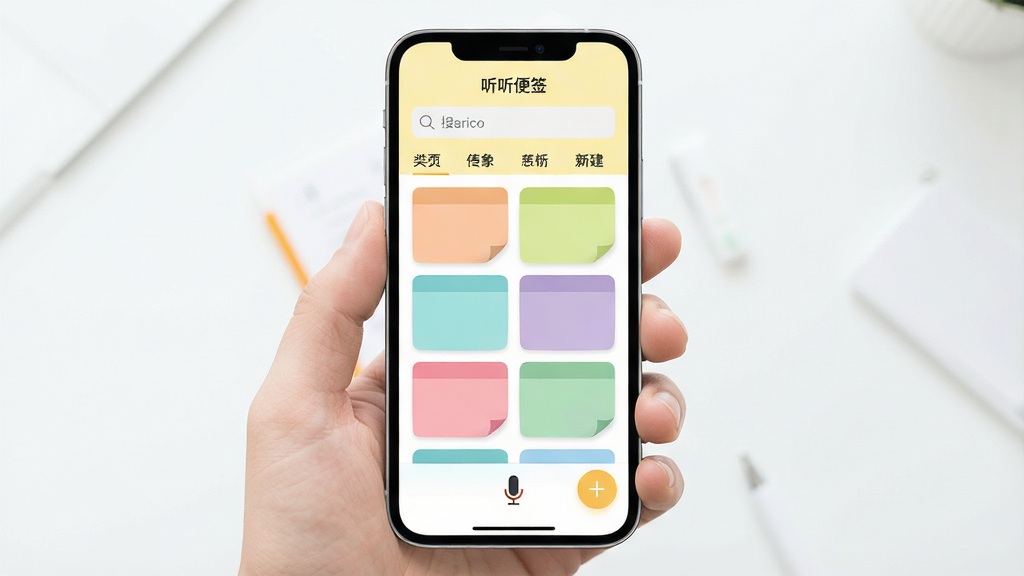
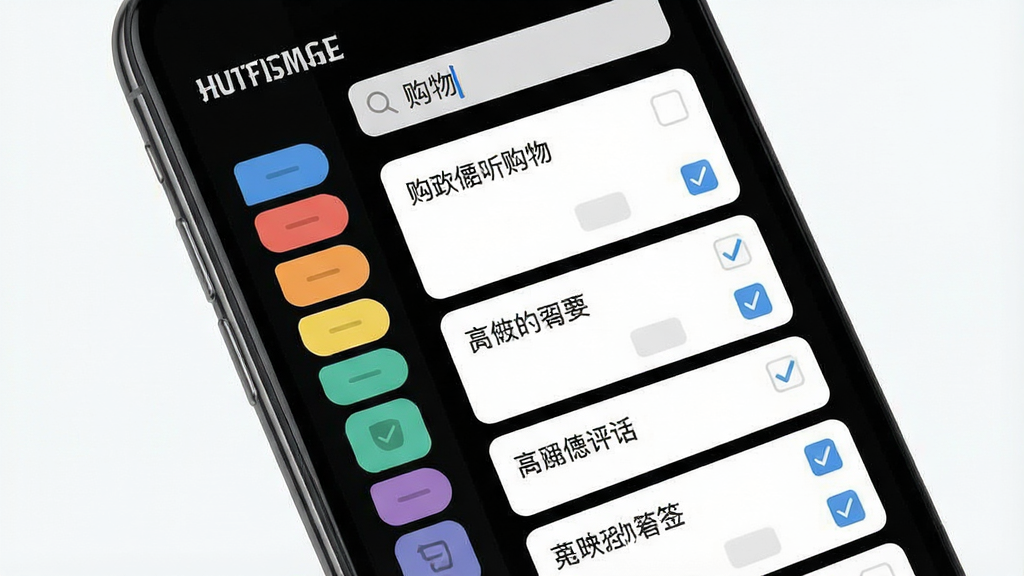
支持自定义标签和颜色分类,工作、生活、灵感、购物清单可以分开放,找起来特别快,顶部搜索框输入关键词就能直接定位到那条便签,不用一条条翻。
登录账号之后便签可以自动同步到云端,换手机或者平板登录同一个账号就能直接恢复,不怕数据丢失,也不怕手机突然坏掉。
支持添加桌面小组件,把常用的便签或者待办直接贴在桌面上,点亮屏幕就能看到,不用每次打开App去翻,效率提升不止一点点。
| 大家常问的问题 | 真实体验回答 |
|---|---|
| 听听便签好用吗? | 说实话,如果你只是想要一个安安静静记东西的工具,它真的很顺手。没有广告,没有会员套路,打开就能写,语音转文字识别率也很高,日常记事儿完全够用。 |
| 听听便签和某某便签哪个好? | 某大厂便签功能确实多,但安装包大、启动慢、还经常推广告。听听便签胜在轻量、干净、启动快,适合不喜欢折腾的人。 |
| 听听便签推荐吗? | 推荐。特别是学生党、上班族、还有给长辈用,操作简单,字大清晰,语音输入方便,没有学习成本。 |
| 听听便签有什么优势? | 核心优势就是免费、无广告、体积小、语音识别准,而且开发者一直在更新维护,功能越来越完善,不是那种扔出来就不管了的软件。 |
| 大家关心的问题 | 解答 |
|---|---|
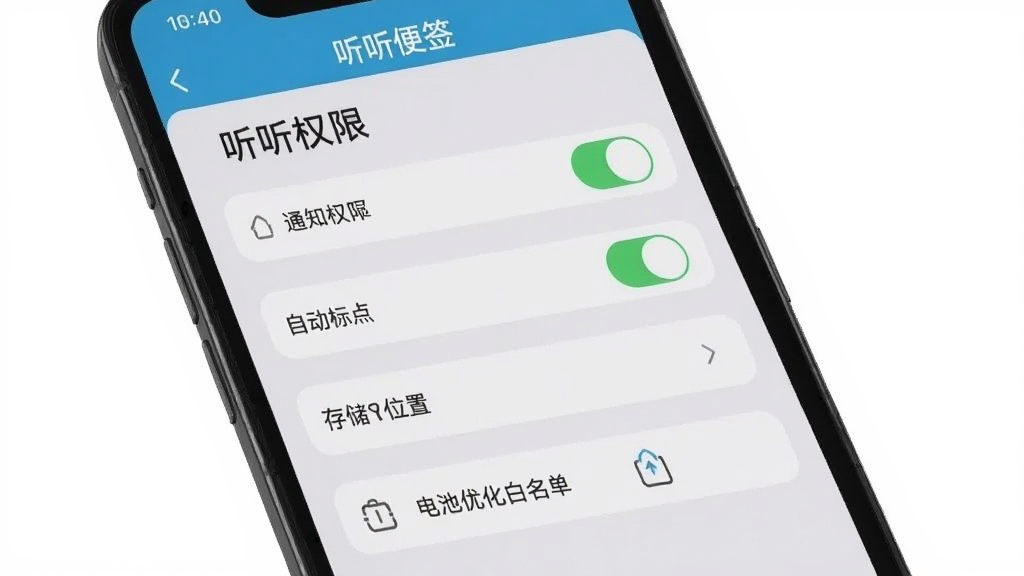
| 听听便签安全吗?会不会泄露隐私? | 软件本身不读取通讯录、不获取位置信息,只申请了存储和麦克风权限,都是便签功能必需的。云端同步是加密传输的,开发者没有倒卖数据的动机,可以放心用。 |
| 听听便签怎么导出数据? | 在设置里找到“导出便签”,可以导出成文本文件或者图片,保存到手机本地或者分享给微信好友都行,换手机的时候直接导入就能恢复。 |
| 听听便签是不是免费的? | 完全免费,没有会员制度,所有功能都能用,开发者靠用户自愿打赏维持更新,这一点真的很良心。 |
下载安装之后打开,主界面底部有个大大的加号按钮,点一下就能新建便签,直接打字或者点麦克风说话都行。写完点右上角保存,便签就会出现在列表里。想设提醒的话,在便签编辑页面点闹钟图标,选好时间就可以了。分类的话,新建便签的时候选一下标签,或者写完之后长按便签卡片修改标签。桌面小组件在手机桌面长按空白处,选择“窗口小工具”,找到听听便签拖到桌面上就行。整体操作逻辑很直观,基本不需要看说明书。
| 软件名称 | 推荐星级 | 功能优势 |
| 语音便签 | ★★★★★ | 专注语音转文字,识别准确率高。 |
| 钉钉日记 | ★★★★☆ | 支持多端同步,团队共享便捷。 |
| 记事本 | ★★★☆☆ | 界面极简纯净,启动速度极快。 |
| 慢记 | ★★★★☆ | 结合时间轴与笔记,回顾方便。 |
| 一日一篇 | ★★★☆☆ | 引导式写作,轻松养成记录习惯。 |
| 知乎收藏 | ★★★★☆ | 深度整理碎片信息,构建知识库。 |
| 时间轴记 | ★★★☆☆ | 以时间为线索,清晰呈现事件脉络。 |
| 快记 | ★★★★☆ | 悬浮窗设计,随时快速捕捉灵感。 |
此内容由AI根据文章内容自动生成,并已由人工审核

我的相册管理-手机相册整理工具v1.0.1 清爽版系统工具 · 41.6M · 26-09-25 · 中文手机相册乱糟糟?用我的相册管理一键整理分类、清理重复、加密私密照片,免费无广告。
查看
企百科-企业信息查询工具v1.2609.1 官方版系统工具 · 63.1M · 26-09-25 · 中文清爽无广告的企业信息查询利器,免费查工商、看风险、理关系。
查看
手机清理盒子-一键清理加速v9.0.0 安卓版系统工具 · 30.0M · 26-09-25 · 中文手机空间总是不够?试试这款清爽无广告的清理小工具,一键释放存储,让手机重回流畅。
查看
遥匣投屏助手v1.0.0 全新投屏工具系统工具 · 15.5M · 26-09-25 · 中文轻量免费无广告的投屏工具,扫码秒连大屏,本地投屏不耗流量,老电视也能用。
查看
荣耀换机克隆-手机数据迁移工具v162.0.0.324 2026官方最新版系统工具 · 36.1M · 26-09-25 · 中文荣耀官方换机工具,免费无广告,扫码即传,新旧手机数据搬家一键搞定。
查看
热门评论
最新评论