CamFusion-手机远程相机v5.3.0 稳定版

CamFusion-手机远程相机

类型:摄影图像 版本:v5.3.0 稳定版

大小:50.4M 更新:2026-09-27

官网: 厂商:量界信息技术(澄迈)有限公司

0

应用截图

应用介绍

有没有人和我一样,手机里装了一堆相机App,结果不是广告满天飞,就是拍两张就提示要开会员?更别提那种想用旧手机当电脑摄像头,还得折腾半天驱动,最后画质糊得跟马赛克似的。今天给大家安利一个我最近挖到的宝藏CamFusion,开发者是个人独立团队,低调但东西做得是真扎实。这个版本把连接稳定性和画面延迟又优化了一轮,核心就是让你的手机秒变电脑高清摄像头,或者把闲置手机变成远程监控端,不用复杂设置,连上WiFi就能用。整体体验就是干净、快、不嗦,没有花里胡哨的弹窗,属于那种装上就不想卸的工具。
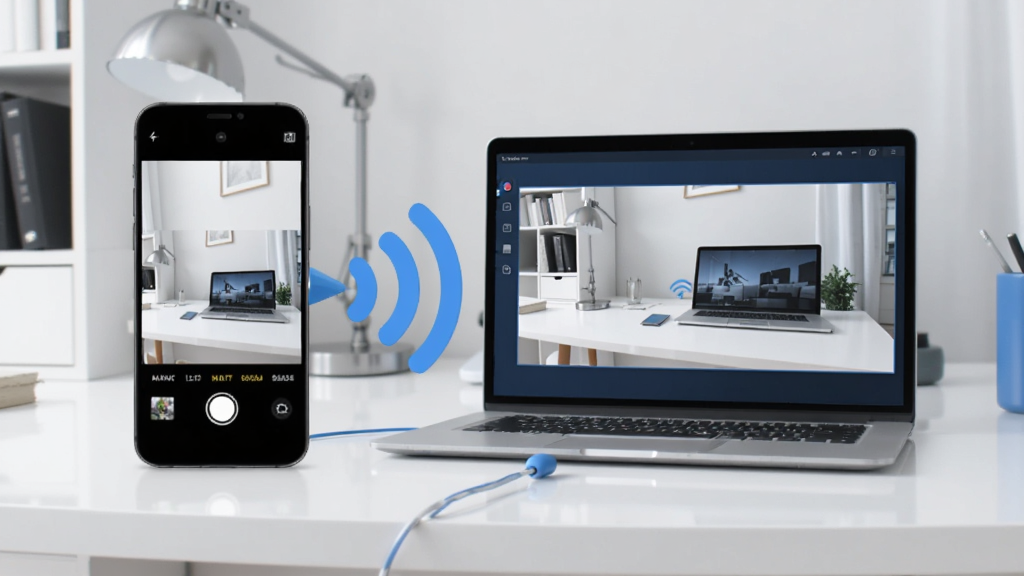
一张展示CamFusion软件核心功能的宣传图,画面中央是一部智能手机和一台笔记本电脑通过无线信号连接,手机屏幕上显示相机取景画面,电脑屏幕上显示同样的画面,背景是简洁的现代家居书桌环境,整体色调以蓝白为主,风格科技简洁,细节清晰,画质干净无多余元素

核心特色

无线秒变高清摄像头:

只要手机和电脑在同一个WiFi下,打开CamFusion扫个码或者输入配对码,手机立马变成电脑的无线摄像头。支持1080P甚至更高画质传输,延迟控制得相当不错,用来开视频会议、上网课或者直播推流都够用。关键是它不挑电脑,Windows、macOS都能连,免驱即插即用,省去了买外置摄像头的钱。
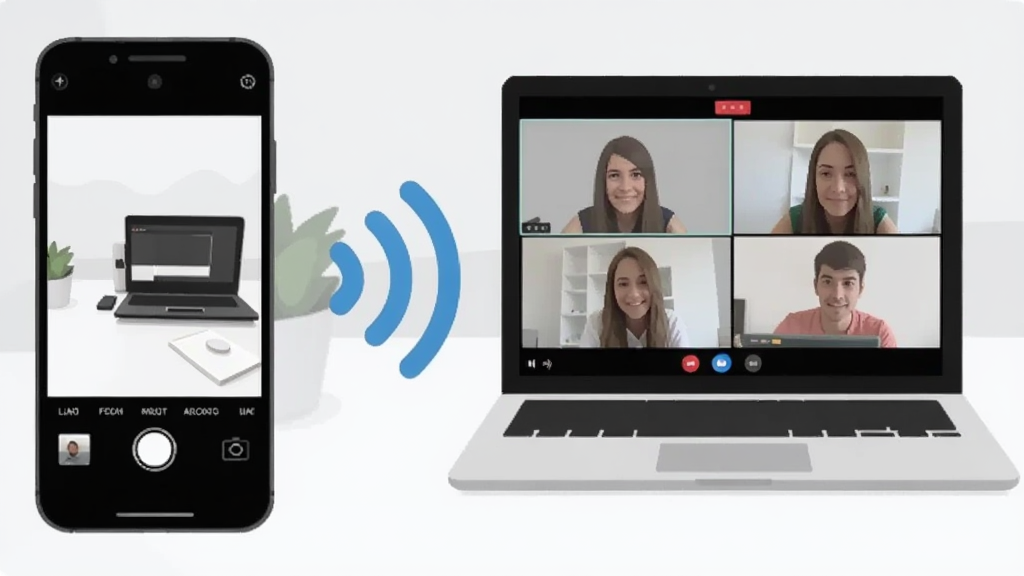
一张展示CamFusion无线连接功能的示意图,画面左侧是一部手机显示相机画面,右侧是一台笔记本电脑显示视频会议界面,中间用无线信号图标连接,背景是简洁的办公桌面,风格现代扁平,细节清晰,画质干净无多余元素

多机位远程监控:

家里有旧手机别扔,装个CamFusion就能当监控用。一台电脑可以同时连接多台手机,每个手机的画面独立显示,适合看宝宝、看宠物或者看店铺。支持移动侦测报警,画面有变化会自动录制并推送提醒,比买一套监控设备划算多了。
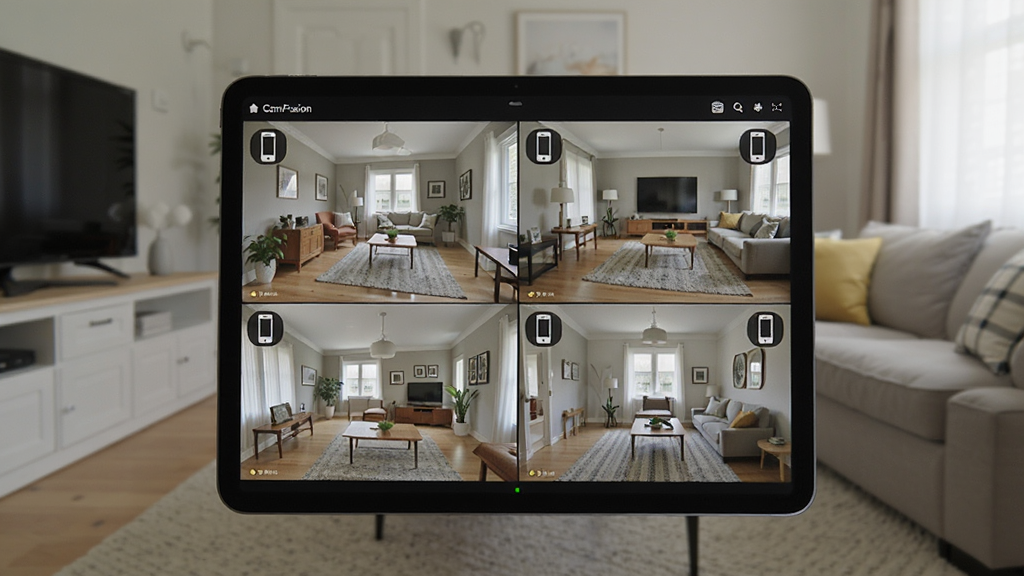
一张展示CamFusion多机位监控功能的场景图,画面中一台平板电脑上显示四个不同房间的监控画面,每个画面角落标注手机图标,背景是家庭环境,风格写实清晰,细节丰富,画质干净无多余元素

画面调节与滤镜:

别以为它只是个传输工具,CamFusion内置了基础的画面调节选项,亮度、对比度、饱和度都能手动调,还带了几款实用滤镜。光线不好的时候拉一下亮度,画面立马通透不少。对于追求一点点画面质感的朋友来说,这个细节挺加分。
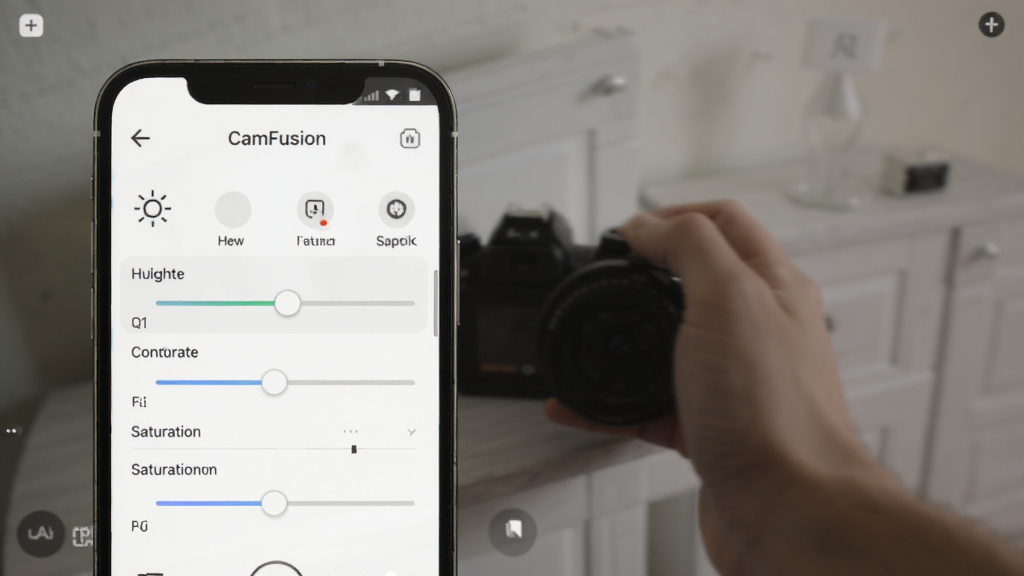
一张展示CamFusion画面调节界面的截图风格图,画面中手机屏幕上显示亮度、对比度、饱和度滑块和滤镜选项,背景是虚化的拍摄场景,风格简洁直观,细节清晰,画质干净无多余元素

低功耗长时间运行:

很多人担心手机当摄像头会发烫耗电,CamFusion在后台做了省电优化,连续跑几个小时温度控制得还可以。建议插着充电线用,基本可以全天候挂着。后台被系统杀掉的情况也比较少,稳定性在同类工具里算靠前的。
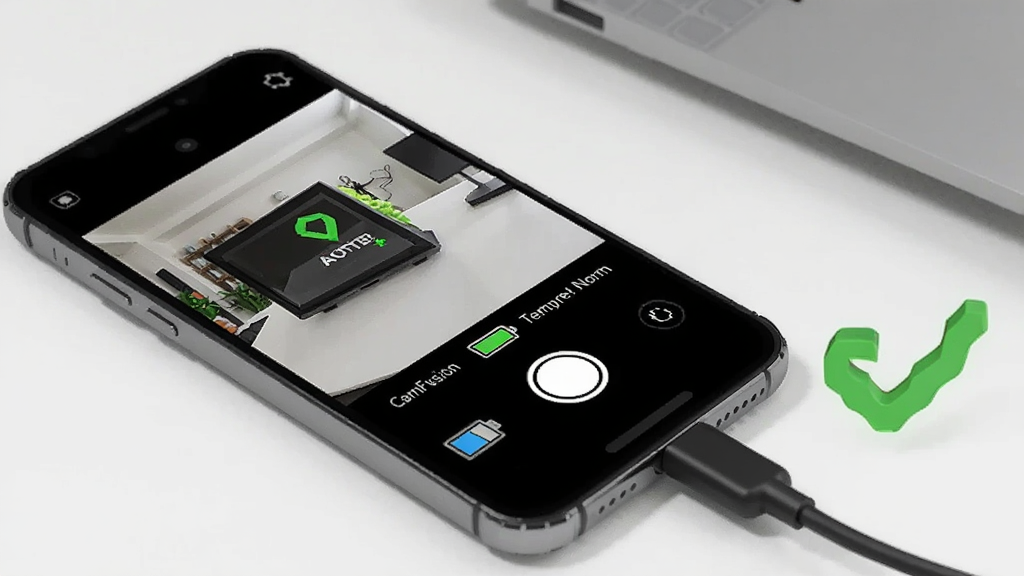
一张展示CamFusion低功耗运行状态的示意图,画面中一部手机连接充电线,屏幕显示相机画面和电池温度正常标识,旁边有绿色对勾图标,背景是简洁桌面,风格科技感,细节清晰,画质干净无多余元素

CamFusion好用吗?真实用户常见疑问解答

问:CamFusion好用吗?答:说实话,如果你只是想要一个简单稳定的手机当摄像头工具,它绝对好用。免驱、无线、延迟低这三点就值回票价了。当然它没有那些专业直播软件的花哨功能,但胜在干净轻量,不占资源。
问:CamFusion和EpocCam哪个好?答:EpocCam在iOS生态里名气大,但免费版有水印和画质限制。CamFusion免费版就能跑高清,而且安卓和iOS都能用,跨平台兼容性更友好。如果你不想花钱解锁功能,CamFusion更实在。
问:CamFusion有什么优势?答:最大的优势就是不折腾。不用装驱动、不用改防火墙、不用看一堆教程,扫码就连。另外多机位监控这个功能在免费工具里很少见,家里旧手机多的朋友可以充分利用起来。
问:CamFusion推荐吗?答:推荐给需要远程开会、上网课、做监控或者临时缺摄像头的朋友。不推荐给追求专业直播推流、需要绿幕抠像那种高阶玩法的用户,毕竟定位不一样。

CamFusion 安卓版 界面截图

新手避坑指南

首先说连接问题,手机和电脑必须在同一个局域网内,也就是连同一个路由器的WiFi,如果你电脑插网线、手机连WiFi,一般也可以,但有些路由器开了AP隔离就会连不上,这时候进路由器后台把AP隔离关掉就行。
安装的时候,安卓手机建议从官方渠道下载APK,安装时系统可能会提示“未知来源应用”,需要在设置里允许一下。装好后打开App,会给一堆权限请求,相机和存储权限必须给,不然没法采集画面和保存录像。麦克风权限看需求,只想传画面不给也行。
如果电脑端搜不到手机,先检查防火墙,Windows Defender有时候会拦局域网通信,把CamFusion相关的进程放行即可。还不行就重启一下手机端和电脑端的软件,重新扫码。
关于画质,默认设置一般是720P,想更清晰去设置里调到1080P,但注意分辨率越高延迟可能稍微增加,根据自己网络情况权衡。
闪退问题大多出现在安卓版本较老的手机上,建议安卓8.0以上使用,太老的机型可能兼容性有问题。如果打开就闪退,先去应用管理里清除缓存和数据再试。卡顿的话,关掉其他占用网络的程序,尤其是下载任务和在线视频。
长时间使用建议把手机屏幕亮度调低或者设置常亮但不显示画面,减少烧屏风险。另外手机别放在被子枕头这类不透气的地方,散热不好会触发降频,画面就会卡。
最后提醒一句,不要用这个软件做违法偷拍之类的事情,技术本身中立,但使用要合法合规。

一张展示CamFusion安装设置步骤的流程图风格图,画面分为三步,第一步手机扫码,第二步电脑端确认连接,第三步画面成功传输,每一步用简洁图标和文字标注,风格扁平化,细节清晰,画质干净无多余元素

真实用户评价

1、我是一名在线教师,每天都要用电脑上网课,笔记本自带的摄像头像素太感人了。用了CamFusion之后,直接把我的旧iPhone架起来当摄像头,学生都说画面清晰了好多。连接很稳定,一节课45分钟没掉过线,而且手机端几乎不发热,比我之前用的某款软件强多了。
2、家里有两部淘汰的安卓机,本来想挂闲鱼卖了,后来装了CamFusion放在客厅和阳台当监控。电脑上同时看两个画面,还能回看录像,省了一套监控钱。唯一小遗憾是移动侦测的灵敏度不能调,有时候风吹窗帘也会报警。
3、我是做自媒体的,偶尔需要第二机位拍自己。CamFusion的延迟比我预想的低,口型和声音基本对得上,用来做简单的双机位录制完全够用。免费能做到这个程度,开发者真的良心。
4、一开始连不上,后来发现是路由器开了AP隔离,关掉就好了。建议官方在教程里把这一点写得更醒目一些,不然新手容易卡在这一步。软件本身没得说,五星。
5、用了大概两个月,主要拿来开会。画质比公司发的罗技摄像头还好,而且可以随时把手机拿下来当正常手机用,不用一直插在电脑上。希望后续能加一个虚拟背景功能就完美了。
用户年龄分布方面,根据社区反馈大致是:18-25岁占比约20%,26-35岁占比约35%,36-45岁占比约28%,46-60岁占比约17%。主力人群是上班族和学生党,共同需求就是低成本解决视频采集问题。

一张展示CamFusion用户年龄分布的柱状图,横轴为年龄段18-25、26-35、36-45、46-60,纵轴为百分比,柱状颜色为蓝色渐变,图表标题为CamFusion用户年龄分布,风格简洁数据可视化,细节清晰,画质干净无多余元素

CamFusion安全吗?会不会泄露隐私?

问:CamFusion安全吗?答:软件本身不收集个人身份信息,视频流是在局域网内点对点传输的,不经过第三方服务器。但前提是你家WiFi密码别太简单,防止外人蹭网后乱连。另外建议定期更新软件版本,开发者会修一些安全漏洞。
问:CamFusion怎么安装?答:安卓手机下载APK文件后直接点击安装,如果提示风险,去设置里允许安装未知来源应用即可。电脑端不需要装软件,用浏览器打开指定地址或者扫手机上的二维码就能看画面,非常方便。
问:CamFusion如何连接?答:确保手机和电脑在同一个WiFi下,打开手机App,电脑端打开浏览器输入手机显示的IP地址,或者直接扫二维码。连接成功后手机画面就会实时出现在电脑上,全程不需要数据线。

CamFusion 安卓版 下载安装教程

小编推荐同类软件

软件名称 推荐星级 功能优势
变身相机 ★★★★★ 将手机变为专业监控摄像头,实时远程查看。
鸿眼数字监控 ★★★★☆ 支持多路视频接入,画面清晰稳定,延迟低。
安卓摄像头 ★★★☆☆ 轻量级应用,一键启动,适合快速临时监控。
DroidCam ★★★★★ 经典PC网络摄像头软件,兼容性强,画质优。
IP Webcam ★★★★☆ 通过浏览器访问,无需客户端,设置灵活。
闲置手机监控 ★★★☆☆ 专为旧手机设计,省电模式延长监控时长。
安全监控 ★★★★☆ 具备移动侦测报警功能,保障家庭财产安全。
智能推荐

此内容由AI根据文章内容自动生成,并已由人工审核

应用信息

相关下载

正在分析当前应用特征...
CamFusion-手机远程相机

CamFusion-手机远程相机v5.3.0 稳定版摄影图像 · 50.4M · 26-09-27 · 中文旧手机别扔,装CamFusion秒变高清电脑摄像头和远程监控,免驱无线连接超稳定。

查看

随意改水印打卡相机-水印打卡工具

随意改水印打卡相机-水印打卡工具v1.2.2 全新版本摄影图像 · 158.3M · 26-09-27 · 中文随手改水印,打卡拍照不求人,简单好用还免费。

查看

金拍全球-手机拍照工具

金拍全球-手机拍照工具v2.0.0 全新升级版摄影图像 · 56.9M · 26-09-27 · 中文无广告清爽拍照工具,滤镜多美颜自然,专业模式也好用

查看

万能水印相机打卡-智能水印拍照打卡工具

万能水印相机打卡-智能水印拍照打卡工具v3.1.7 全新升级版摄影图像 · 158.4M · 26-09-27 · 中文一款干净无广告的水印相机,打卡拍照必备,操作简单水印清晰。

查看

发型设计师-虚拟发型试戴

发型设计师-虚拟发型试戴v1.3.9 安卓版摄影图像 · 68.8M · 26-09-27 · 中文想换发型又怕翻车?先用它试试看,免费又简单,试完再去找托尼老师。

查看

猜你喜欢

玩家留言

跟帖评论

热门评论

最新评论

安徽 网友 2026/9/23 3:35:12
说好的免费无广告呢结果推送通知简直像轰炸机一样天天弹出来烦死人了我试着把通知权限关了它居然还在后台疯狂发提醒这软件真让人无语完全没法用

Windows 10支持( 0 ) 盖楼(回复)