

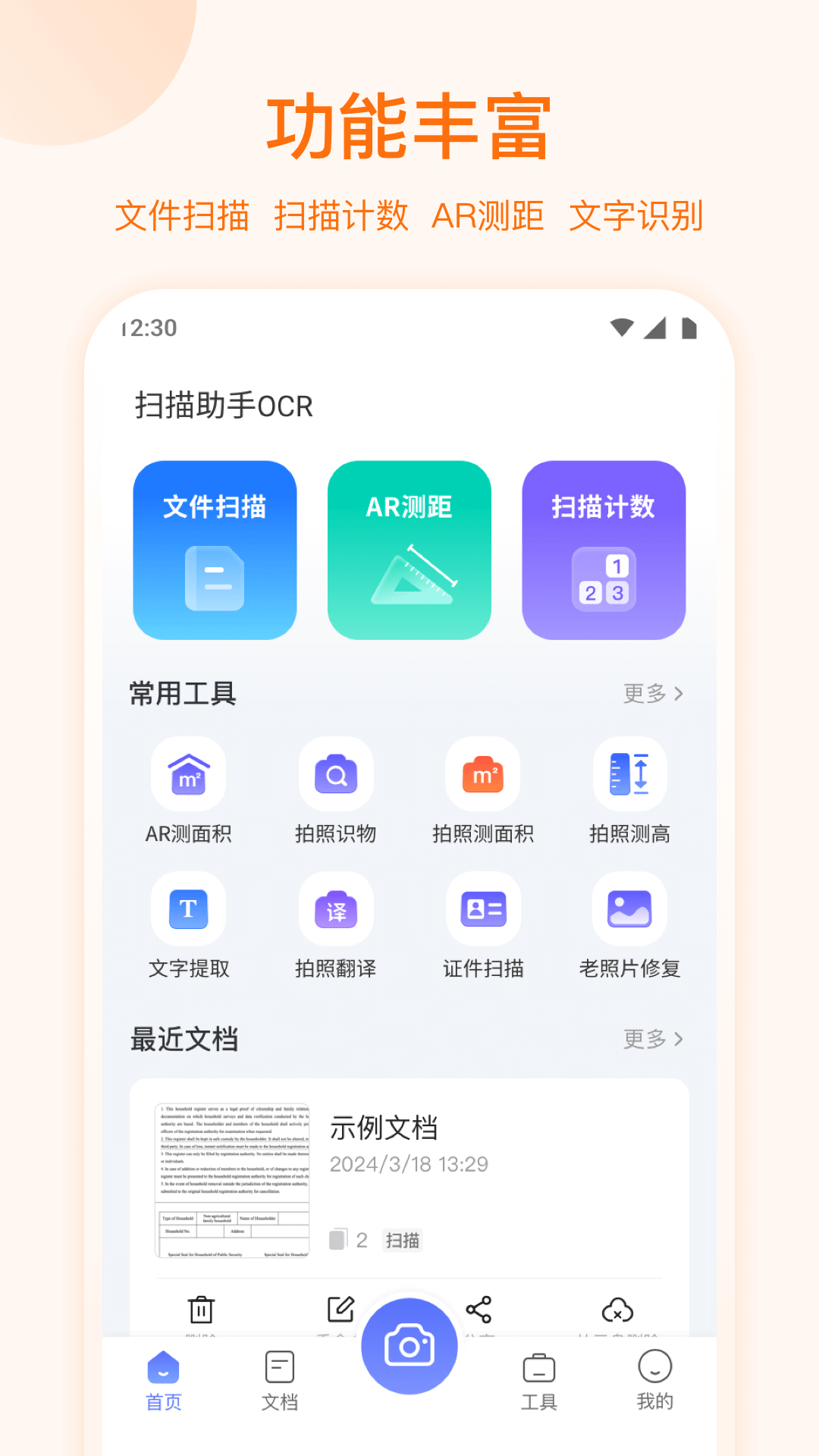

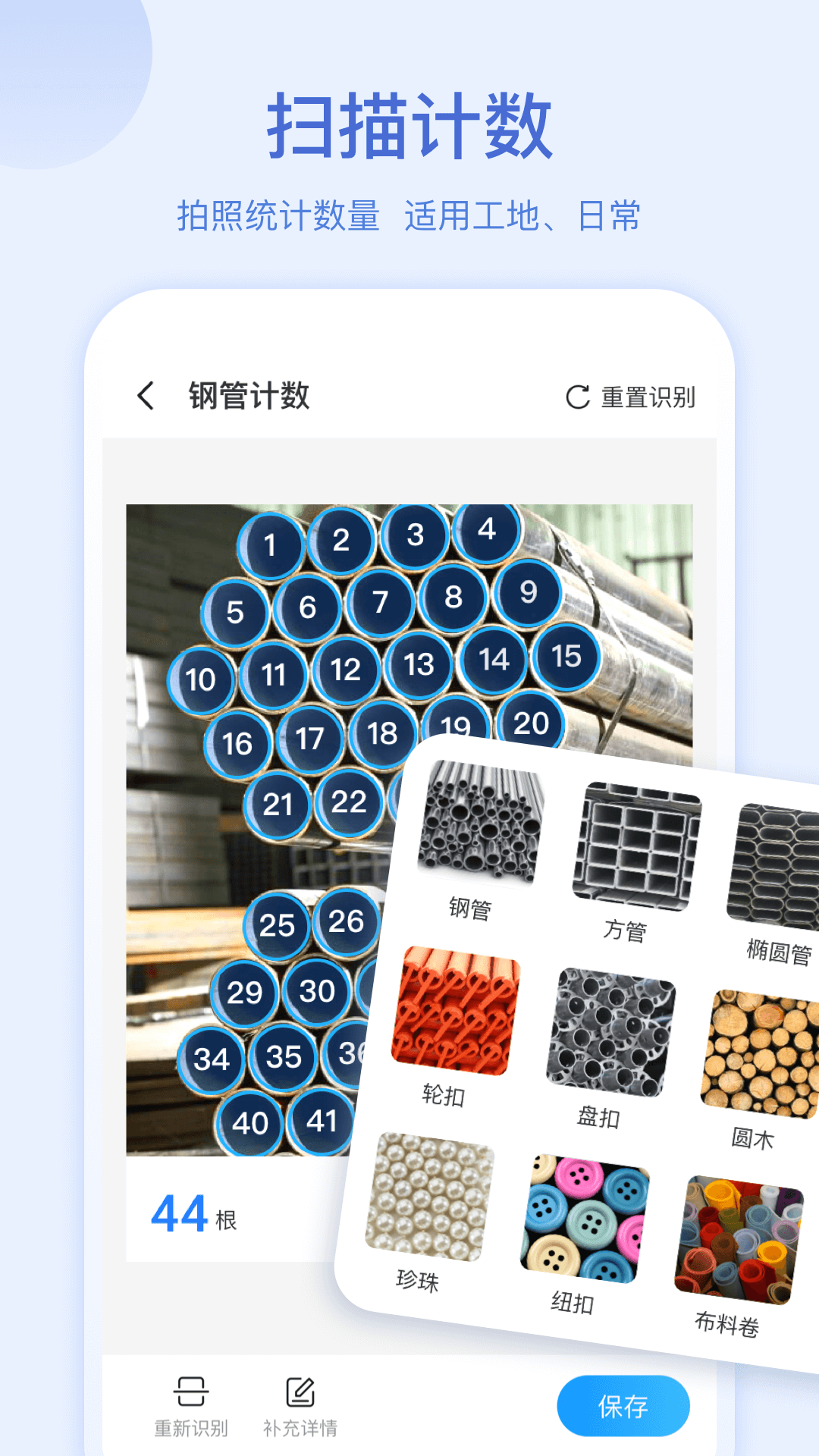
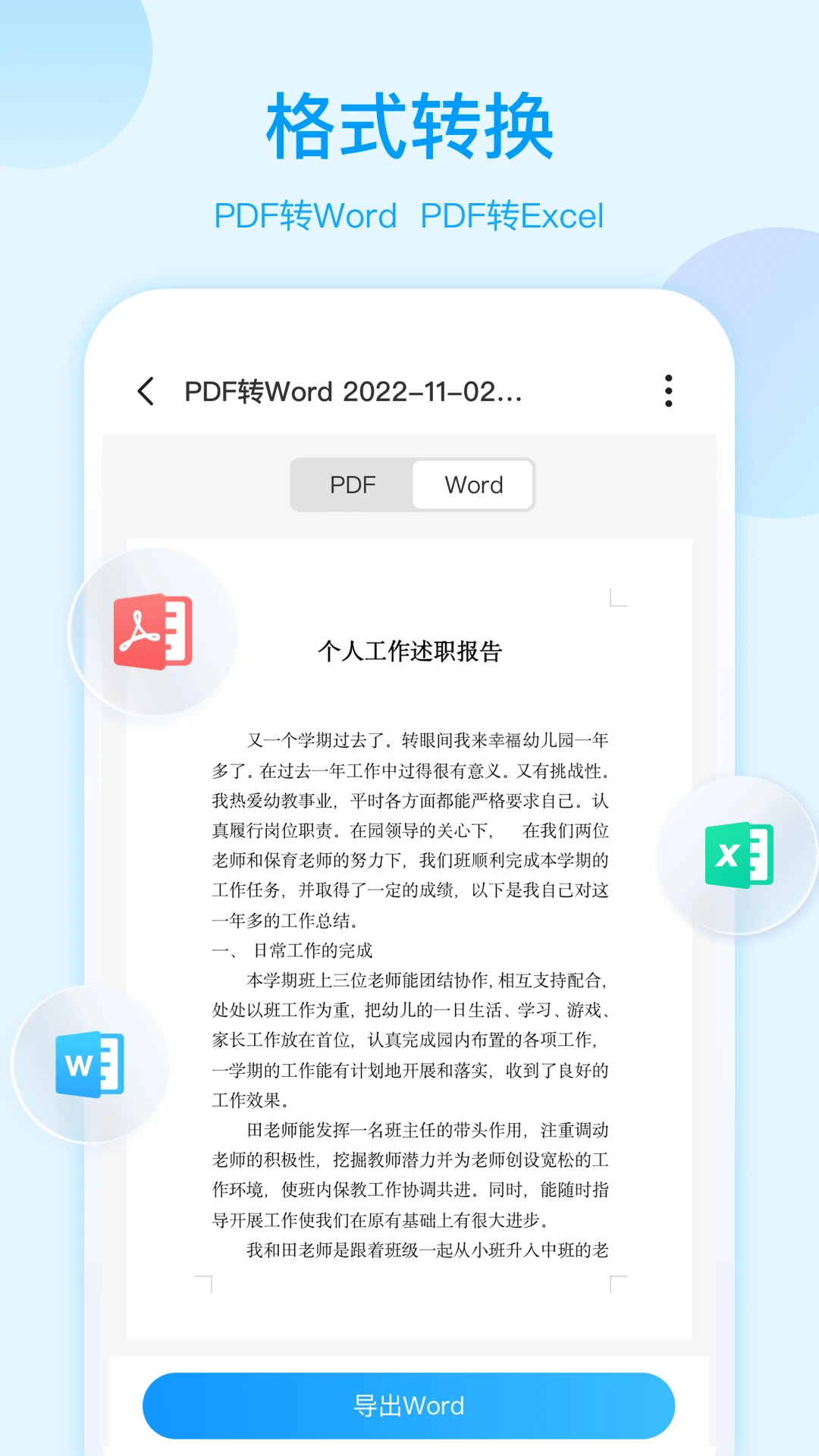

每次要扫个身份证、合同或者孩子的作业,打开手机里那些扫描App,是不是先得看一段广告?扫完还给你糊上一层水印,想导出高清PDF?得,开会员吧。这种憋屈事儿,咱们打工人和学生党可太熟了。今天聊一个我自己手机里常驻的扫描工具光速扫描王,开发者是个人团队,挺懂咱们这些不想折腾、只想快速把纸变电子版的人。它最近更新了一波,我体验下来的感觉就是:打开快、识别准、没那些花里胡哨的套路。核心优势就三条:启动基本秒开,扫描完自动切边增强,导出的文件干净清爽,整体体验在轻量级扫描工具里算是很能打的了。
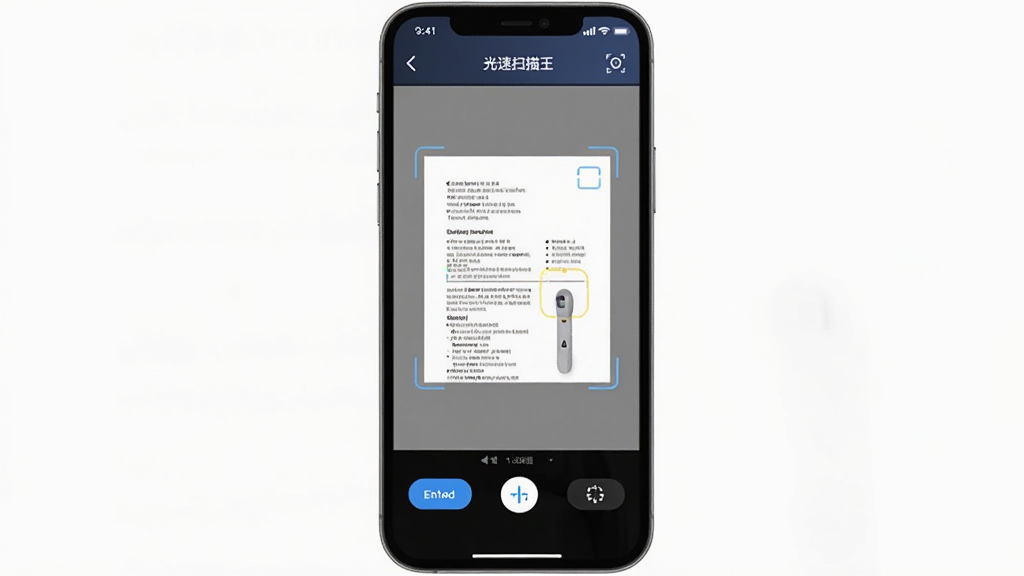
把手机往纸上一放,光速扫描王会自动识别纸张的四个角,框选区域会跟着你的手微微调整。按下快门后,它自动完成裁切和透视校正,歪着拍出来的文档也能给你拉正,省去了手动拖拽边框的麻烦。对于经常拍书页或者名片的用户来说,这个功能能省下不少后期调整的时间。
拍完的文档往往灰蒙蒙的,光速扫描王内置了几种增强模式。比如「黑白增强」适合扫纯文字合同,扫出来背景纯白、字迹锐利;「灰度模式」适合扫带插图的教材;「原色模式」则保留发票或彩页的原本色彩。切换滤镜是实时的,预览效果满意了再保存,不用反复试错。
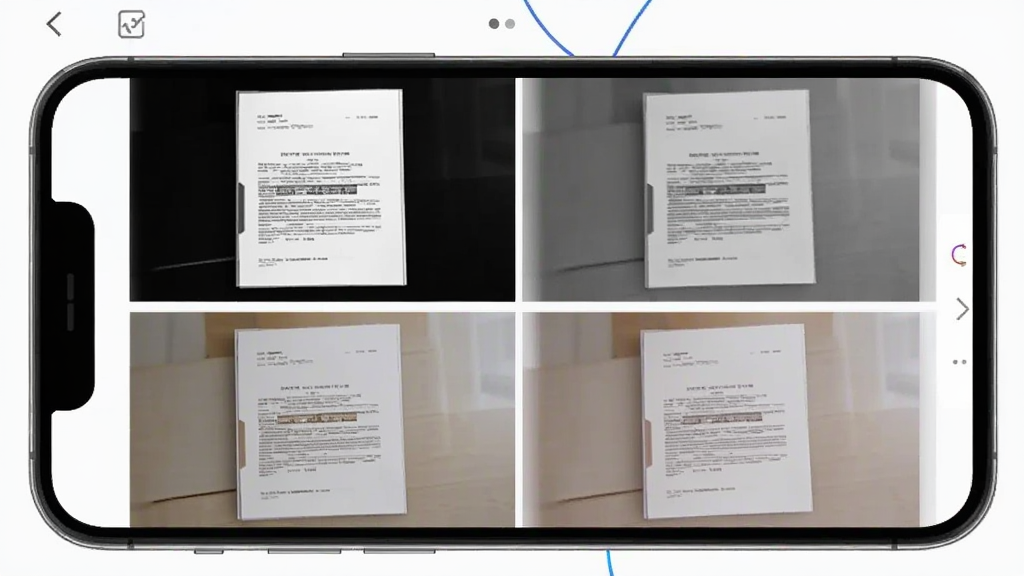
有时候一次要扫十几页材料,一张一张拍太折磨人。光速扫描王支持连续拍摄,拍完的页面会按顺序排好,可以随时调整页码顺序或者删掉拍糊的那张。导出的时候支持PDF和JPG两种格式,PDF还能设置密码保护,发给客户或者同事的时候多一层安心。
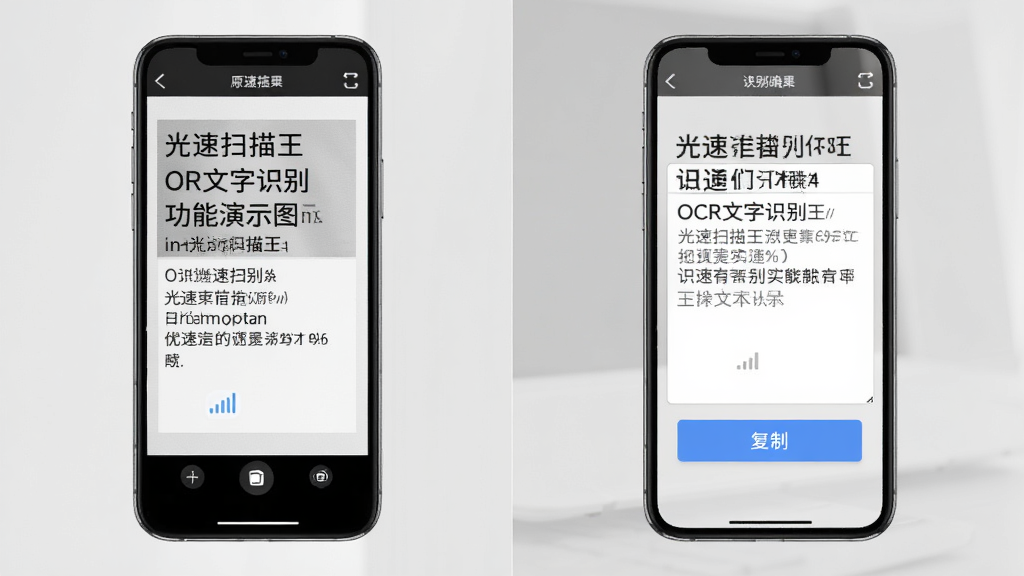
扫完的图片如果只想里面的文字,光速扫描王内置了文字提取功能。框选区域后,它能快速把图片里的文字转成可编辑的文本,复制粘贴到备忘录或者微信里都行。识别准确率在光线充足、字迹清晰的情况下挺靠谱,对于处理纸质文件转电子档的需求来说,是个很实用的加分项。
扫描类工具最怕文件被上传到不知名服务器。光速扫描王的处理流程基本在手机本地完成,不需要联网也能正常扫描和保存。对于合同、证件这类敏感文件来说,这一点让人放心不少。
| 常见问题 | 实际体验回答 |
|---|---|
| 光速扫描王好用吗? | 我个人用下来觉得挺顺手。启动速度快,没有开屏广告干扰,扫完直接就能保存。自动裁切和滤镜效果对日常文档处理完全够用,操作逻辑简单,家里长辈也能很快上手。 |
| 光速扫描王和扫描全能王哪个好? | 这得看你的需求。如果你需要复杂的云端同步、多端协作,那大厂产品功能更全。但如果你只是偶尔扫个文件、证件,不想被会员弹窗打扰,光速扫描王更轻便,免费功能给得也大方,没有那种用两次就催你付费的焦虑感。 |
| 光速扫描王推荐吗? | 推荐给学生党、办公族、经常需要处理纸质材料的朋友。它不占多少存储空间,也没有乱七八糟的社交功能,就是一个纯粹的扫描工具。如果你手机里缺一个没广告、能快速出活的扫描App,它可以作为一个不错的备选。 |
| 光速扫描王有什么优势? | 核心优势就三点:一是免费功能实在,基础扫描、裁切、导出PDF都不收费;二是本地处理,隐私方面更放心;三是安装包小,老手机跑起来也不卡。对于追求简单高效的用户来说,这些点比花哨的云服务更实在。 |

| 用户疑问 | 解答 |
|---|---|
| 光速扫描王怎么用? | 打开App,把手机对准要扫描的文档,等它自动识别出边框后按下快门,然后选择需要的滤镜效果,最后点保存或者导出就行。整个过程不需要注册登录,也没有复杂的设置菜单,第一次用也能直接上手。 |
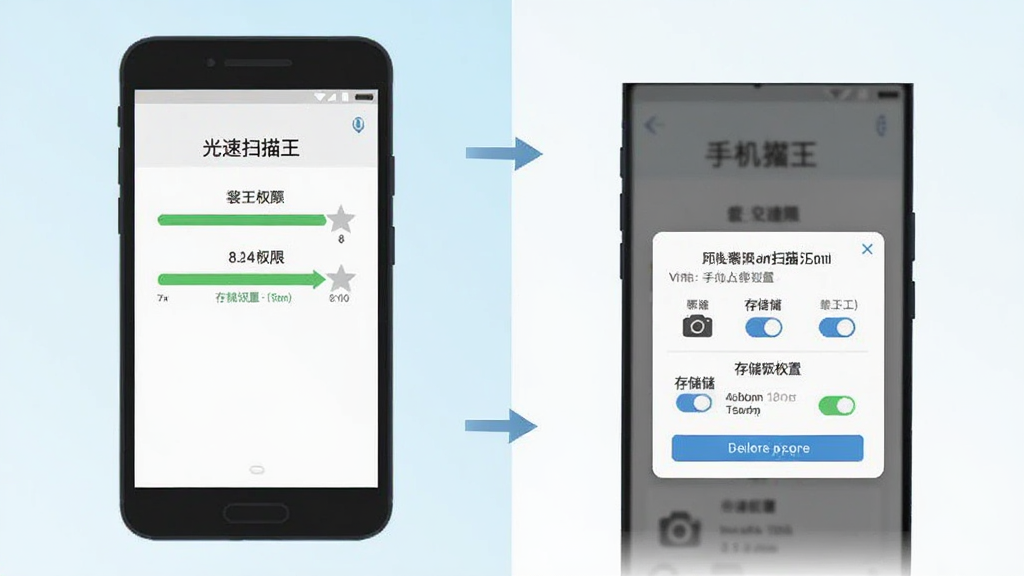
| 光速扫描王安全吗? | 从使用体验来看,它的扫描和保存过程基本在手机本地完成,不需要强制联网。安装包体积小,没有捆绑其他插件。只要从正规渠道下载,并且安装时注意权限授予范围,日常使用是安全的。当然,不建议用它扫描银行卡密码这类极端敏感信息,任何扫描工具都建议谨慎处理这类内容。 |
| 光速扫描王是不是免费的? | 基础功能免费使用,包括扫描、自动裁切、滤镜增强、导出PDF和JPG。没有强制弹出的会员购买弹窗,也没有扫描次数限制。对于绝大多数日常文档处理需求来说,免费版完全够用,不会出现用着用着突然被锁功能的情况。 |

| 软件名称 | 推荐星级 | 功能优势 |
| 扫描王 | ★★★★★ | 行业标杆,识别精准高效 |
| 百度网盘 | ★★★★☆ | 文档管理强,OCR识别准 |
| 公文帮 | ★★★★☆ | 专注办公,格式转换便捷 |
| 扫描宝贝 | ★★★☆☆ | 界面简洁,操作轻松上手 |
| 照片文字识别 | ★★★☆☆ | 轻量工具,提取文字快速 |
此内容由AI根据文章内容自动生成,并已由人工审核

保拍AIv1.8.7 智能证件照制作摄影图像 · 48.4M · 26-09-15 · 中文手机就能做证件照,AI抠图换底超快,免费导出高清图,应急必备。
查看
智享相册v2.0.61 清爽智能相册管理摄影图像 · 110.6M · 26-09-15 · 中文手机照片太多懒得整理?智享相册帮你自动分好类,搜图快还没广告。
查看
印美集-照片冲印制作v1.0.6 安卓版摄影图像 · 88.1M · 26-09-15 · 中文照片别光存手机里,用印美集洗出来,把回忆握在手上。
查看
美片P图秀-手机修图工具v1.0.5 安卓版摄影图像 · 60.4M · 26-09-15 · 中文轻量免费修图神器,滤镜美颜拼图全免费,无广告无水印,日常修图首选。
查看
光速扫描王v2.0.7 安卓版摄影图像 · 134.7M · 26-09-15 · 中文轻便无广告的扫描工具,自动裁切准,导出PDF干净,日常扫文档够用。
查看
热门评论
最新评论