

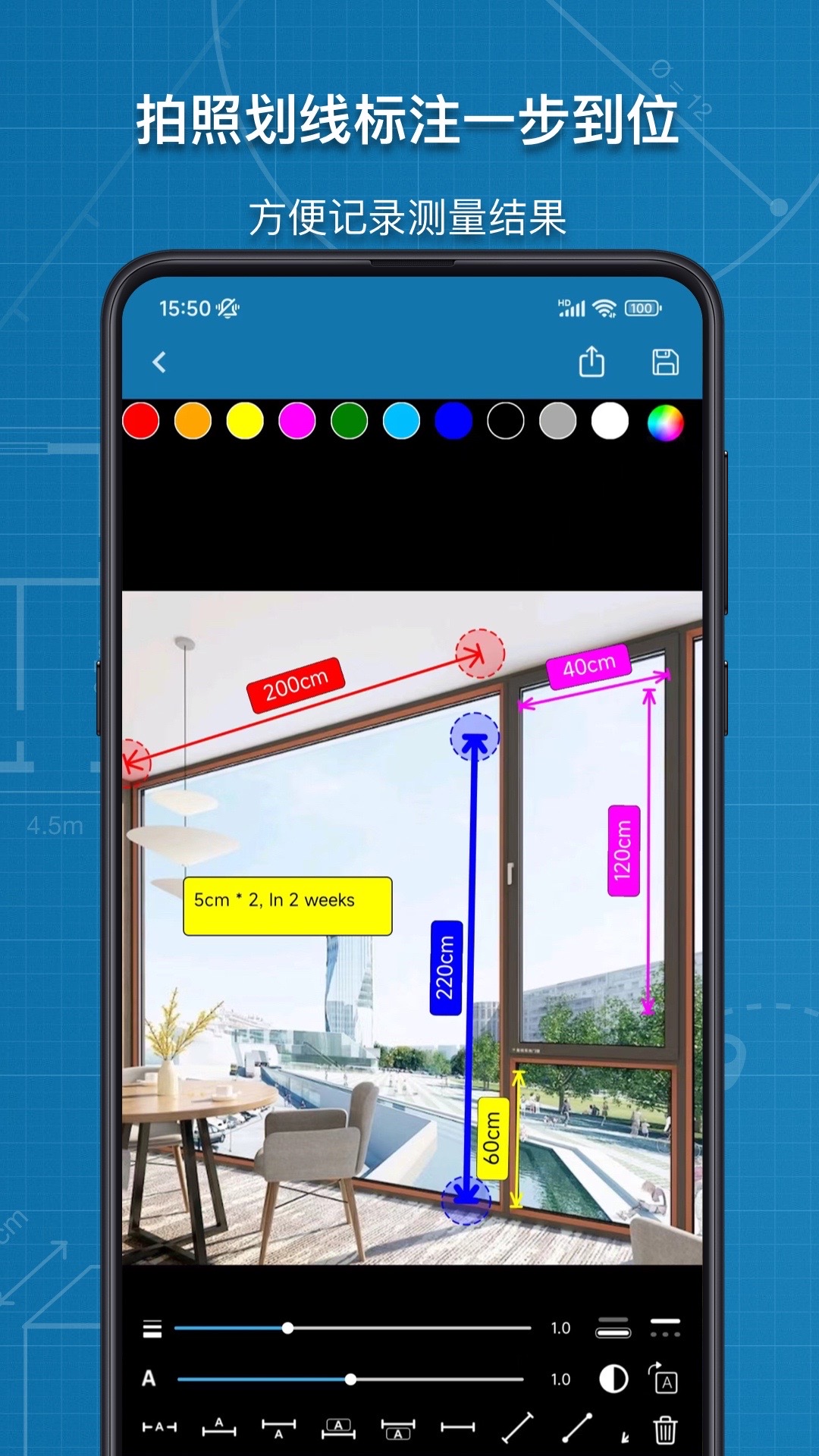
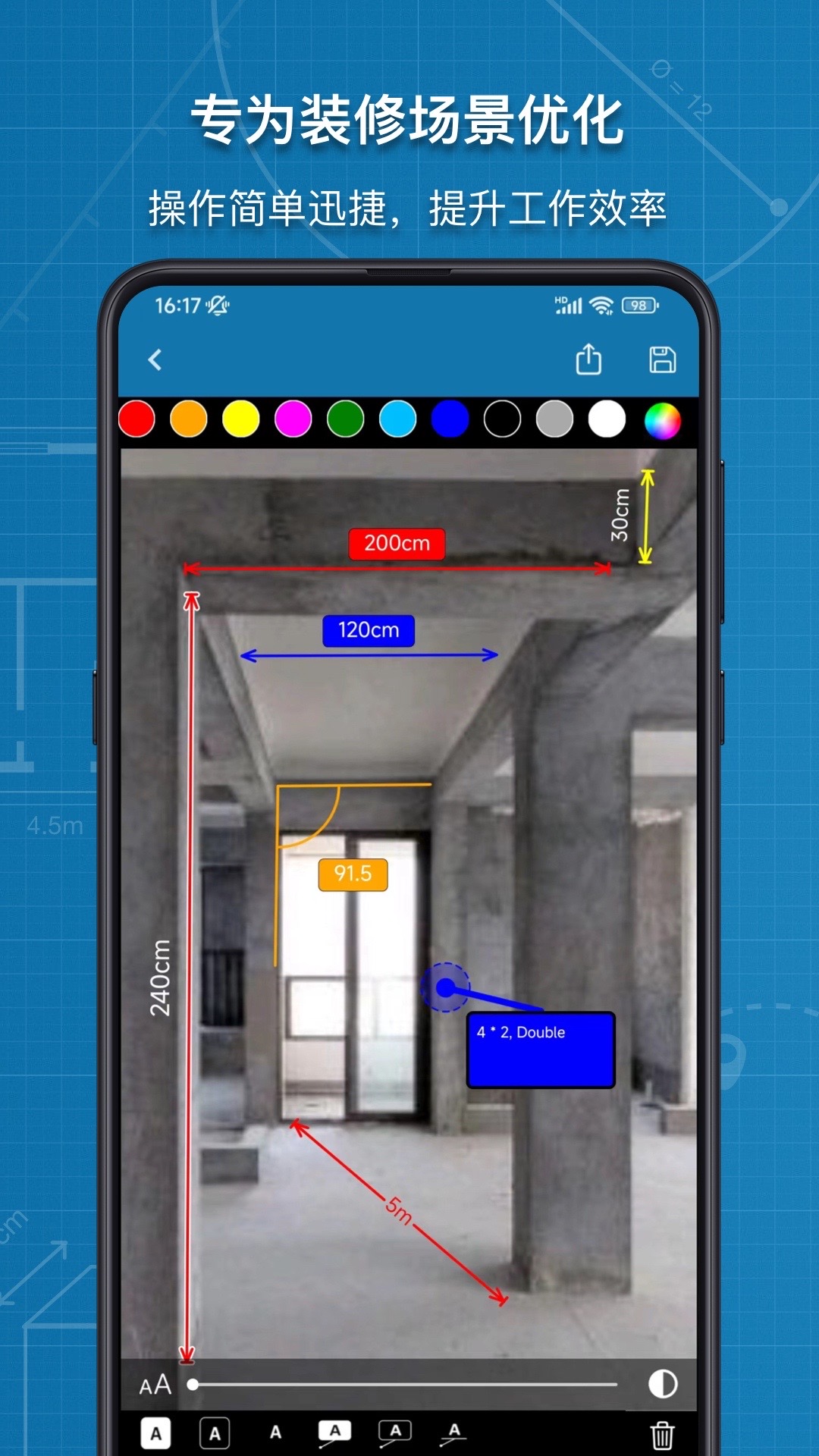

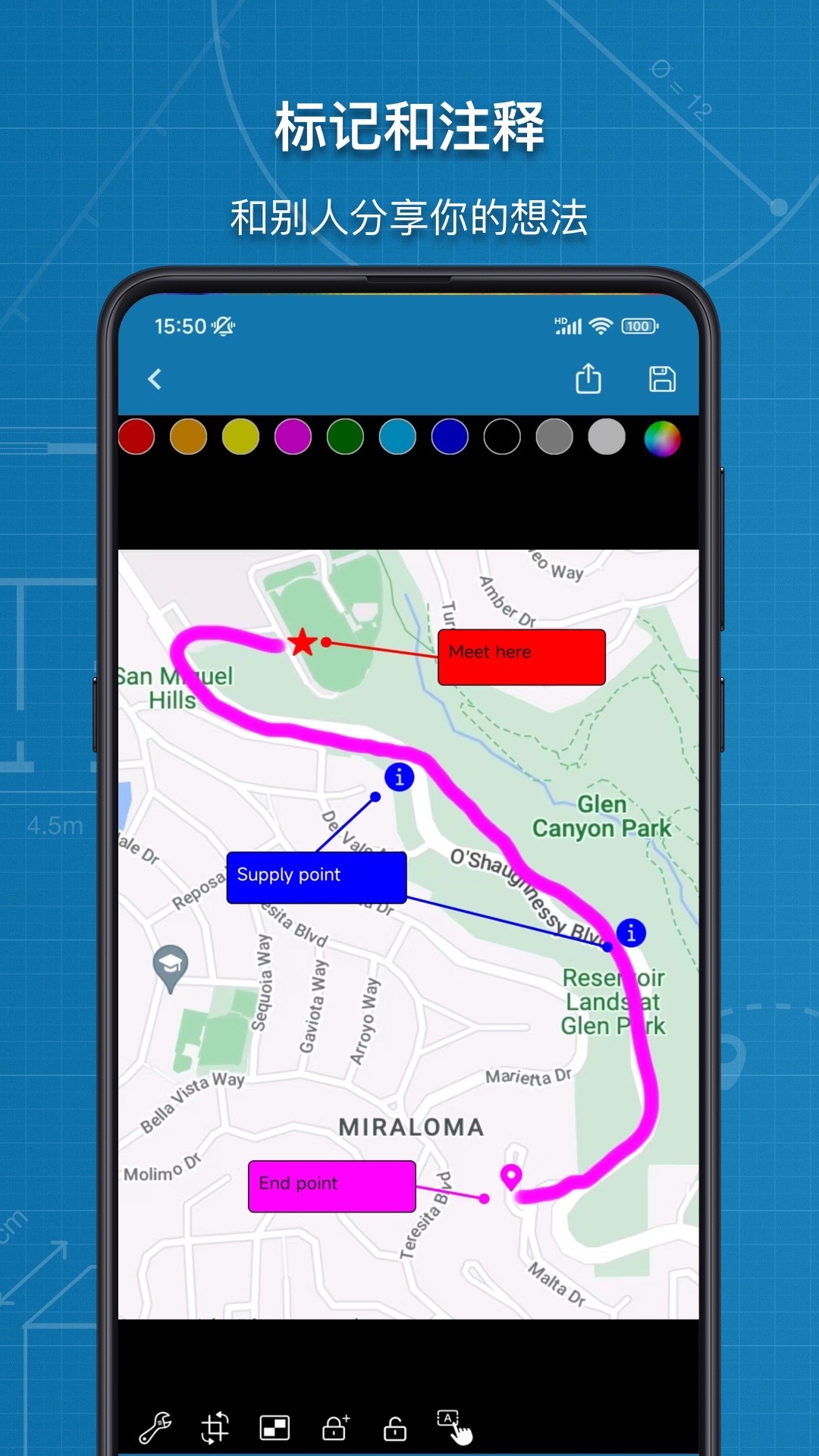
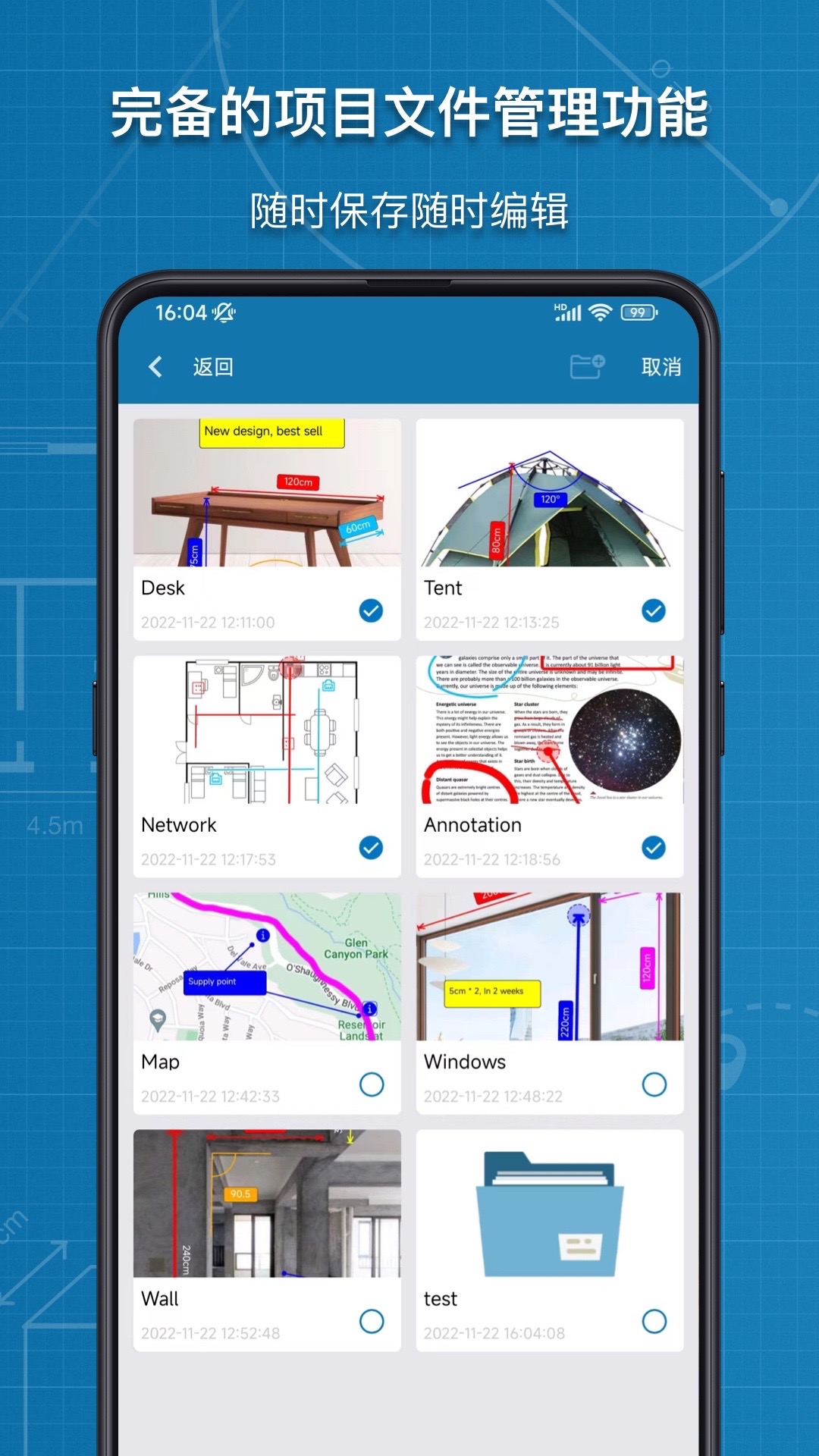
朋友们,平时用手机修图、做笔记、给工作截图标注的时候,是不是总被那些又大又卡、广告满天飞的软件烦得不行?明明只想在图片上画个箭头、写几个字,结果一打开全是弹窗,关键功能藏得比迷宫还深,好不容易找到画笔,还提示要开通会员!别急,今天我这个老编辑就给你们挖到一个宝藏图片标记助手,一款由个人开发者用心打磨的免费工具,它没有花里胡哨的套路,就是把“标记”这件事做到了极致,让你能干干净净地把想法直接画在图片上。
图片标记助手把常用的标注工具都集合在了一起,从最基本的矩形、圆形、箭头,到更自由的画笔涂鸦,再到可以自定义颜色的文字气泡,几乎覆盖了所有场景。你不用再像以前那样,为了加个箭头装一个软件,为了加文字又装另一个,它一个就全搞定了,而且每个工具都调校得很顺手,画起来跟手,没有延迟感。
更让我惊喜的是,它内置了智能识别功能。当你画箭头时,它会自动吸附到图片中的物体边缘,让标注看起来更专业。如果你不小心画歪了,不用撤销重来,直接拖动锚点就能微调,这对我们这种手残党来说简直太友好了。而且它还支持对图片进行局部放大后标注,细节看得清清楚楚,再也不用担心标注错位了。
标注完图片,下一步自然是分享给同事或朋友。图片标记助手支持一键保存高清原图,也可以直接分享到微信、QQ等社交平台,省去了先保存再打开聊天软件找文件的繁琐步骤。保存的图片质量有保障,不会像某些软件那样偷偷压缩画质,这点必须给个好评。
说到底,工具类应用最重要的就是打开快、操作顺、不打扰。这款软件安装包非常小巧,不占内存,打开速度飞快,界面干净得像一张白纸,没有任何广告弹窗,也没有需要你花钱解锁的隐藏功能。它就是一个纯粹的工具,安安静静地躺在你的手机里,需要的时候随叫随到,真的让人用着很安心。
上手之前我还担心功能这么全会不会很难学会,结果发现完全是多虑了。图片标记助手的主界面就两个核心区域:上面是你的图片预览,下面是所有标注工具的排列,每个工具旁都有个小图标,看一眼就知道是干嘛的,基本不需要教程。
| 考察维度 | 体验感受 |
|---|---|
| 上手难度 | 几乎为零,打开就会用,标注工具直观易找 |
| 功能丰富性 | 箭头、画笔、文字、马赛克、序号标签一应俱全 |
| 运行流畅度 | 处理高清大图也不卡顿,缩放、拖拽顺滑跟手 |
| 广告与收费 | 完全免费,全程无广告弹窗,无隐藏收费陷阱 |
| 分享便捷性 | 一键分享到主流社交平台,保存图片不压缩画质 |
我特意拿它跟我之前用过的某款付费标注软件对比了一下,发现图片标记助手在基础标注功能上完全不输,而且在操作便捷性和启动速度上甚至更胜一筹。最重要的是,它免费啊!还有什么比免费又好用更诱人的呢?


| 用户疑问 | 详细解答 |
|---|---|
| 图片标记助手怎么添加文字标注? | 打开软件并导入图片,在底部工具栏点击“文字”图标,然后在图片上你想添加文字的位置点一下,屏幕下方就会弹出文字输入框和颜色、字号调节选项,输入内容后点击其他地方即可确认。如果需要修改,直接点击图片上的文字,就能重新编辑。 |
| 图片标记助手保存的图片在哪个文件夹? | 默认情况下,保存的图片会存放在手机相册的“图片标记助手”文件夹里。你可以在相册应用中直接查看,也可以通过文件管理器进入内部存储的“Pictures”目录下找到同名文件夹。若你更改过保存路径,可以在应用设置里查看当前存储位置。 |
| 图片标记助手会不会压缩图片画质? | 这点可以放心,图片标记助手保存图片时支持选择保存质量,默认是高清原图输出,不会对图片进行额外的压缩处理,能够保证标注后的图片依然清晰细腻,满足打印或专业展示的需求。 |
| 软件名称 | 推荐星级 | 功能优势 |
| 图片标记助手 | ★★★★★ | 专注图像标注,支持多种格式导出。 |
| LabelImg | ★★★★☆ | 开源工具,高效绘制边界框标注。 |
| VGG Image Annotator | ★★★★☆ | 网页版轻量工具,无需安装即可用。 |
| CVAT | ★★★★★ | 专业级平台,支持视频与协作标注。 |
| Roboflow | ★★★★☆ | 云端服务,自动化数据增强流程。 |
| Microsoft Azure ML | ★★★☆☆ | 集成AI辅助,智能预标注提效。 |
| RectLabel | ★★★★☆ | Mac专属,界面简洁操作流畅。 |
| SuperAnnotate | ★★★★☆ | 企业级方案,管理大规模数据集。 |
此内容由AI根据文章内容自动生成,并已由人工审核

易剪多轨版-手机音频剪辑工具v2.0.9 专业多轨版摄影图像 · 77.7M · 26-09-11 · 中文易剪多轨版,免费专业多轨音频剪辑,新手也能轻松上手,快来下载体验吧!
查看
悦涂壁纸-数字填色壁纸v1.3.6 全新涂色体验版摄影图像 · 54.9M · 26-09-11 · 中文一款安安静静的数字填色壁纸工具,涂完直接设成手机壁纸,无广告无会员,解压又实用。
查看
NEEWER Studio Tablet-摄影联机控制工具v1.1.3 安卓版摄影图像 · 74.1M · 26-09-11 · 中文NEEWER平板联机控制工具,让拍摄更自由,欢迎下载体验!
查看
补卡水印相机v1.0.9 官方版摄影图像 · 60.7M · 26-09-11 · 中文一款干净无广告的考勤打卡辅助工具,定位准,水印模板多,操作简单,推荐给需要的朋友。
查看
图片标记助手v1.9.7 轻量版摄影图像 · 71.4M · 26-09-10 · 中文轻量实用,免费无广告,截图标注必备!
查看
热门评论
最新评论