

类型:摄影图像 版本:v5.49 像素画创作工具
大小:110.1M 更新:2026-09-02
官网:https://pixelstudio.app 厂商:Hippo Games AM
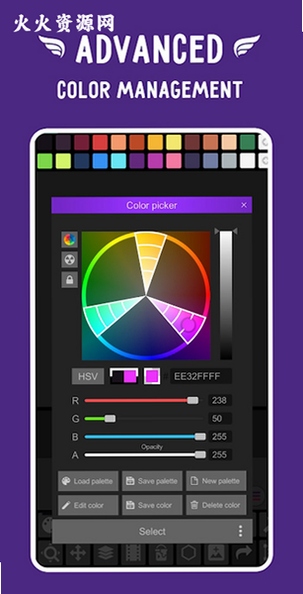
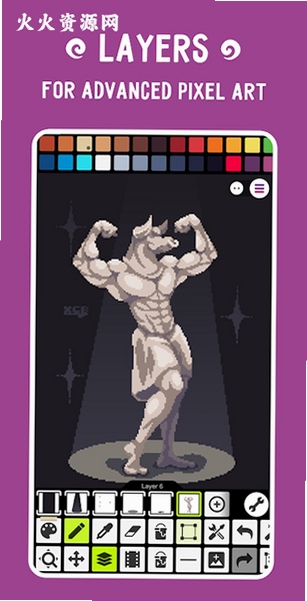
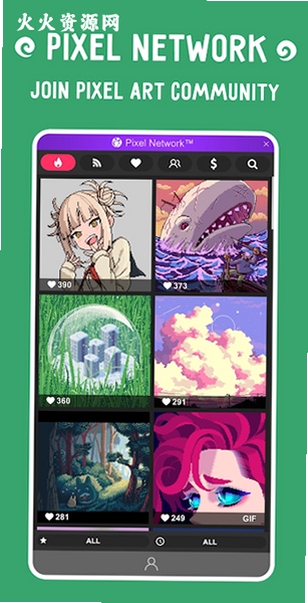
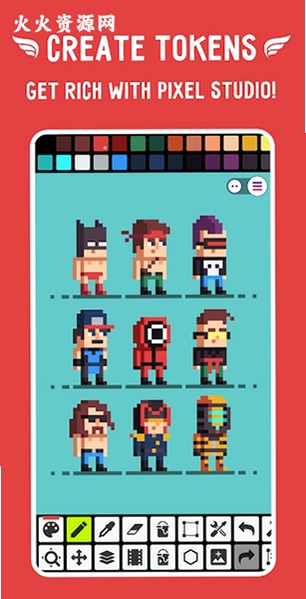
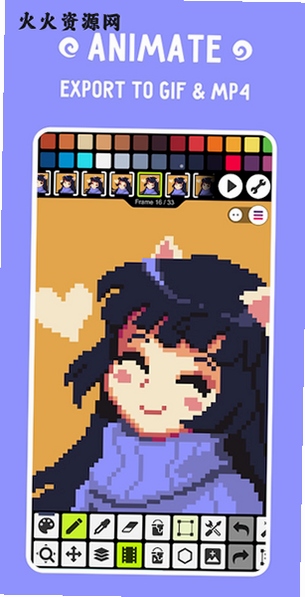
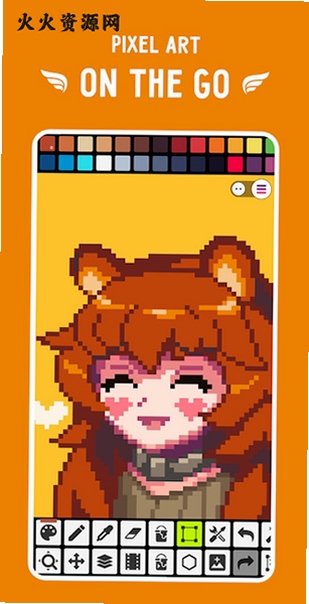
喜欢自制像素插画、游戏贴图的创作者可以试试Pixel Studio这款绘图工具,近期很多独立美术爱好者都在分享这款像素创作软件,软件核心优势在于完整图层系统与海量像素专用笔刷,画布尺寸自由调节,从小尺寸头像到大尺寸场景图都能绘制,自带网格辅助线,精准控制每一个点阵位置,支持图层透明度调整、图层合并,绘制复杂像素动画时分层修改更方便,内置色板保存功能,常用配色可以一键留存,完成作品后能导出PNG、GIF等多种格式,软件占用设备空间小,手机端绘图不会出现卡顿延迟,界面布局清爽,没有多余繁杂功能干扰创作,闲暇时随手绘制像素小图十分便捷。
1、关于工具提示
每个工具的名字基本一看就懂。第一次点击某个工具时,会弹出它的使用说明,建议先看一下。
如果不想再看到这类提示,可以在弹窗底部点击 “Don’t show tips anymore”,之后所有工具的提示都会关闭。
接下来,我们从软件的启动和退出开始讲起。
2、新建工程流程
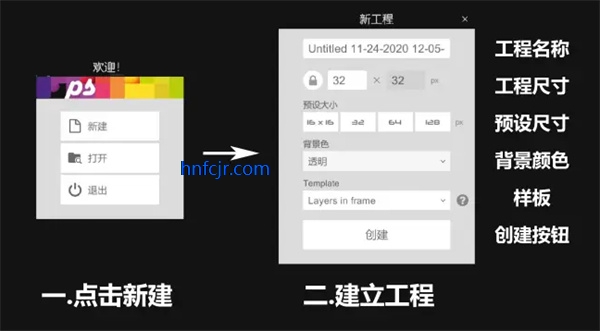
首次打开软件时,左侧会弹出一个“新建”窗口。点击【新建】后,右侧会出现创建工程的面板。
从上到下依次可设置:
工程名称
画布尺寸(普通版最大支持 1024×1024)
预设尺寸(系统提供的常用尺寸)
背景颜色
Template(样板):包含预设的动画帧(默认96帧)、图层结构和基础字体(一般用不上)
设置完成后,点击【创建】即可开始绘画。
3、四大设置入口
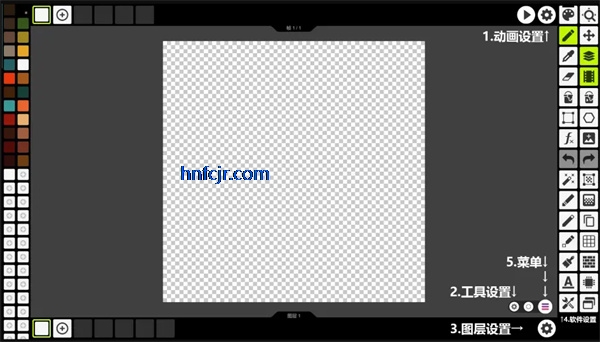
开启图层和动画功能后,你会发现有四个主要设置入口:
动画栏右侧的 动画设置
菜单按钮左侧的 工具设置
图层栏右侧的 图层设置
工具栏最下方的 系统设置
记住:功能要到对应的设置里找!
想删除图层?去【图层设置】。
想调动画速度?去【动画设置】。
举个例子:当你选中笔刷工具(工具栏左侧倒数第三个),点击【工具设置】就能切换不同的笔刷样式每种工具的设置内容都不同。
系统设置(工具栏最底部图标)则用于调整软件全局选项,比如:主题、语言、绘图区网格、背景色、工具栏布局等。
最后,我们来看看顶部菜单点击左上角的 三条横线(☰) 即可打开。
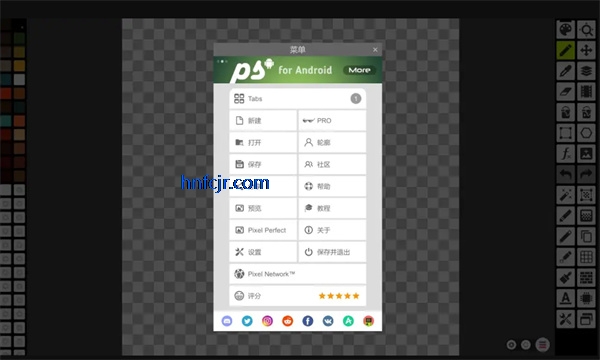
1:尺寸自定义:创建画布时自由输入宽高像素数值,适配头像、场景、道具等不同绘图需求。
2:网格辅助:一键开启点阵网格,精准对齐像素点位,避免线条错位模糊。
3:背景设置:可切换透明底色、纯色底色,根据导出需求灵活调整画布底层。
1:笔刷选择:内置方块、渐变、填充等像素专用笔刷,快速勾勒轮廓与填充色块。
2:调色面板:支持吸取画布已有颜色,自定义色值,保存多套专属配色方案。
3:橡皮擦调节:橡皮擦大小可自由缩放,精细修改局部像素,不留多余杂点。
1:新建图层:分层绘制线稿、上色、阴影,修改单一区域不会破坏整体画面。
2:图层属性:调整图层透明度,叠加光影效果,丰富像素画层次感。
3:图层合并:完成绘制后可合并多层画布,缩小文件体积方便保存导出。
1:轻量化运行:同类绘图工具占用内存高,本软件低配手机也能流畅多层绘图。
2:导出格式:原生支持GIF动图导出,多数同类软件仅能导出静态图片。
3:操作门槛:功能专一聚焦像素绘制,无多余复杂特效,新手入门更快。
| 软件名称 | 推荐星级 | 功能优势 |
| Ibis Paint X | ★★★★★ | 功能全面,笔刷丰富,社区强大。 |
| dotpict | ★★★★★ | 专注像素画,网格辅助精准。 |
| Pixel Art - Book | ★★★★☆ | 简单易用,适合新手快速上手。 |
| Pixel Painter | ★★★★☆ | 操作流畅,支持图层与动画制作。 |
| Pixel Studio Lite | ★★★☆☆ | 轻量版本,基础功能齐全不占内存。 |
| Piskel | ★★★★☆ | 在线编辑,支持导出GIF与精灵图。 |
| Aseprite | ★★★☆☆ | 专业级像素动画工具,功能强大。 |
| Pixel Art Studio | ★★★☆☆ | 自带教程,学习像素画入门利器。 |
此内容由AI根据文章内容自动生成,并已由人工审核

RawPix-RAW相机v1.6.8 专业版摄影图像 · 52.1M · 26-09-02 · 中文一款无广告的专业RAW拍摄工具,功能强大且免费,强烈推荐摄影爱好者下载体验!
查看
小小美吧-手机P图工具v5.3.29 官方版摄影图像 · 49.7M · 26-09-02 · 中文一个让你放下手机里其他P图软件的良心工具,免费好用无套路。
查看
荣耀剪辑软件官方版appv153.0.0.90 荣耀手机内置视频剪辑工具摄影图像 · 128.2M · 26-09-02 · 中文自带剪辑工具,一键轻松成片
查看
hypic醒图国际版免费会员版v9.2.0 破解版摄影图像 · 197.2M · 26-09-02 · 中文Hypic醒图国际版!免费解锁AI抠图与画质增强,海量潮流模板适配海外社交,无广无套路,一键修出高级感!
查看
Pixel Studio安卓版v5.49 像素画创作工具摄影图像 · 110.1M · 26-09-02 · 多国语言[中文]专业像素绘图工具,图层笔刷齐全上手简单
查看
热门评论
最新评论