
类型:生活服务 版本:v1.25.082.00.90 安卓版
大小:127.3M 更新:2026-08-08
官网:https://www.google.com/intl/zh-CN/slides 厂商:Google LLC
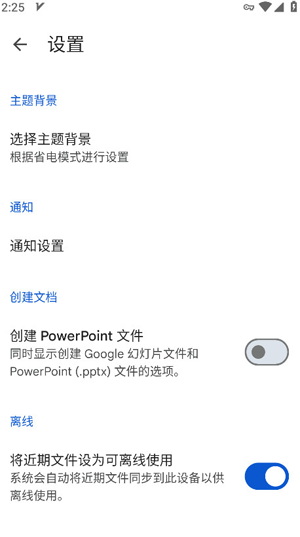
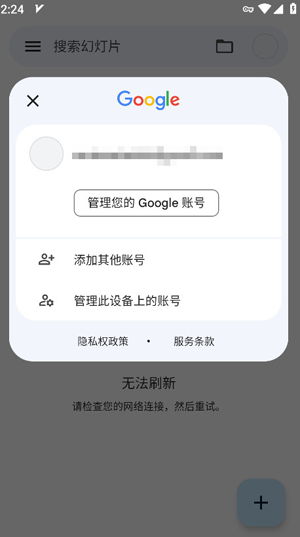
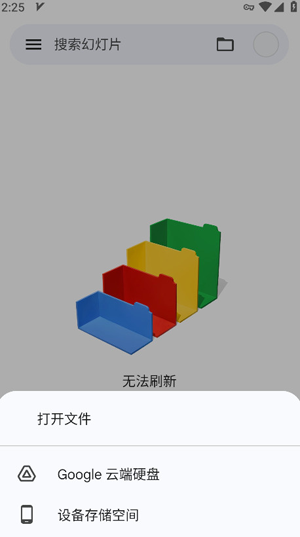
谷歌幻灯片app一款由谷歌开发的演示文稿制作应用程序,适用于Android和iOS设备,同时也是Google Workspace(前身为G Suite)的一部分。通过这款应用,用户可以在移动设备上创建、编辑和协作处理演示文稿,快来下载试一试吧。
谷歌幻灯片,也被称为Google Slides(谷歌幻灯片),已经成为日常工作汇报中不可或缺的工具。无论您是在准备PowerPoint演示文稿还是创建全新的展示内容,这款软件都能为您提供快速编辑和保存PPT文件的便捷体验。通过Google Slides,不仅可以高效地制作专业的演示文稿,还能与同事们实时共享并协同处理同一份文档,极大地提升了团队合作的效率。
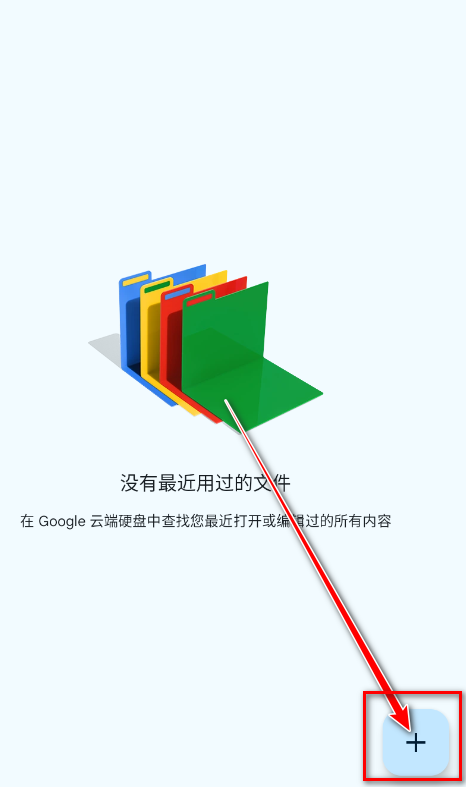
1、打开谷歌幻灯片(Google Slides),点击右下角的“+”号以开始新项目。
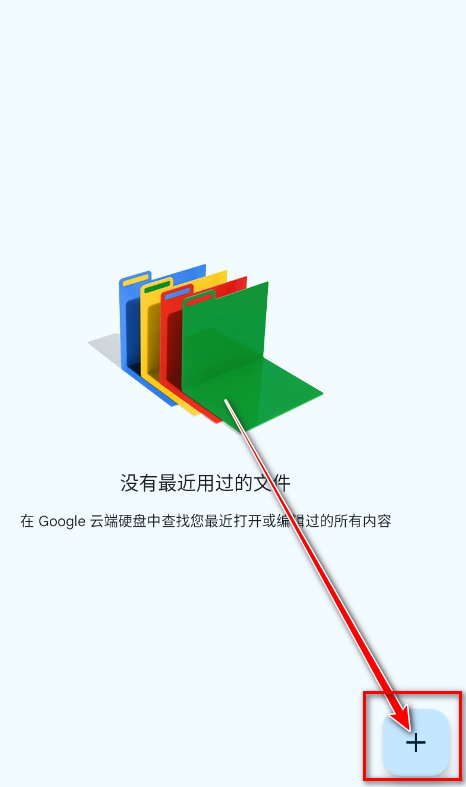
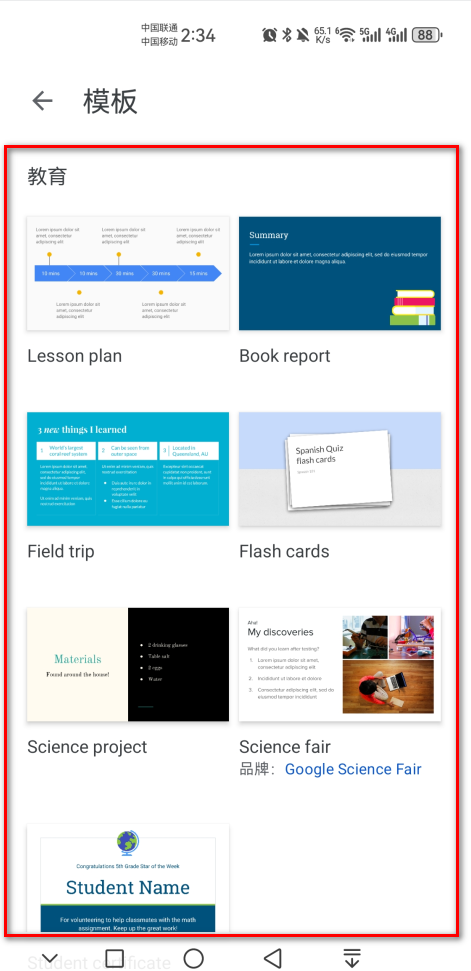
2、根据个人喜好,您可以选择一个模板或创建一个新的演示文稿。这里我们将演示如何选择一个模板。
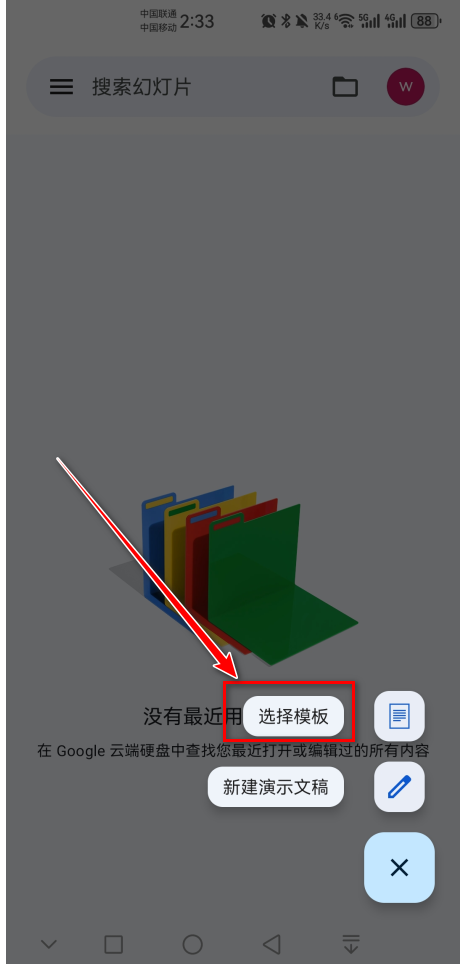
3、例如,您可以选择“课程计划”模板作为起点。
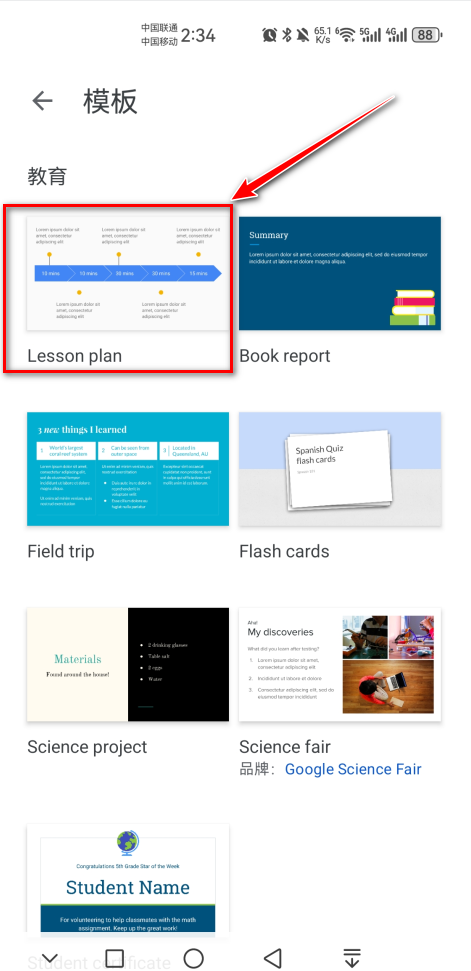
4、完成编辑后,直接点击屏幕左上角的返回按钮保存您的工作。
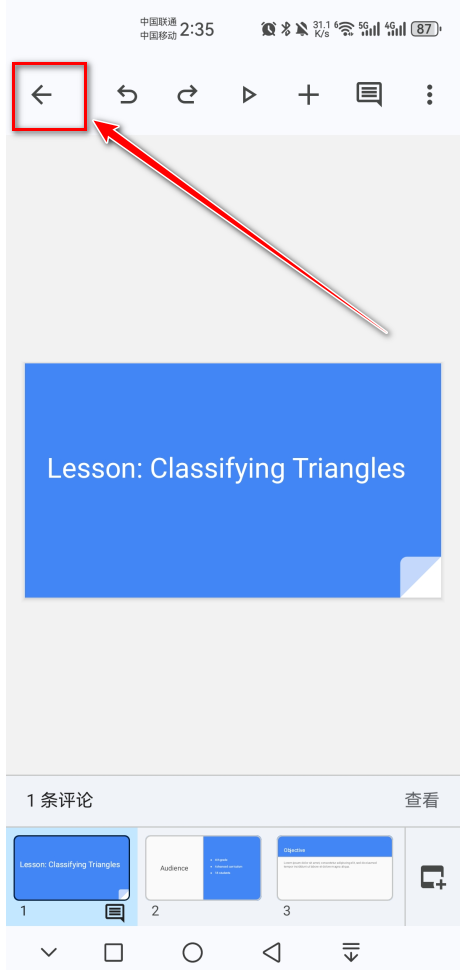
5、如图所示,您的文档已经自动保存至云端,确保所有更改都不会丢失。
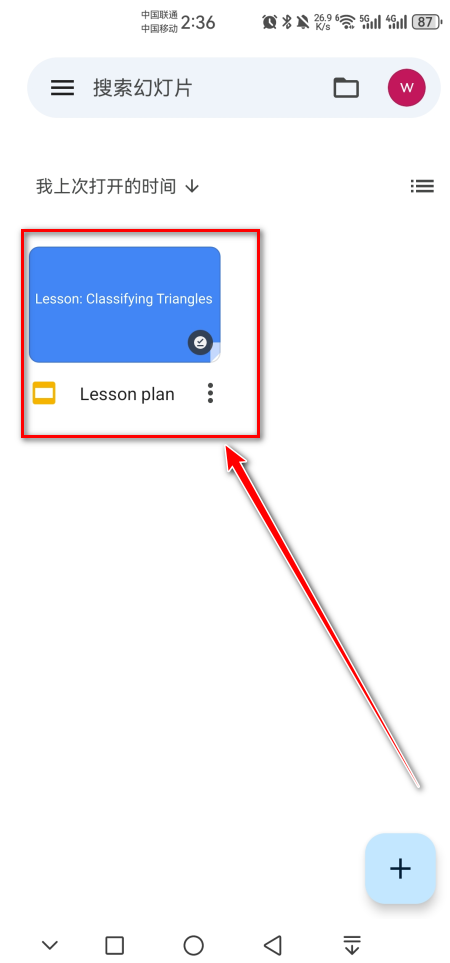
6、若您希望将文件保存为.pptx格式,可以点击幻灯片底部的菜单按钮进行操作。
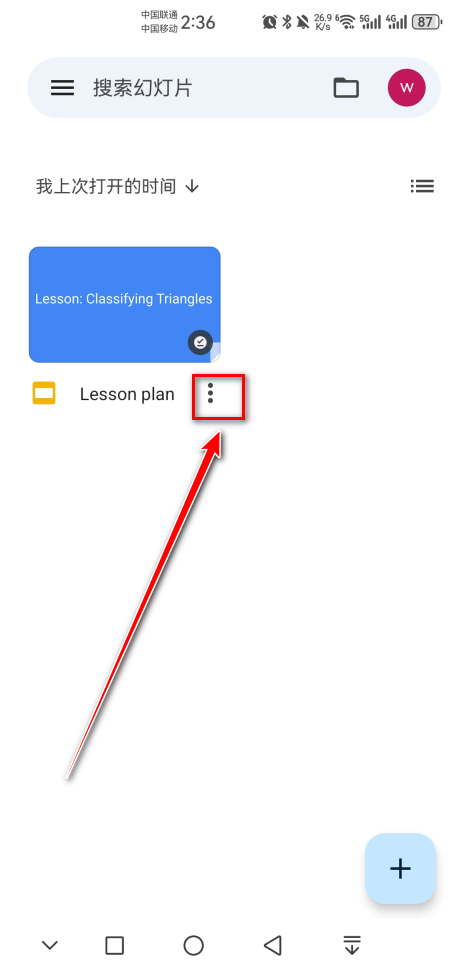
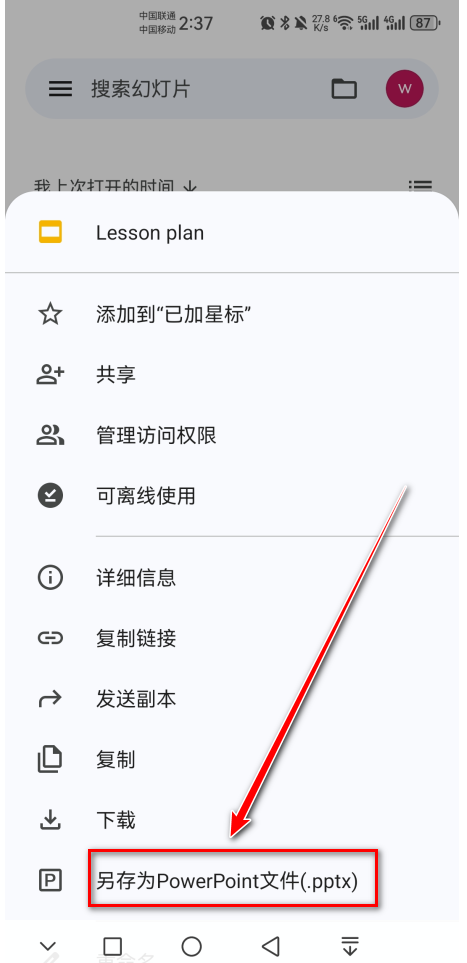
7、在弹出的菜单中,选择“另存为PowerPoint文件(.pptx)”选项,以便兼容Microsoft PowerPoint等软件。
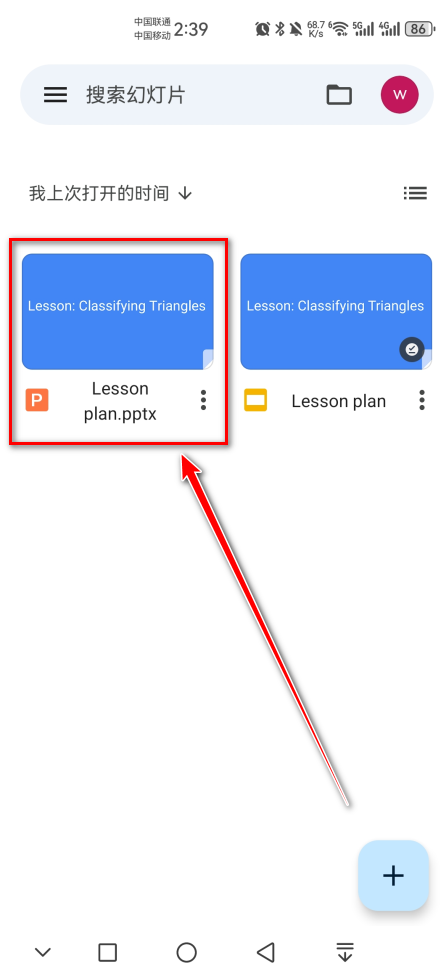
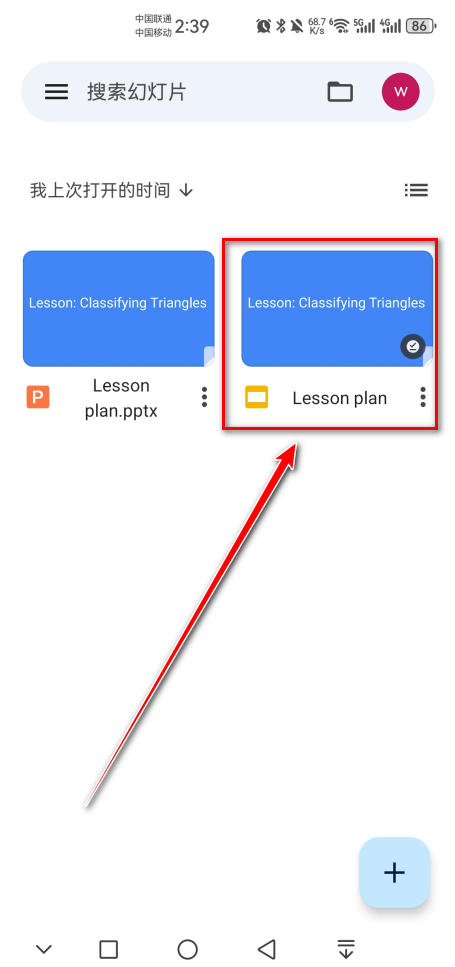
8、保存成功后,请稍等片刻直至页面刷新,您将会看到新增的.pptx文件出现在您的文档列表中。
1、首先,打开谷歌幻灯片(Google Slides),并找到您想要播放的幻灯片文档。
2、在文档界面中,点击播放按钮以开始展示您的幻灯片。
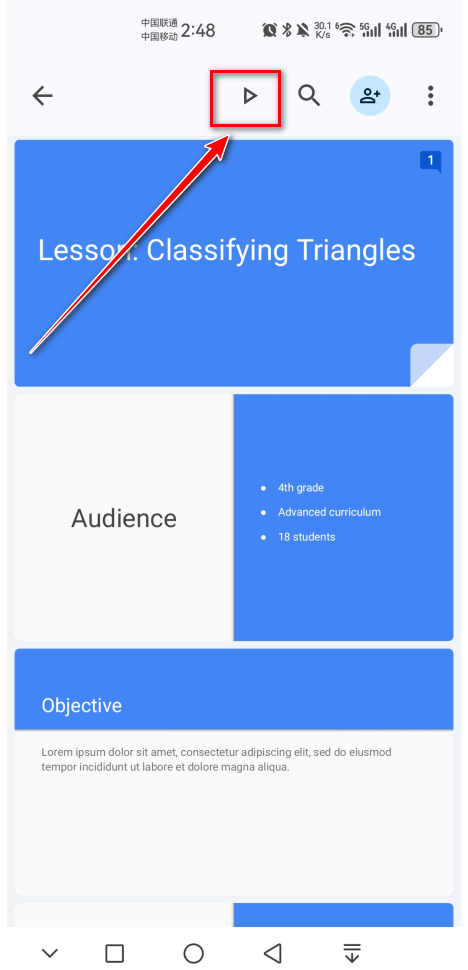
3、在此,我们以选择“在此设备上演示”选项为例,来启动演示模式。
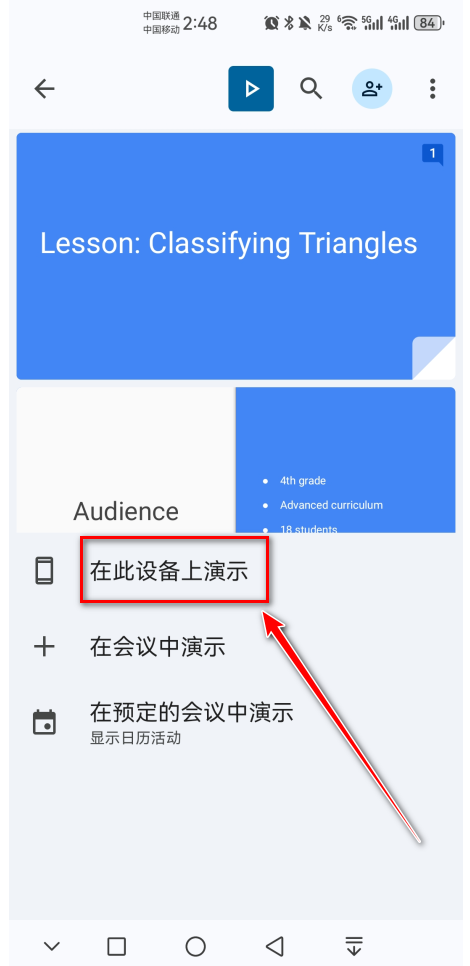
4、如下图所示,您现在已经成功进入播放模式,可以全屏浏览您的幻灯片了。

1、打开谷歌幻灯片(Google Slides),点击右下角的“+”按钮以创建新项目。
2、在弹出的选项中,点击“选择模板”来浏览可用的模板库。
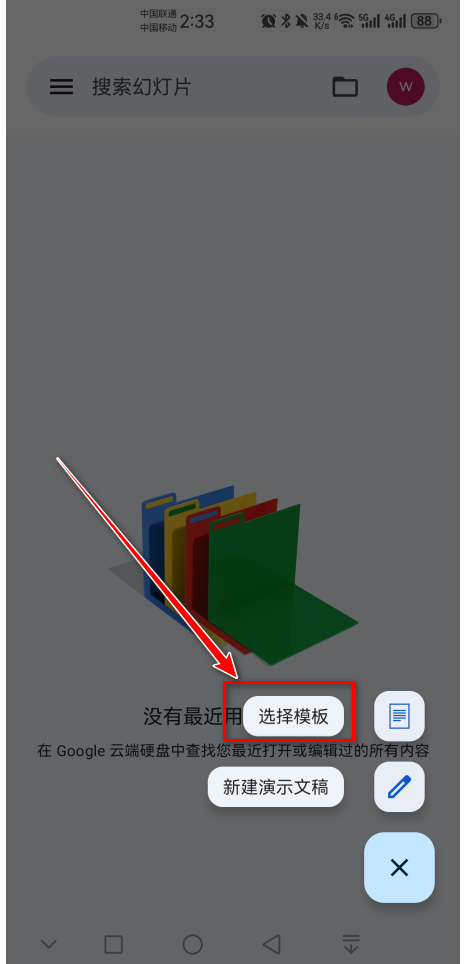
3、浏览模板库,找到并点击您喜欢的模板,即可立即开始使用它创建您的演示文稿。
| 软件名称 | 推荐星级 | 功能优势 |
| 微软 PowerPoint | ★★★★★ | 功能全面,兼容性强,办公必备。 |
| WPS Office | ★★★★★ | 轻便高效,多端同步,国内优化好。 |
| Canva 可画 | ★★★★★ | 海量模板,设计小白也能快速出片。 |
| 幻灯片演示 | ★★★★☆ | 专注演示场景,操作简单流畅高效。 |
| 快影移动端 | ★★★★☆ | 快速制作视频版幻灯片,分享便捷。 |
| 思维导图 | ★★★★☆ | 结构化展示思路,替代传统幻灯片。 |
| 前端演示 | ★★★☆☆ | 网页版演示工具,在线协作方便。 |
| 华为云空间 | ★★★☆☆ | 云端存储共享,多设备随时访问。 |
此内容由AI根据文章内容自动生成,并已由人工审核
DIY主题组件库下载官方版v1.9 安卓版生活服务 · 51.1M · 26-08-08 · 中文导读:手机桌面太单调?用DIY主题组件库,海量模板工具,小白也能轻松定制个性主题。
查看
企业通app手机版v1.2.8 安卓版生活服务 · 36.1M · 26-08-08 · 中文企业通App,掌上办政务,企业设立轻松搞定,省时省力!
查看
谷歌幻灯片app官方版v1.25.082.00.90 安卓版生活服务 · 127.3M · 26-08-08 · 中文导读:移动端做演示,还能实时协作,谷歌幻灯片值得一试。
查看
凤凰鸣潮app官方版v1.1 最新版生活服务 · 35.9M · 26-08-08 · 中文导读:凤凰鸣潮app,精准音源助你深度放松,改善失眠,快试试!
查看
国民社区app官方版v4.51 安卓版生活服务 · 55.1M · 26-08-08 · 中文导读:看资讯、查服务、聊身边事,国民社区一App搞定,推荐试试!
查看

热门评论
最新评论