
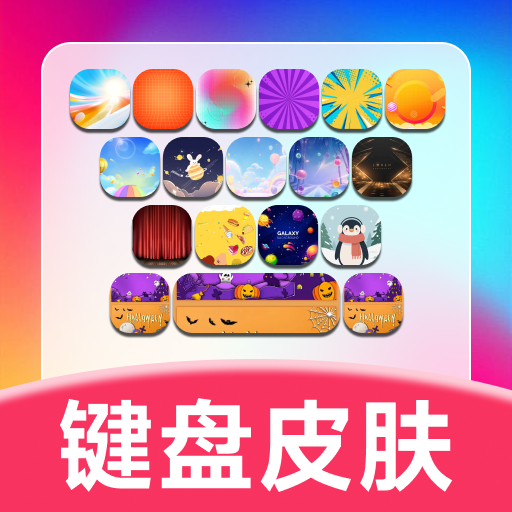


每次看别人晒出来的手机截图,键盘都花里胡哨特别好看,再看看自己那个灰扑扑的原生键盘,是不是瞬间就没了折腾的兴致?更气人的是,跑去应用商店搜一圈,要么是广告铺满屏、点一下跳三下,要么是设置半天皮肤不生效,最离谱的是换个皮肤还得先充会员。今天咱们不整那些虚的,直接给大伙儿安利一个小编最近在用的宝藏工具键盘皮肤助手。这软件是一个个人开发者捣鼓出来的,没那么多花里胡哨的商业套路,主打就是一个实在。它最近刚推了个版本更新,把之前一些机型的适配问题给修了修,皮肤加载速度也快了不少。整体用下来就一个感觉:省心,不用登录、不用看广告、打开就能换,对咱们这种只想安安静静美化下输入法的普通用户来说,真的够用了。

键盘皮肤助手内置了数量相当可观的键盘皮肤资源,涵盖了简约纯色、二次元动漫、酷炫霓虹、可爱萌宠、复古像素等多种风格。不管你是喜欢低调沉稳的商务风,还是偏爱花里胡哨的个性派,基本都能在里面找到对胃口的那一款。而且皮肤分类做得挺细,找起来不费劲,不用在几百个皮肤里瞎翻。
很多同类软件最让人头疼的就是设置步骤繁琐,研究半天说明书还不一定能弄好。键盘皮肤助手把这事儿给简化了,看中哪个皮肤,点一下应用按钮,跟着系统提示走两步就能搞定。软件会自动帮你把该开的权限、该选的输入法都引导到位,对手机操作不太熟练的朋友来说,这个设计真的很友好。
如果现成的皮肤里实在找不到百分百满意的,键盘皮肤助手还提供了自定义功能。你可以自己挑背景图、调按键颜色、改字体样式,组合出独一无二的专属键盘。对于喜欢折腾、追求个性化的用户来说,这个功能算是把可玩性拉满了,换个壁纸换个心情,连打字都变得有意思起来。

| 大家常问的问题 | 小编的真实感受 |
|---|---|
| 键盘皮肤助手好用吗? | 说实话挺好上手的,不用看教程自己摸索两下就会了,皮肤应用成功率挺高,不像有些软件设置了半天没反应。 |
| 键盘皮肤助手推荐吗? | 如果你就是单纯想换个好看的键盘皮肤,又不想被广告和会员恶心到,那键盘皮肤助手挺值得一试,反正不要钱,试错成本几乎为零。 |
| 键盘皮肤助手有什么优势? | 小编觉得最大的优势就是干净、轻量、不嗦。没有乱七八糟的弹窗,安装包也不大,不占什么内存,老机型跑起来也不卡。 |
| 键盘皮肤助手和同类比哪个好? | 跟那些大厂输入法自带的皮肤商店比,它的皮肤数量肯定没那么多,但胜在纯粹,不会顺便给你塞一堆用不上的功能,适合喜欢极简工具的朋友。 |


| 操作步骤 | 具体说明 |
|---|---|
| 第一步 | 打开键盘皮肤助手,在首页浏览或通过分类找到喜欢的皮肤,点击进入皮肤详情页。 |
| 第二步 | 点击页面下方的「应用」按钮,软件会自动跳转到系统输入法设置界面。 |
| 第三步 | 按照提示将键盘皮肤助手设为默认输入法,返回软件后皮肤就自动生效了。 |
从小编的实际使用来看,键盘皮肤助手没有索取通讯录、短信、位置这类敏感权限,主要用到的就是输入法正常运行必需的基础权限。软件体积很小,代码结构不复杂,个人开发者做的小工具通常也没那个心思去搞什么小动作。当然,前提是你得从靠谱的渠道下载安装包,网上那些来路不明的修改版就不好说了,建议认准本站提供的下载链接,安全性更有保障。另外软件不需要注册登录,不收集个人信息,用完卸载了也不会留下什么尾巴,这方面可以放心。
此内容由AI根据文章内容自动生成,并已由人工审核

纸多多-手机壁纸美化工具v2.5.5 安卓版系统工具 · 84.3M · 26-10-31 · 中文干净清爽的壁纸小工具,海量高清图免费下,一键设置不折腾。
查看
花期-记录生活美好v2.1.1 焕新上线系统工具 · 24.9M · 26-10-31 · 中文干净无广告的记录小工具,打开就能用,数据存本地更安心。
查看
手机扫描识别-智能扫描工具v1.0.7 免费版系统工具 · 53.3M · 26-10-31 · 中文轻量无广告的扫描工具,文档文字二维码一扫搞定,免费好用不嗦。
查看
万能乐器调音器-手机调音工具v1.0.6.FTC 轻量版系统工具 · 89.2M · 26-10-31 · 中文个人开发者打造的清爽调音工具,无广告免登录,打开就能用。
查看
高图地图导航免费-手机导航工具v1.0.3 安卓版系统工具 · 110.1M · 26-10-31 · 中文干净无广告的免费手机导航工具,离线地图、路线规划、语音播报都有,出门认路不折腾。
查看
热门评论
最新评论