



说实话,平时折腾安卓手机的朋友都懂那种痛想装个ADB工具跑跑命令,结果电脑上不是驱动装不上,就是环境变量配半天,好不容易连上了还动不动掉线。手机端就更别提了,应用商店里搜出来的同类软件,十个里有八个打开先看广告,功能藏得比宝藏还深,想用个无线调试还得先充个会员,真的让人头大。今天给大伙安利一个我最近在用的宝藏工具ADB 助手,开发者是个低调的个人开发者,没搞什么花里胡哨的包装,就是把ADB调试这件事给做简单了。这个版本把之前一些连接不稳定的毛病给修了,核心功能像无线配对、命令快捷输入、设备状态监控都做了体验上的打磨,整体用下来就是一个感觉:干净、直接、不折腾。对于经常需要在手机上跑ADB命令或者给电视盒子装个应用的朋友来说,这玩意儿算是把门槛给踩平了。
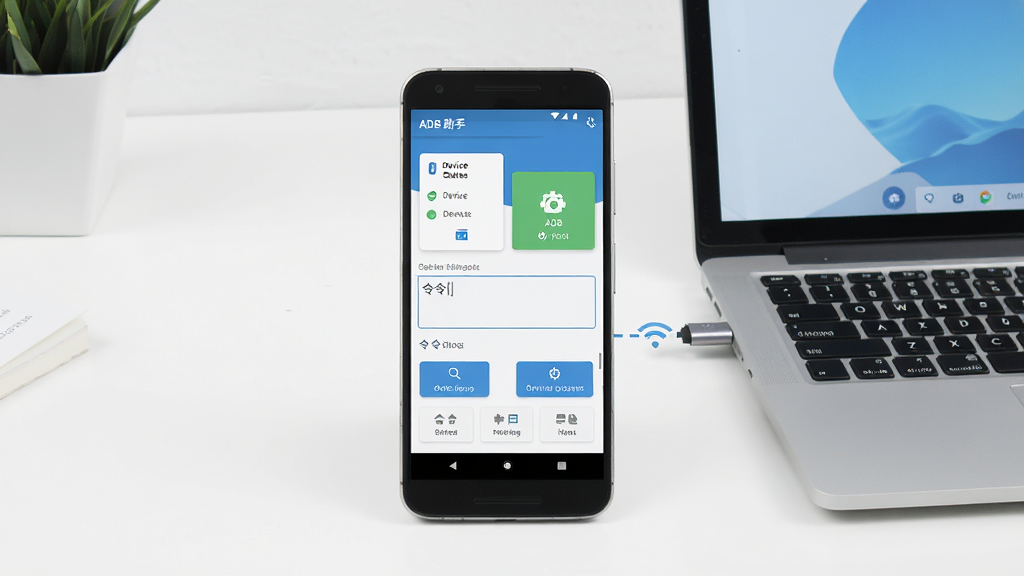
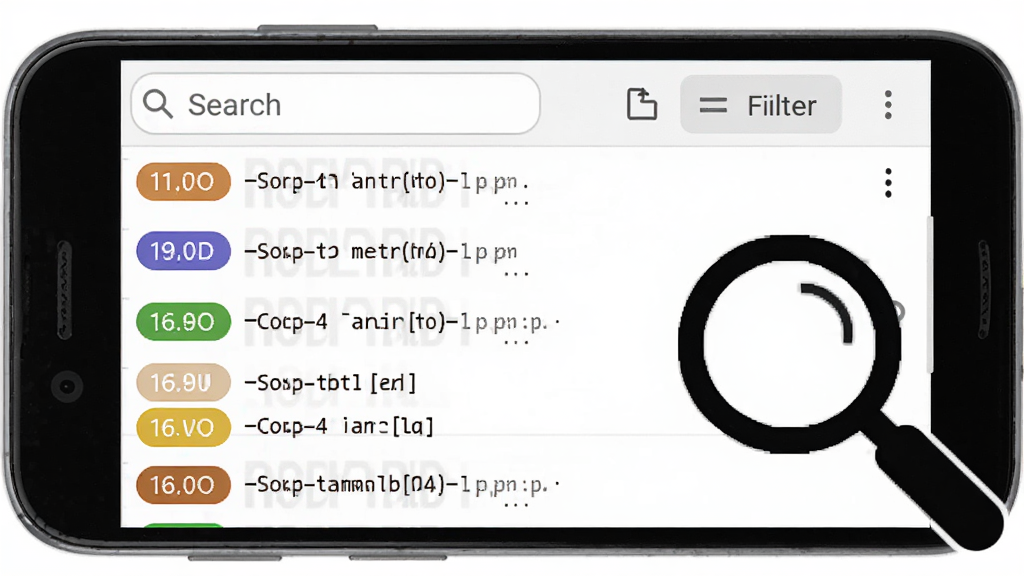
以前用ADB最烦的就是那根数据线,手机稍微动一下线就松了,连接直接断掉。ADB 助手把无线调试这块给做透了,只要手机和电脑在同一个WiFi下,打开软件输入配对码就能连上,整个过程不用碰电脑上的命令行,全在手机端点几下就搞定。连上之后设备状态一目了然,在线离线用不同颜色标得清清楚楚,再也不用盲猜到底连没连上。

不是每个人都能把ADB命令背得滚瓜烂熟,ADB 助手内置了一个常用命令面板,像安装应用、卸载应用、截屏、录屏、重启设备这些高频操作都做成了按钮,点一下就直接执行,省去了敲命令的麻烦。当然如果你习惯手打命令,底部也保留了完整的命令行输入框,支持历史记录上下翻,用起来跟电脑上的终端体验差不多。
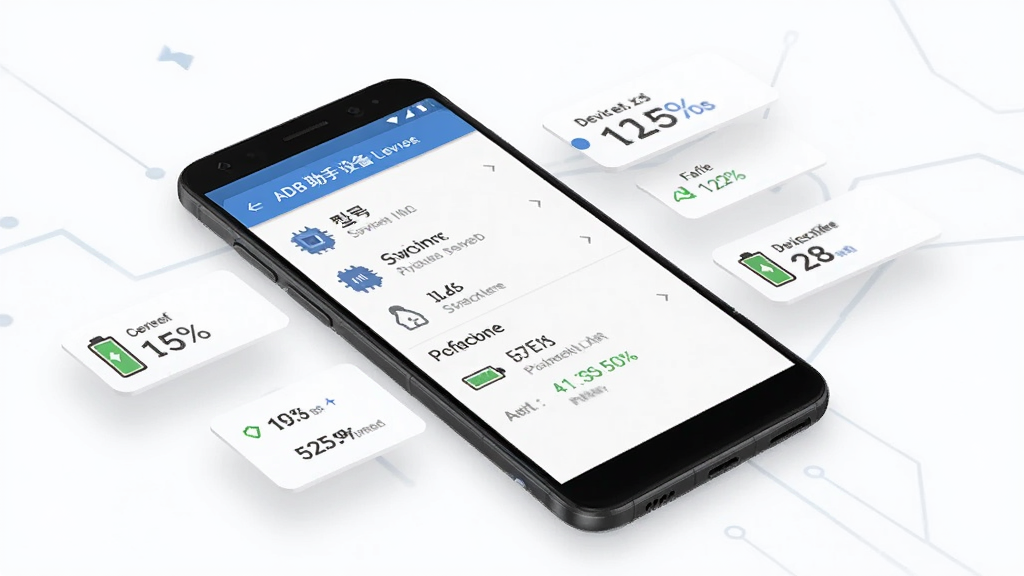
连上设备之后,软件会自动读取手机的基础信息,包括型号、系统版本、分辨率、电池状态这些,都摆在首页上不用到处翻。对于搞机党来说,有时候需要确认一下当前设备的ABI或者安全补丁级别,这里也能直接看到,省得再开别的工具查。信息刷新是实时的,电池电量变化、屏幕状态切换都能同步反映出来。
手机上装了几百个应用,想批量卸载或者导出APK的时候,一个个点太费劲。ADB 助手把已安装应用列表拉出来之后,支持多选操作,勾选几个应用就能批量卸载或者提取安装包,提取出来的APK会存到你指定的文件夹里。对于喜欢折腾系统应用的朋友,这里也能看到系统应用的包名和路径,方便做进一步处理。
应用闪退了想看看日志?ADB 助手内置了logcat抓取功能,可以选择按标签过滤或者按级别过滤,抓到的日志支持关键词搜索和高亮显示,排查问题的时候不用再连着电脑开Android Studio了。日志可以保存到本地,方便后续发给开发者分析。
| 大家常问的 | 实际用下来的感受 |
|---|---|
| ADB 助手到底好不好用? | 说实话,如果你只是偶尔用一次ADB,那它绝对够用了,界面干净没广告,点几下就能连上设备,命令面板对新手很友好。但如果你需要特别复杂的脚本自动化,它可能不如电脑端的完整ADB环境灵活,毕竟手机端操作有局限。总体来说,日常调试和应急操作完全没问题。 |
| ADB 助手和电脑上的ADB工具哪个好? | 这俩其实不是替代关系。电脑端功能全、支持复杂命令和脚本,但得开电脑、装驱动、配环境。ADB 助手胜在随时随地,手机掏出来就能连,适合临时改个设置、装个应用、抓个日志这种轻量场景。我一般是电脑上干重活,手机上用ADB 助手做快速操作,两个搭配着来。 |
| ADB 助手推荐吗?有什么优势? | 推荐给两类人:一是刚接触ADB的新手,命令面板能帮你省掉背命令的痛苦;二是经常需要手机端调试的老手,无线连接稳定、日志抓取方便,省得老开电脑。优势就是免费、无广告、功能聚焦,不给你塞一堆用不上的东西。 |
| ADB 助手安全吗?会不会有风险? | 软件本身没有索取多余权限,ADB调试权限是你自己手动开的,它只是帮你发命令。但要注意,ADB权限本身很高,用的时候别乱执行来路不明的命令,尤其是卸载系统应用之前一定确认清楚。软件是个人开发者做的,代码没开源,但用下来没发现什么异常行为。 |


| 步骤 | 操作说明 |
|---|---|
| 第一步 | 手机打开开发者选项,开启USB调试和无线调试,记住无线调试页面显示的IP地址和端口号。 |
| 第二步 | 打开ADB 助手,选择无线连接,输入刚才看到的IP和端口,点击配对。 |
| 第三步 | 手机弹出配对码,在软件里输入六位配对码,确认后等待连接成功的提示。 |
| 第四步 | 连接成功后首页会显示设备信息,此时就可以使用命令面板或者手动输入命令了。 |
是免费的,下载安装之后所有功能都能直接用,没有隐藏收费项,也没有看广告解锁功能的套路。开发者没有在软件里塞广告位,界面干干净净的,用起来比较舒心。不过毕竟是个人开发的作品,如果觉得好用可以在软件里找到打赏入口请开发者喝杯咖啡,这个全凭自愿,不打赏也不影响任何功能使用。
官方说明是支持安卓7.0及以上版本,实测在安卓8.0到安卓14的设备上都能正常跑,安卓6.0的部分机型也能装上但个别功能可能不稳定。建议用之前先看一眼自己手机的系统版本,太老的系统可能会遇到闪退或者连接不上的情况。
| 软件名称 | 推荐星级 | 功能优势 |
| Scrcpy | ★★★★★ | 开源免费,低延迟投屏控制安卓。 |
| 猫小工具 | ★★★★☆ | 集成ADB命令,界面简洁易上手。 |
| 安卓大师 | ★★★★☆ | 专业刷机调试,支持多种设备连接。 |
| 百度快转安卓助手 | ★★★☆☆ | 一键连接电脑,文件传输速度快。 |
| 联想手机助手 | ★★★☆☆ | 稳定兼容性强,基础调试功能全。 |
| 快手助手 | ★★★☆☆ | 轻量级管理,适合快速执行指令。 |
| 安卓眼睛 | ★★★☆☆ | 可视化监控日志,便于问题排查。 |
此内容由AI根据文章内容自动生成,并已由人工审核

SmileHub-轻量社交聚合工具v0.3.0 安卓版系统工具 · 25.3M · 26-10-27 · 中文轻量社交聚合工具,把零散信息流串起来,清爽不臃肿。
查看
白果助手-实用工具助手v4.9 安卓版系统工具 · 253KB · 26-10-27 · 中文个人开发者打造的轻量实用工具,无广告干扰,打开即用,日常小助手。
查看
Smart Feedback-意见反馈收集工具v0.2.6 轻量反馈收集工具系统工具 · 3.7M · 26-10-27 · 中文轻量无广告的反馈收集小工具,打开就能记,适合爱整理的你。
查看
7zip解压缩软件-手机解压工具v6.5.0 安卓手机版系统工具 · 44.8M · 26-10-27 · 中文干净无广告的手机解压小工具,格式兼容多,本地处理不传云端,打开就能用。
查看
Voltbell-简约音频工具v1.7.1-debug 调试版系统工具 · 15.9M · 26-10-27 · 中文轻量无广告的音频小工具,打开就能用,不折腾不弹窗,适合当个安静的后备软件。
查看
热门评论
最新评论