



做小生意、管仓库或者经常要贴标签的朋友,估计都遇到过这种尴尬:想用手机连蓝牙标签机打个价签,结果下了一堆App,要么打开先看30秒广告,要么稍微像样点的模板就得开会员,甚至有些连上机器半天没反应。今天给大家安利的这款GPLife,就是一个专门解决这些破事的小工具。它是由个人开发者在维护的蓝牙标签打印辅助软件,界面干净得很,打开就是干活的样子。GPLife这次推送的更新包体积依然控制得很克制,重点优化了蓝牙连接的成功率和模板加载速度,以前偶尔会出现的连接超时弹窗现在少了很多。说白了,这就是一个不需要你费脑子研究设置、连上就能直接排版打印的省心小助手。
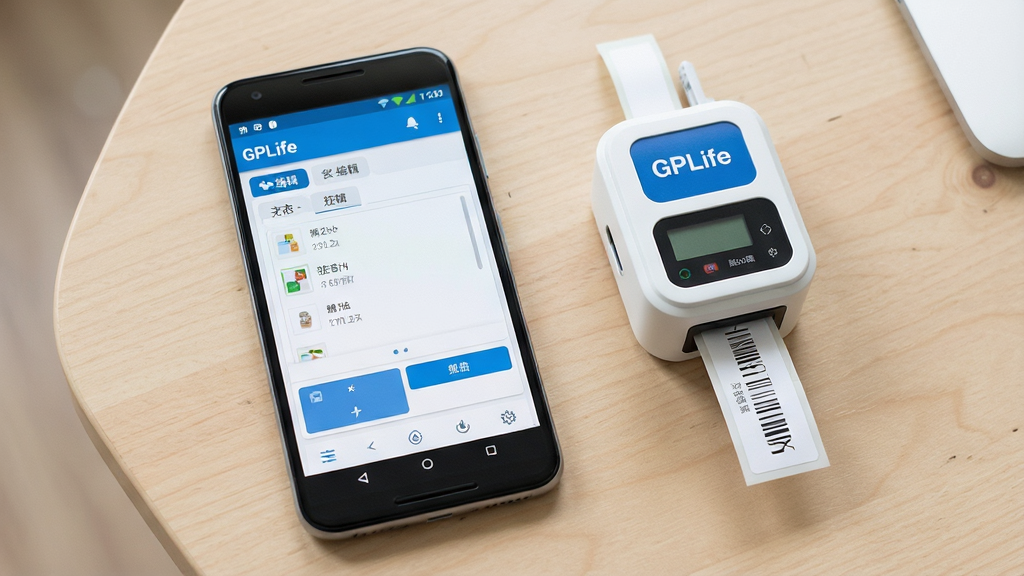
很多同类工具最大的毛病就是认机器,换个牌子就连不上。GPLife在兼容性上下了功夫,不管是常见的便携热敏机还是桌面款,只要你的设备支持标准蓝牙打印协议,打开手机蓝牙搜索配对,基本就是点一下的事。连接状态在顶部用颜色区分,绿色代表已就绪,灰色代表离线,一眼就能看明白,不用去设置里瞎翻。

别看它界面简单,该有的编辑功能一点没少。新建标签后,你可以随意添加文本、条码、二维码、线条和矩形框。想改字号?手指选中直接拖大拖小。想挪位置?按住拖动就行,根本不需要什么对齐辅助线,手指头就是最准的尺子。对于需要频繁改价的店铺来说,把常用模板存下来,下次直接改数字就能打,效率直接拉满。
如果你需要给一批新到的货贴标签,一个一个打也太折磨人了。GPLife支持导入Excel表格数据,把货号、价格、规格列好,一键就能把整页标签连续打出来。中间不需要你手动确认,机器会自动走纸。这个功能对于小仓库盘点或者服装店换季上新来说,简直是救命稻草。

有时候打完一张标签,过两天想再打一张一样的,结果发现模板删了,又得重新排版,那种感觉真的很烦。GPLife会自动保存你的打印历史,点开记录列表,找到之前那条,直接点重新打印就行。它就像一个不会丢的打印小账本,省去了重复劳动的麻烦。
| 问:GPLife和那些大厂标签软件比,优势在哪? |
| 答:大厂软件功能确实多,但很多功能咱们普通人根本用不上,而且界面花里胡哨的。GPLife的优势就是纯粹,它不搞社交、不搞商城、不弹广告,就安安静静当一个打印工具。启动速度快,操作逻辑简单,对于只想快速打个标签的人来说,这种轻量化体验反而更舒服。 |
| 问:GPLife推荐给新手用吗? |
| 答:推荐。它的学习成本几乎为零。你不需要懂什么DPI、什么打印浓度,默认设置出来的效果就很清晰。如果打印出来颜色太浅,在设置里把浓度调高一格就行,非常简单粗暴。 |
| 问:GPLife有什么优势是别的软件没有的? |
| 答:最明显的优势就是无会员束缚。很多软件你编辑好了,一点打印就弹窗让你开VIP,不然就给你打个水印。GPLife目前所有功能都是敞开了用,这种良心设定在工具类软件里真的不多见了。 |
| 问:GPLife安全吗?会不会偷跑流量? |
| 答:一个本地蓝牙打印工具,权限只用到蓝牙和存储读写,它连联网权限都没申请,根本不存在偷跑流量或者上传数据的风险。这一点大家可以放一百个心。 |

| GPLife怎么连接打印机? |
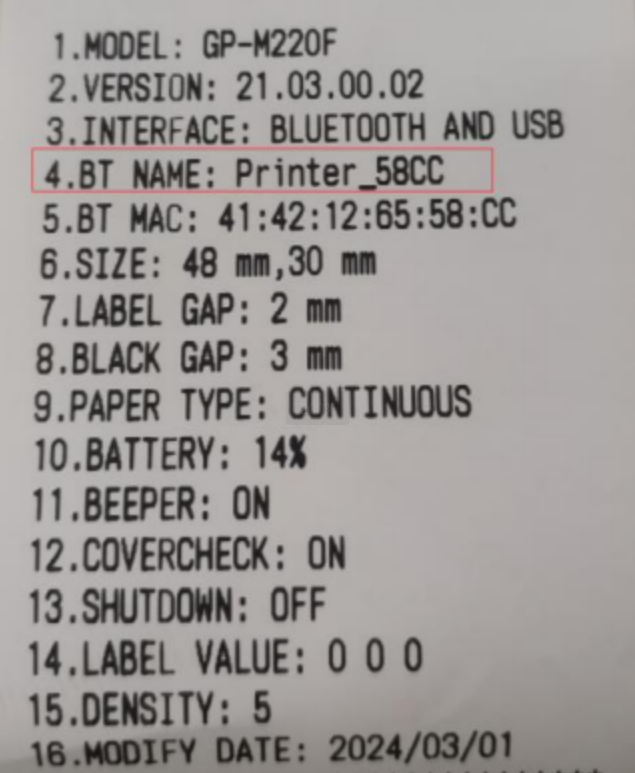
| 先在手机系统设置里打开蓝牙,搜索附近的设备,找到你的标签机型号点击配对。配对成功后打开GPLife,软件会自动识别已配对的设备,点一下连接图标就能用了。如果连不上,试试把标签机重启一下。 |
| GPLife打印出来的字很淡怎么办? |
| 这通常是打印浓度设置太低了。在软件主界面点右上角的设置齿轮,找到“打印浓度”选项,往右边拉高两格。如果还是淡,检查一下是不是热敏纸受潮了,换一卷新纸试试。 |
| GPLife是不是免费软件? |
| 是的,GPLife目前完全免费,没有内购,也没有会员限制。所有编辑功能和打印功能都可以直接使用,开发者也没有在软件里植入广告弹窗,用起来很清爽。 |
此内容由AI根据文章内容自动生成,并已由人工审核

Solar DM-光伏电站管理工具v1.3.6 安卓版系统工具 · 79.6M · 26-09-29 · 中文个人开发的光伏监控小工具,免费无广告,看数据收告警挺省心。
查看
屏幕翻译器-屏幕即时翻译工具v1.1.9 安卓版系统工具 · 75.6M · 26-09-29 · 中文屏幕即时翻译小工具,框选就出译文,刷视频玩游戏看文档都能用,操作简单无广告。
查看
万宝盒-手机实用工具盒子v1.4.1 清爽版系统工具 · 60.2M · 26-09-29 · 中文一个干净清爽的手机工具箱,没广告不收费,日常小功能挺全的。
查看
邦邦马-手机综合工具v3.1.1 安卓版系统工具 · 70.8M · 26-09-29 · 中文一个没广告、不收费的良心小工具,装完就能安心用。
查看
千花-便捷生活服务工具v1.1.0 安卓版系统工具 · 58.8M · 26-09-29 · 中文轻量无广告的便捷小工具,打开快不折腾,日常备用挺省心。
查看
热门评论
最新评论