

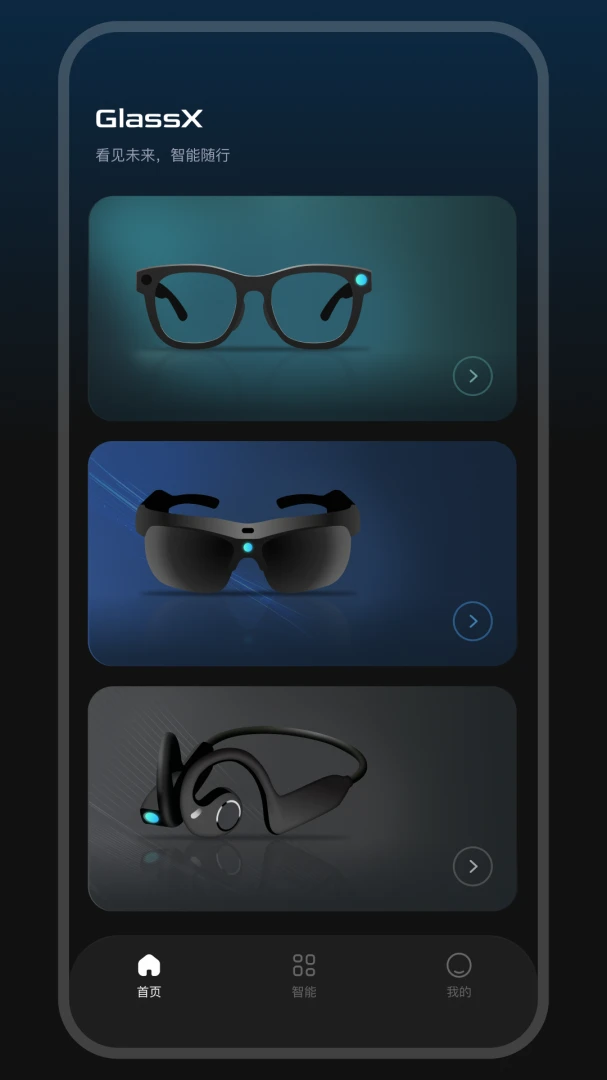
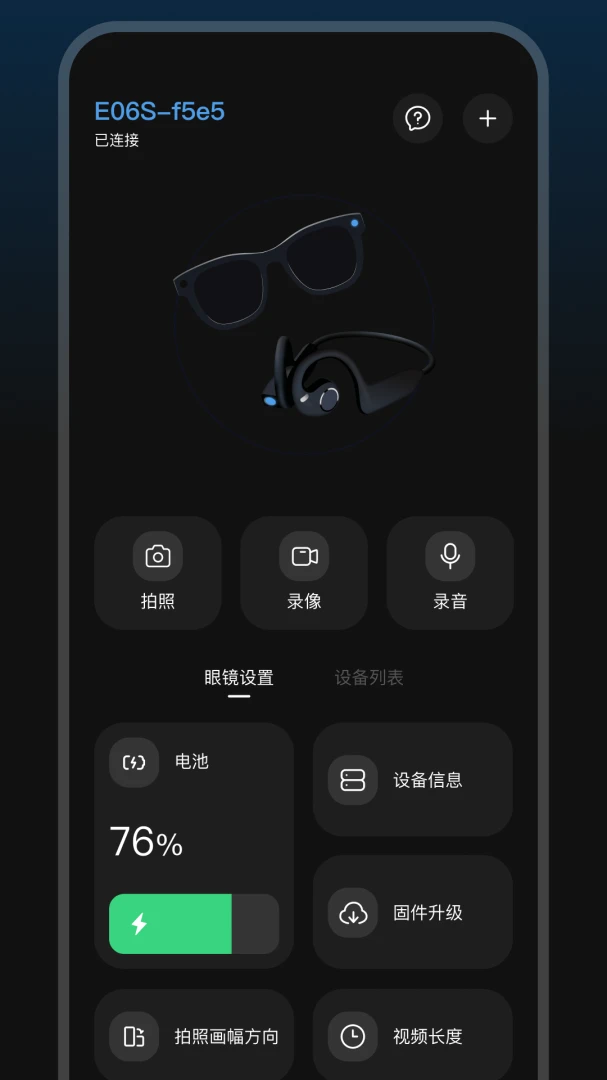
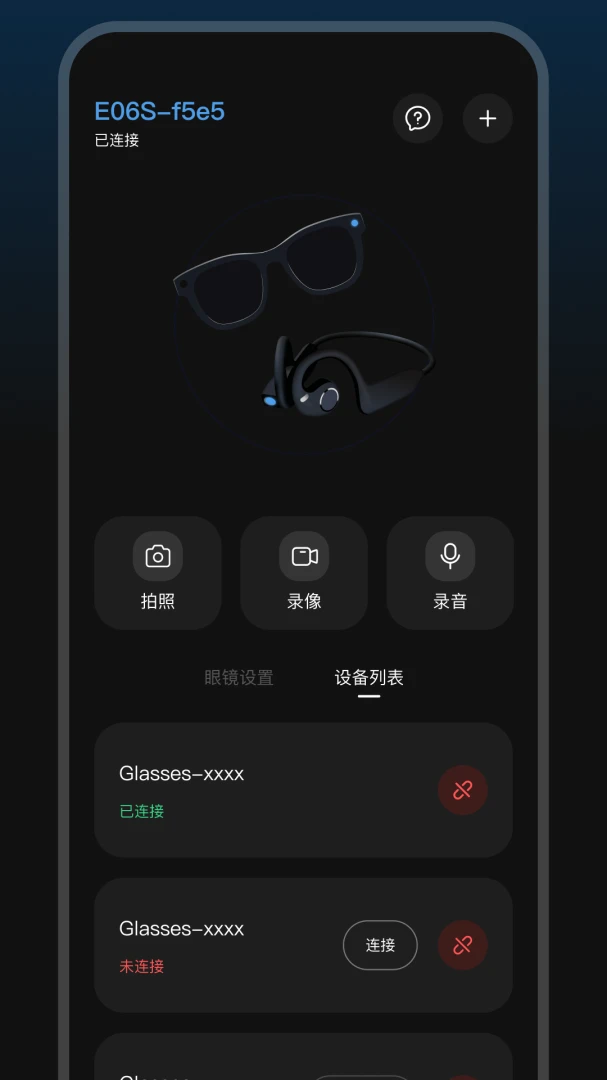
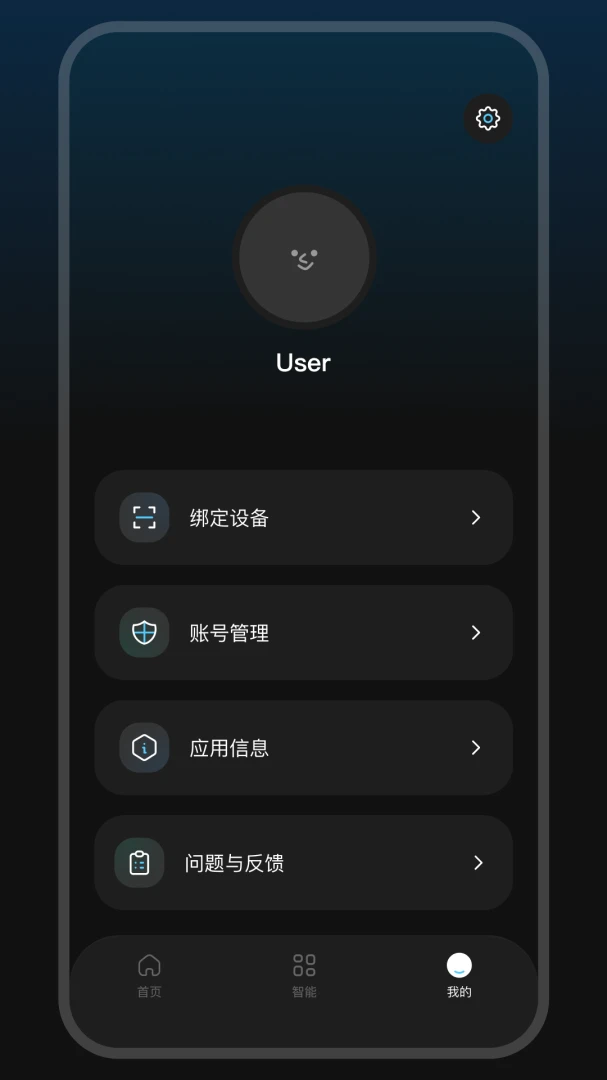
刷短视频的时候经常看到有人把手机屏幕调成透明的,看着特别酷对吧?但自己去搜了一圈,发现这类软件要么广告满天飞,要么打开就闪退,还有的用两天就开始弹窗要会员,体验真的挺糟心的。GlassX 就是在这种背景下被不少数码博主挖出来的小工具,开发者是个独立做安卓小工具的老哥,没什么大厂背景,但东西做得挺用心。这次版本更新主要优化了透明度的实时调节响应速度,不会像以前那样拖一下滑块要愣半天,另外把后台占用也压下来了,整体就是那种「打开就能用、用完随手关」的轻量感觉,不折腾。

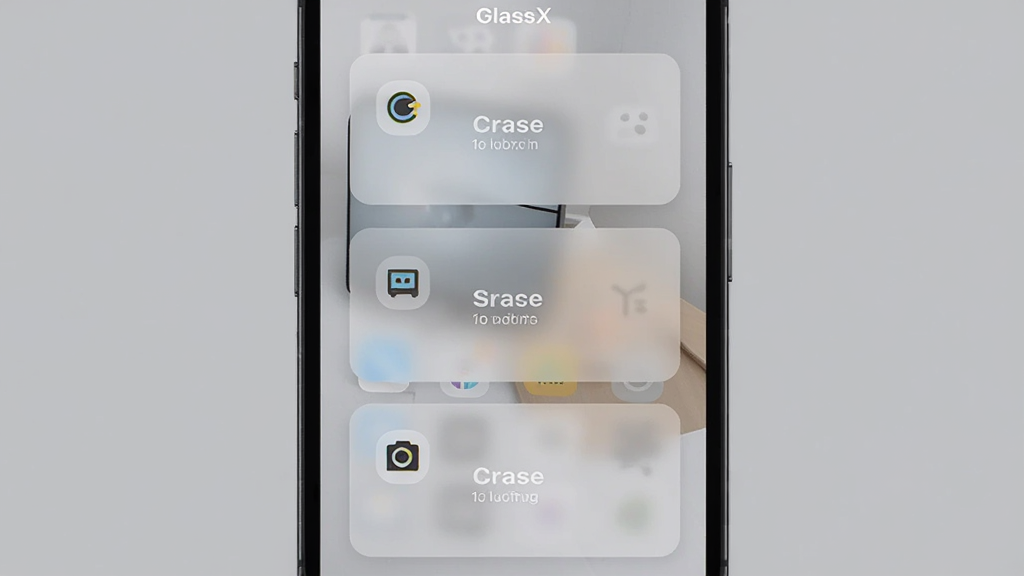
打开 GlassX 之后你能直接在屏幕上拖滑块调透明度,从几乎全透到半透之间随便切,松手就生效,不用点确认也不用等加载。这个功能拿来看视频的时候叠在弹幕上,或者对着手机屏幕拍一些创意照片都挺方便,响应速度在这个体量的小工具里算很快的了。
它可以挂一个很小的悬浮按钮在屏幕边缘,想开透明效果就点一下,不想用再点一下关掉,不用每次都进APP里面设置。悬浮按钮的位置可以自己拖,大小也能调,不会挡住输入法或者游戏按键,属于那种用了就回不去的小设计。

很多透明屏幕类工具最怕的就是挂后台耗电,GlassX 在这一块做了比较克制的处理,它不会一直占着GPU资源不放,息屏或者切到后台一段时间后会自动降频,需要的时候再唤醒。实测挂着悬浮窗刷两小时短视频,耗电大概在百分之六到八之间,属于能接受的范围。
下载安装之后直接就能用,不需要手机号注册也不需要看广告解锁功能。开发者只在设置页底部放了一个很不起眼的捐赠入口,点不点完全看你自己,不点也不影响任何核心功能,这点在同类工具里确实不多见。
你可以把调好的透明度、悬浮按钮位置、是否自动启动这些参数存成不同的预设,比如「看视频模式」「拍照模式」「游戏模式」,下次一键切换就行。省得每次换个场景都要重新调一遍,对经常用这个功能的人来说能省不少事。
| 问:GlassX 到底好不好用? | 答:看你需求。如果你只是偶尔想调个透明效果玩玩,它完全够用而且不烦人。但你要是想拿它当主力生产力工具,比如做视频剪辑叠加层,那可能还是得用专业软件。 |
| 问:跟应用商店里其他透明屏幕APP比呢? | 答:最大的区别就是 GlassX 没广告、不强制登录、安装包也小。其他同类很多打开先看五秒广告,调个透明度还要看视频解锁,体验差挺多的。 |
| 问:GlassX 推荐下载吗? | 答:推荐给喜欢折腾手机小工具的人,或者做短视频需要拍一些屏幕叠加效果的朋友。普通用户如果只是好奇也可以下来试试,反正不占地方,不喜欢卸载就完事了。 |
| 问:GlassX 有什么优势? | 答:轻量、干净、免费、响应快。这四个点单独拎出来都不算稀奇,但能同时做到的小工具确实不多。 |

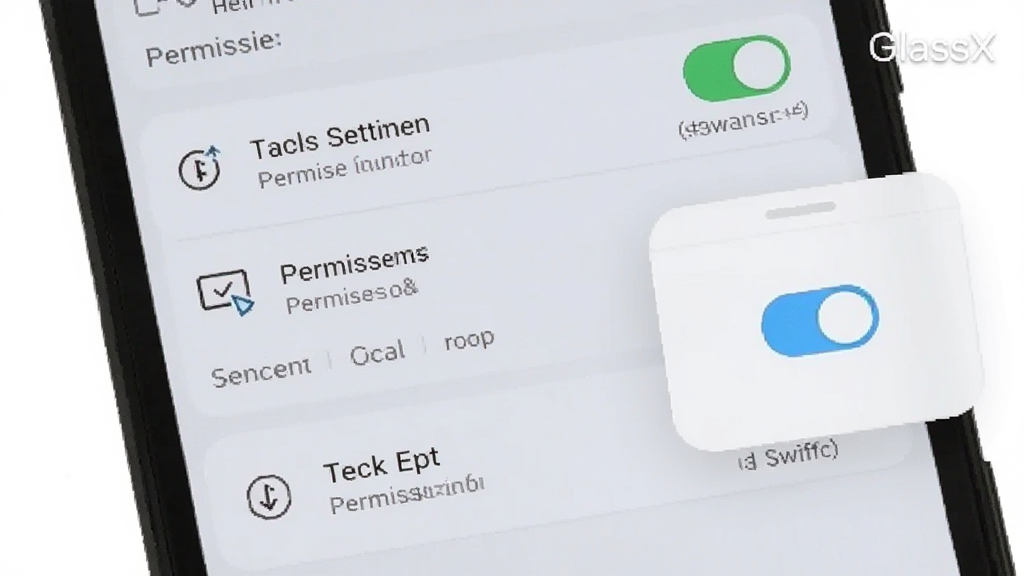
| 问:GlassX 安全吗? | 答:从权限角度看它只申请了悬浮窗和系统设置修改权限,没有申请读取屏幕内容或者网络上传相关的权限。安装包也没有被第三方安全平台报毒,日常用没什么问题。 |
| 问:GlassX 怎么安装? | 答:下载APK文件之后点击安装,系统提示未知来源的时候选择允许就行。装完打开给悬浮窗权限,然后点开启按钮就能用了,整个过程不到一分钟。 |
| 问:GlassX 是不是靠谱? | 答:开发者是个人独立开发,更新频率不算高但每次更新都在修问题,没有乱七八糟的捆绑安装和后台偷偷跑流量的情况,作为小工具来说是靠谱的。 |
打开 GlassX 主界面,中间有一个横向滑块,左边是「全透」右边是「不透」,你按住滑块左右拖动就能实时看到效果。如果觉得滑块调得不够精细,可以点滑块旁边的数字直接输入具体的透明度数值,支持小数点后一位。调好之后点「保存为预设」就能存下来,下次直接从预设列表里选就行,不用重新调。另外悬浮窗上双击也可以快速在「上次使用的透明度」和「全透」之间切换,临时想看一下屏幕后面的东西很方便。
此内容由AI根据文章内容自动生成,并已由人工审核

呆智能-智能家居控制v4.5.0 安卓版系统工具 · 193.7M · 26-09-29 · 中文一个干净无广告的智能家居控制工具,支持多品牌设备,远程开关、定时联动都挺顺手。
查看
倒计时纪念日Day-纪念日提醒v1.8.4 安卓版系统工具 · 165.3M · 26-09-29 · 中文一个干净无广告的倒计时纪念日工具,支持农历和桌面小组件,免费好用。
查看
万物在线-智能物联控制工具v1.9.58 安卓版系统工具 · 43.0M · 26-09-29 · 中文一个干净轻量的智能设备管理工具,没广告不强制会员,适合手里设备比较杂的朋友。
查看
记订单-手机记账工具v5.0.84 安卓版系统工具 · 49.2M · 26-09-29 · 中文个人开发者出品的清爽记账小工具,无广告不收费,开店摆摊记订单的好帮手。
查看
M5-智能工具助手v5.30.3 安卓版系统工具 · 185.4M · 26-09-29 · 中文轻量工具箱,常用小功能聚合,无开屏广告,权限干净,应急够用。
查看
热门评论
最新评论