



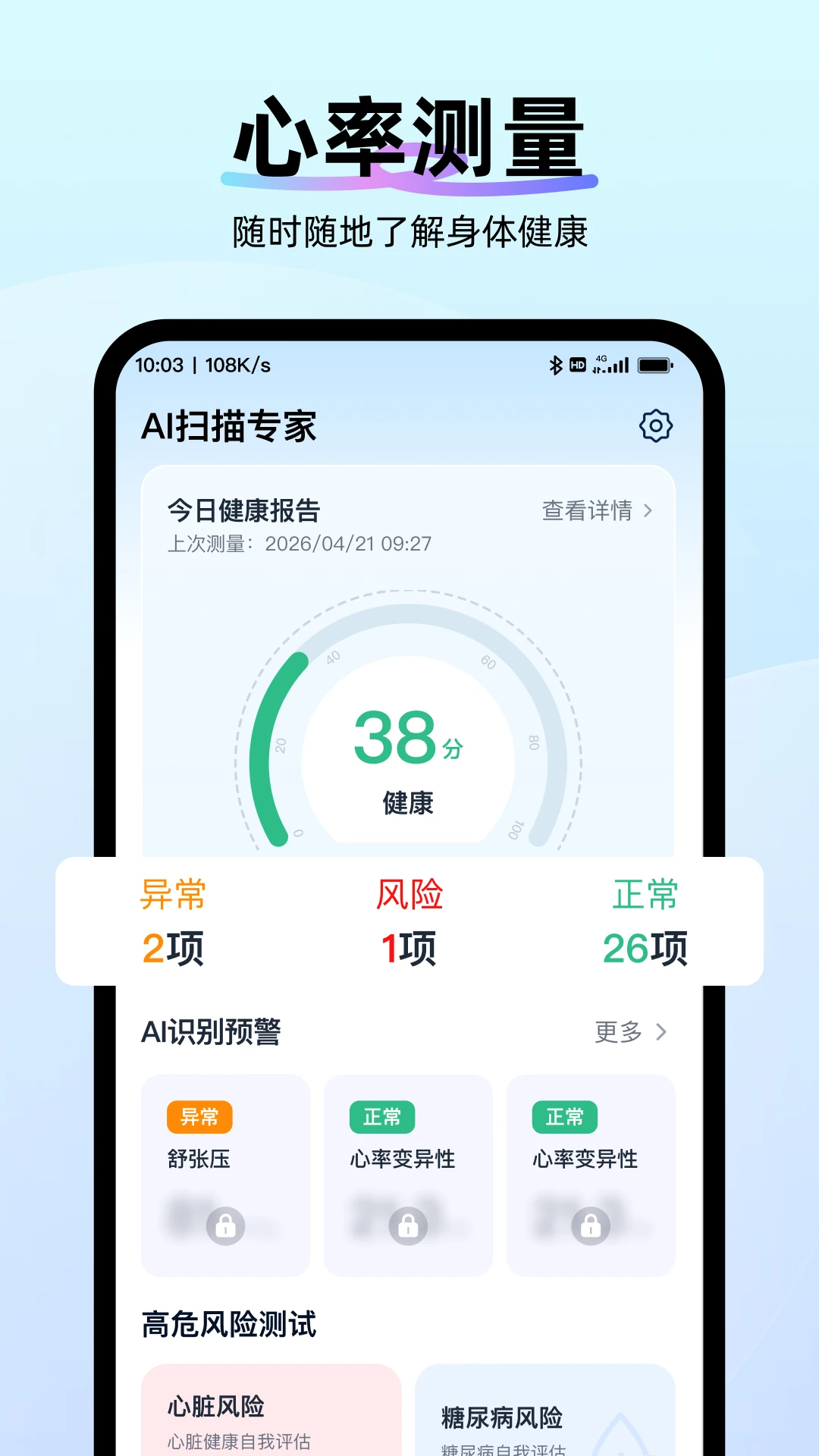
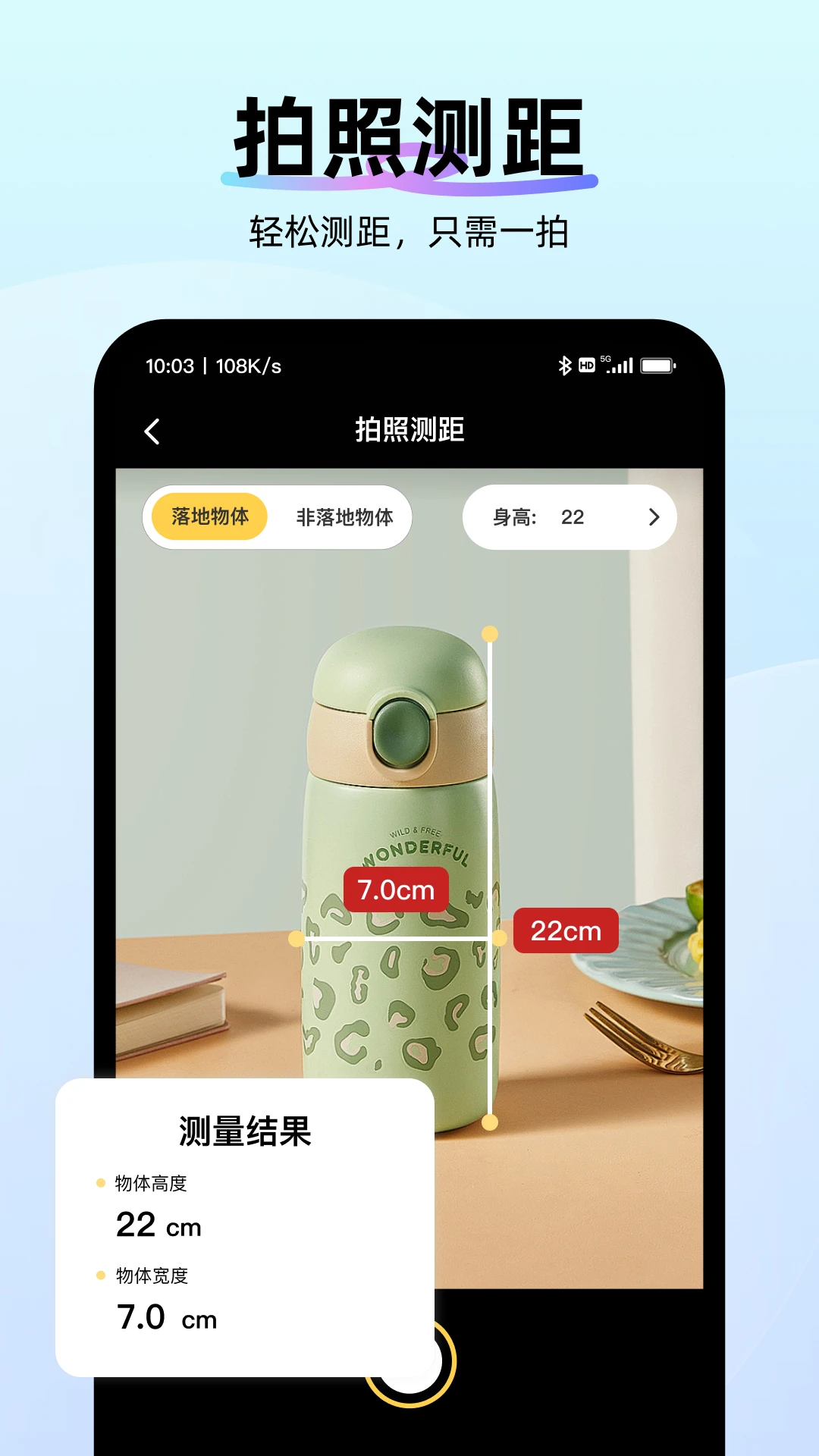
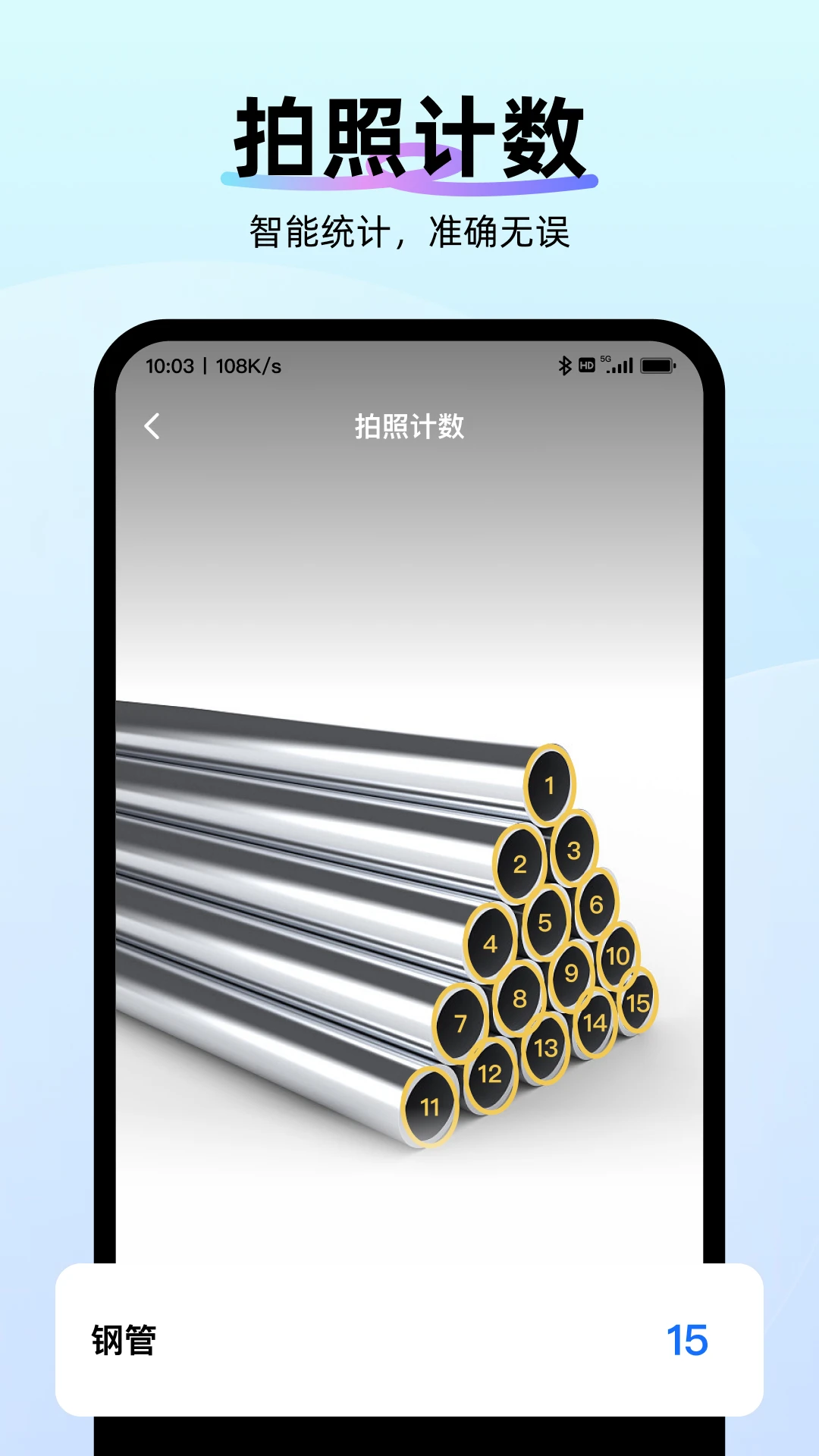
最近后台老有小伙伴问我,有没有那种扫起来不墨迹、不用开会员、也没一堆弹窗广告的扫描工具?说实话,我懂你们的痛。市面上不少扫描App,打开先看5秒广告,扫完一张想导出还得充个VIP,识别个文字还带水印,简直离谱。所以今天咱不整虚的,直接给大家安利一款我用了小半个月的宝藏AI扫描专家。这软件是个人开发者捣鼓出来的,更新挺勤快,新版本在识别速度和边缘处理上又稳了一截。核心就三字:快、准、干净。打开几乎秒启动,扫文档自动去杂乱背景,OCR文字提取基本不用手动改,最关键的是没广告、没会员套路,整个体验清爽得不像话。如果你正好缺一个靠谱的扫描工具,那接着往下看就对了。
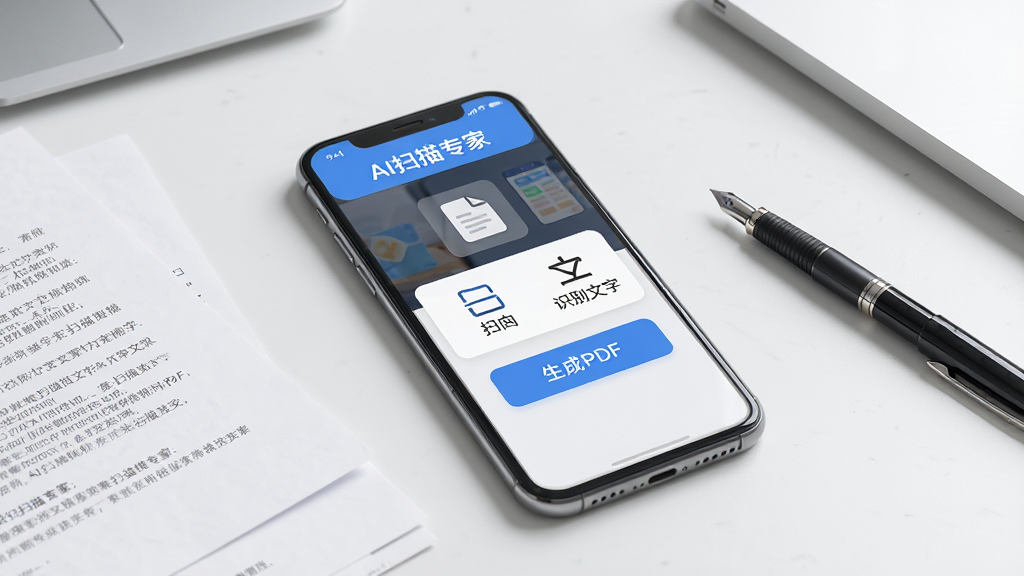
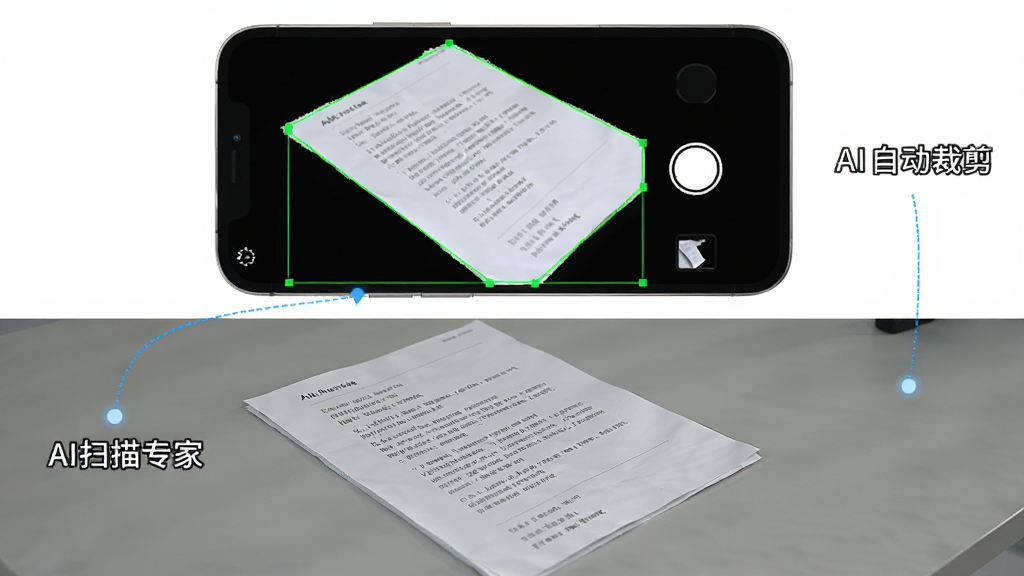
拍照扫描最怕什么?怕拍歪了、背景乱、手动拉边框拉到崩溃。AI扫描专家在这块做得挺省心,它用了一套智能边缘识别算法,你把手机大概对着文档一拍,它会自动找到纸张的四个角,把多余背景裁掉,然后拉正透视。就算你手有点抖、角度有点斜,出来的效果也跟扫描仪压过似的。平时扫个合同、发票、笔记,基本就是“打开-拍-存”三步完事,不用反复调。
这功能属于日常高频刚需了。AI扫描专家内置的OCR引擎对中文和英文的识别率都挺高,印刷体基本是秒出结果,手写体只要不是太潦草也能认个八九不离十。扫完可以直接复制文字、导出TXT或者分享出去。像咱们平时开会拍白板、看书拍段落、收快递拍单号,再也不用一个字一个字敲了。而且它识别完的排版保留得还可以,不会全挤成一坨。
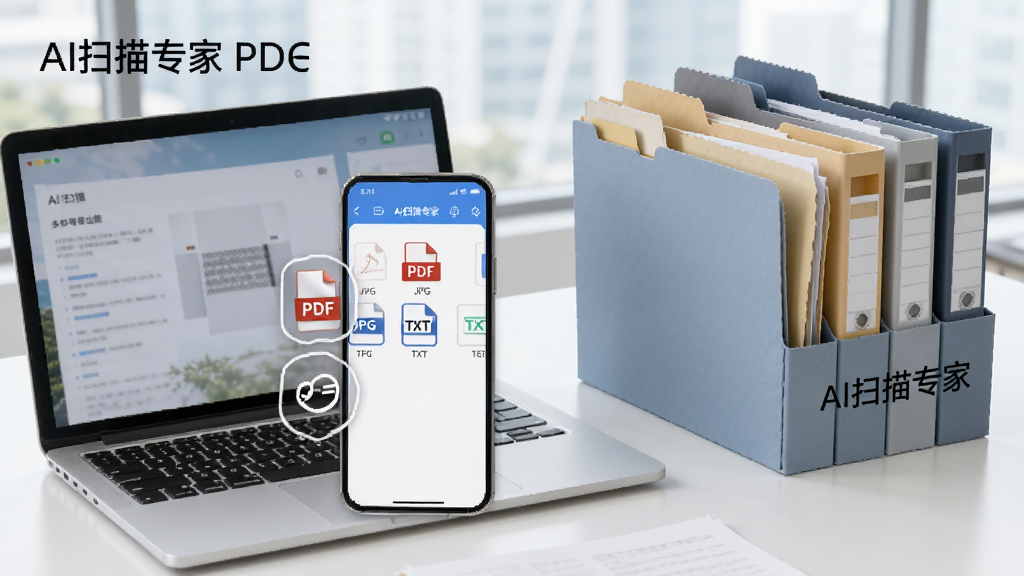
扫完的东西总得存起来或者发出去对吧?这软件支持导出JPG、PNG图片,也能一键把多张扫描件合成一个PDF文件。合成的时候还能调页面大小、边距和压缩质量,发邮件、传微信都不会因为文件太大卡住。对于经常要整理资料的学生党或者办公族来说,这个功能能省不少事。
有时候要扫的东西比较多,一张一张拍太慢。AI扫描专家支持连续批量扫描,拍完一张自动接着下一张,最后统一处理。另外它也支持从手机相册直接导入已有的照片进行识别和裁剪,像之前拍过的旧图也能翻出来重新处理一遍,挺灵活的。
这一点得单独拎出来夸。整个软件安装包不大,运行起来不占啥内存,关键是没有开屏广告、没有弹窗、没有强制会员。扫描和识别功能都是免费用的,导出也不加水印。另外它处理文档基本在本地完成,不会动不动就把你的文件传云端,隐私这块相对放心。
| 问:AI扫描专家好用吗? |
| 答:说实话,如果你追求的是“打开就能扫、扫完就能用”,那它绝对算好用那一档。没有花里胡哨的社交功能,也没有逼你充钱的弹窗,核心的扫描、裁剪、识别、导出都做得挺扎实。当然它也不是万能的,比如特别复杂的表格还原或者专业级色彩校正,跟那些桌面级软件比还有差距,但日常用完全够。 |
| 问:AI扫描专家和某某扫描哪个好? |
| 答:这得看你要啥。如果你受够了某款软件每次打开先看广告、导出还要会员,那AI扫描专家的清爽体验会让你很舒服。它在功能上不输那些主流工具,但在干扰程度上少了一大截。简单说,想要安静扫个东西,选它没错。 |
| 问:AI扫描专家推荐吗? |
| 答:推荐。尤其是学生、老师、行政、财务这类经常跟纸质文件打交道的人群。安装包小、上手快、没学习成本,属于装了就不太想卸的那种。 |
| 问:AI扫描专家有什么优势? |
| 答:总结几个点:免费无广告、识别准、导出方便、本地处理更安心。另外开发者更新频率还可以,有问题反馈了基本能修。 |
| AI扫描专家怎么用? |
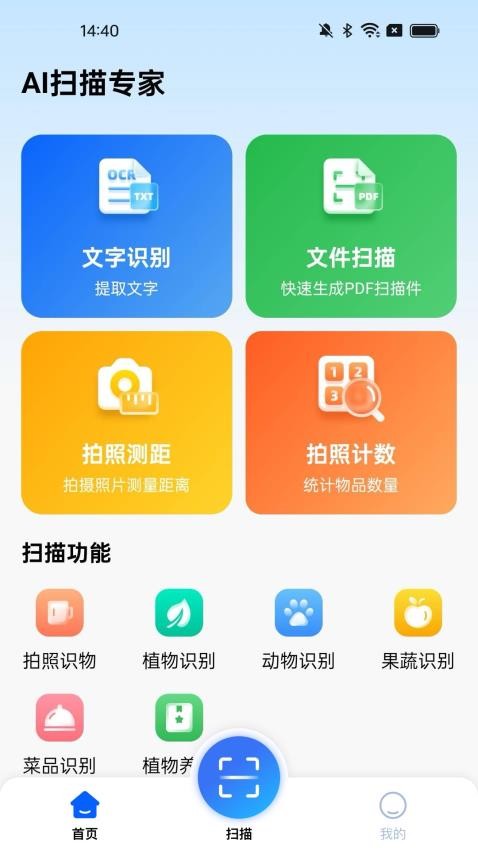
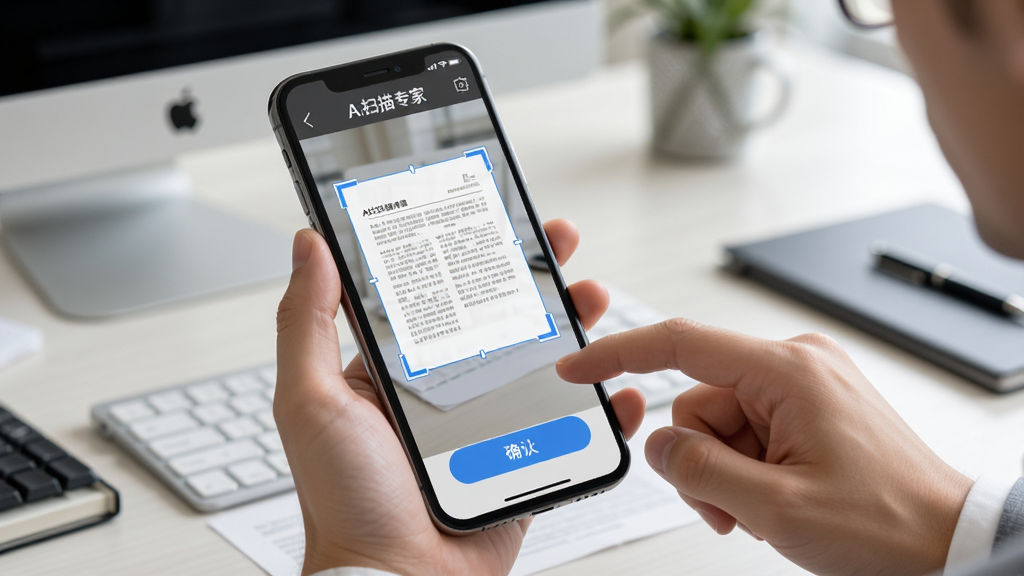
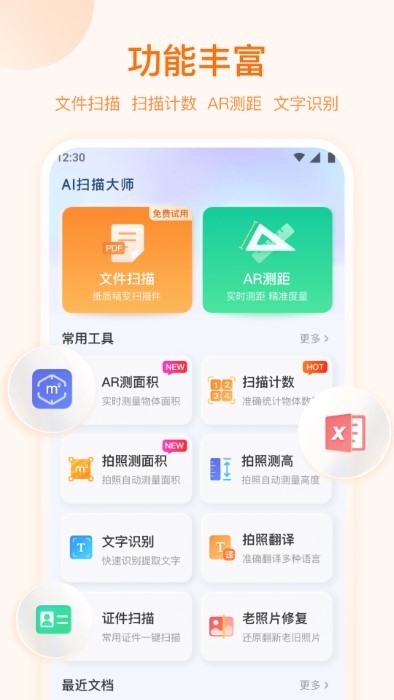
| 很简单,打开软件,点底部的扫描按钮,对着文档拍一下,它会自动识别边缘并裁剪。然后你可以选择保存为图片或者继续识别文字。如果要导出PDF,就在保存的时候选PDF格式就行。整个过程没啥复杂设置,新手也能直接上手。 |
| AI扫描专家安全吗? |
| 从使用体验来看,它没有要求过多敏感权限,主要就是相机和存储。而且扫描处理基本在手机本地完成,不会强制上传云端。当然,任何软件都建议从正规渠道下载,安装的时候留意一下权限请求就行。整体来说,日常扫描文件用它还是比较安心的。 |
| AI扫描专家是不是免费的? |
| 是的,目前核心的扫描、裁剪、文字识别和导出功能都是免费的,没有隐藏收费项目,导出也不加水印。开发者靠啥盈利咱不知道,但至少用户端用着没花钱。 |
此内容由AI根据文章内容自动生成,并已由人工审核

聊天备忘录-手机聊天记录备忘v1.0.8 安卓版系统工具 · 115.0M · 26-09-21 · 中文聊天记录老被刷屏?试试聊天备忘录,一键保存重要信息,本地存储无广告,找东西快人一步。
查看
泛能-能效管理工具v1.3.2R 全新能效优化版系统工具 · 59.0M · 26-09-21 · 中文手机耗电快?试试泛能,智能省电无广告,还能顺手攒点小福利。
查看
特速清理大师v1.0.8 安卓优化版系统工具 · 51.6M · 26-09-21 · 中文手机空间总不够?特速清理大师帮你深度扫除垃圾,清爽无广告,一学就会。
查看
庇虎-手机安全防护工具v2.9.9.3 安卓版系统工具 · 104.4M · 26-09-21 · 中文轻量无广告的手机安全防护小工具,帮你盯住后台乱跑的应用。
查看
解压缩软件-手机解压工具v1.3.0 安卓版系统工具 · 86.7M · 26-09-21 · 中文无广告超清爽的手机解压神器,支持全格式,解压快,还能直接预览文件。
查看
热门评论
最新评论