

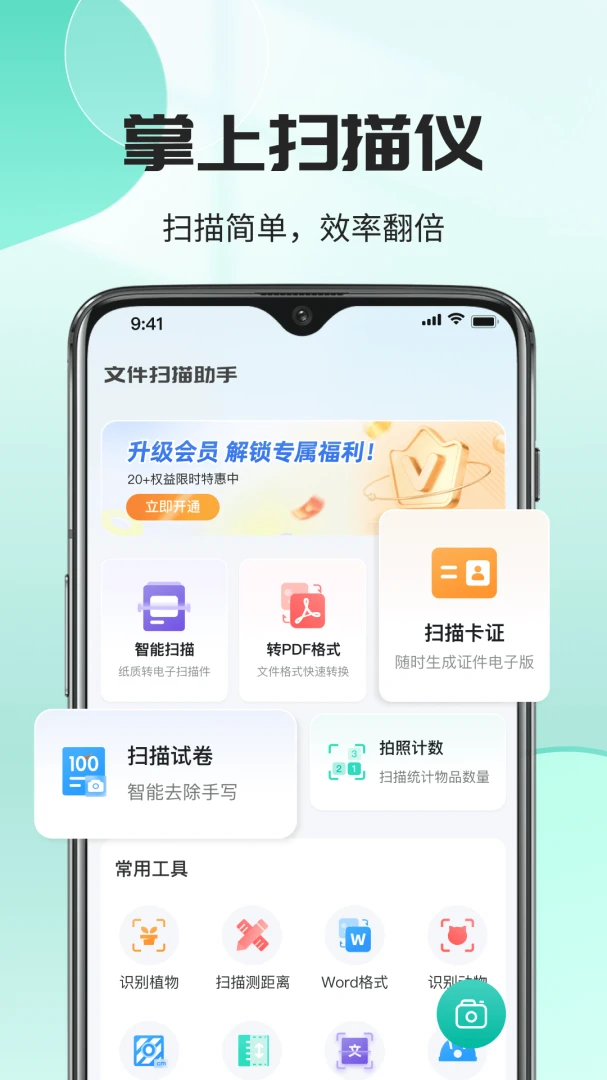
平时在工作或者学习当中,总会碰到需要把纸质文件转成电子版的情况。很多小伙伴跟我吐槽,去应用商店下了一堆扫描软件,结果打开一看,不是开屏广告弹个不停,就是扫出来模糊得没法看,想导出一份高清PDF还非得让你开个会员。讲真,这体验挺让人头大的。今天咱们就来聊一款挺实在的工具全能文件扫描PDF。这软件怎么说呢,没什么花里胡哨的套路,就是安安静静帮你把文件扫清楚、转成PDF。它是由个人开发者打磨出来的,最近这个版本把识别引擎和图片处理速度又往上提了一截,整体用下来就是一个感觉:清爽、顺手、不闹心。不管你是要扫描合同、身份证、课堂笔记还是发票报销单,它基本上都能给你整得明明白白。
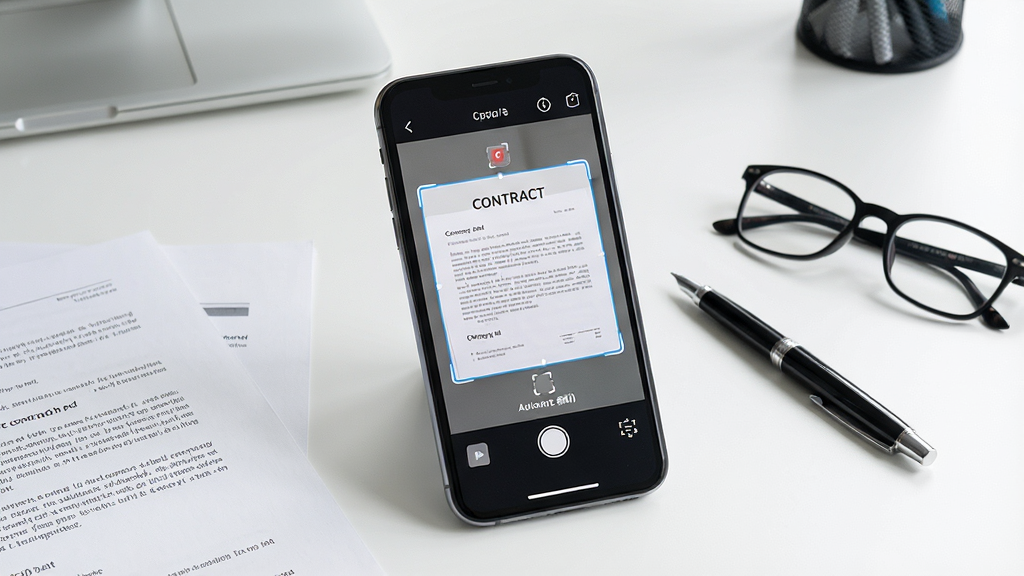
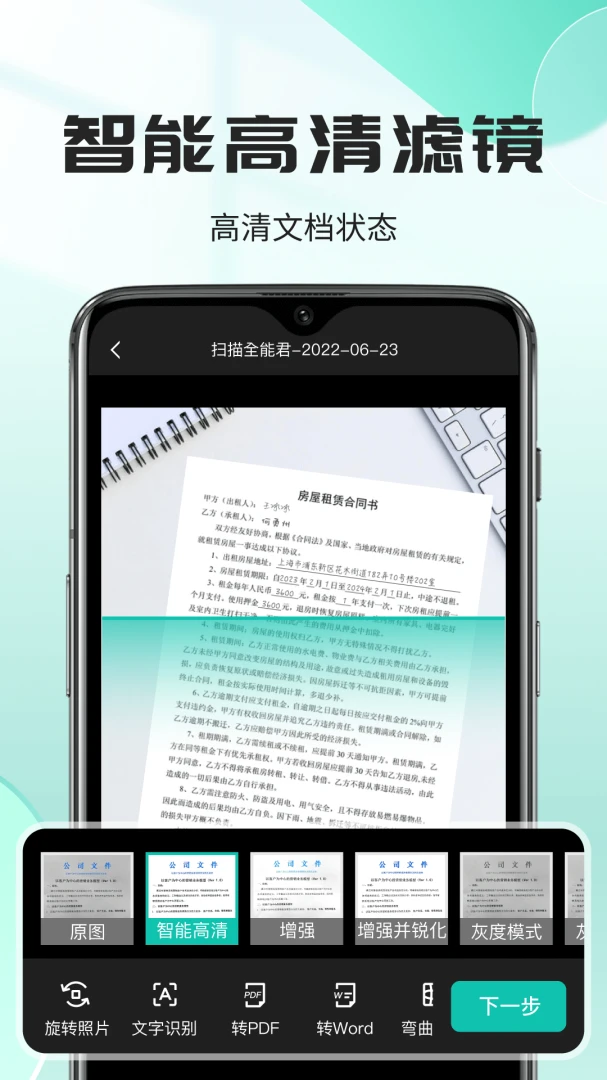
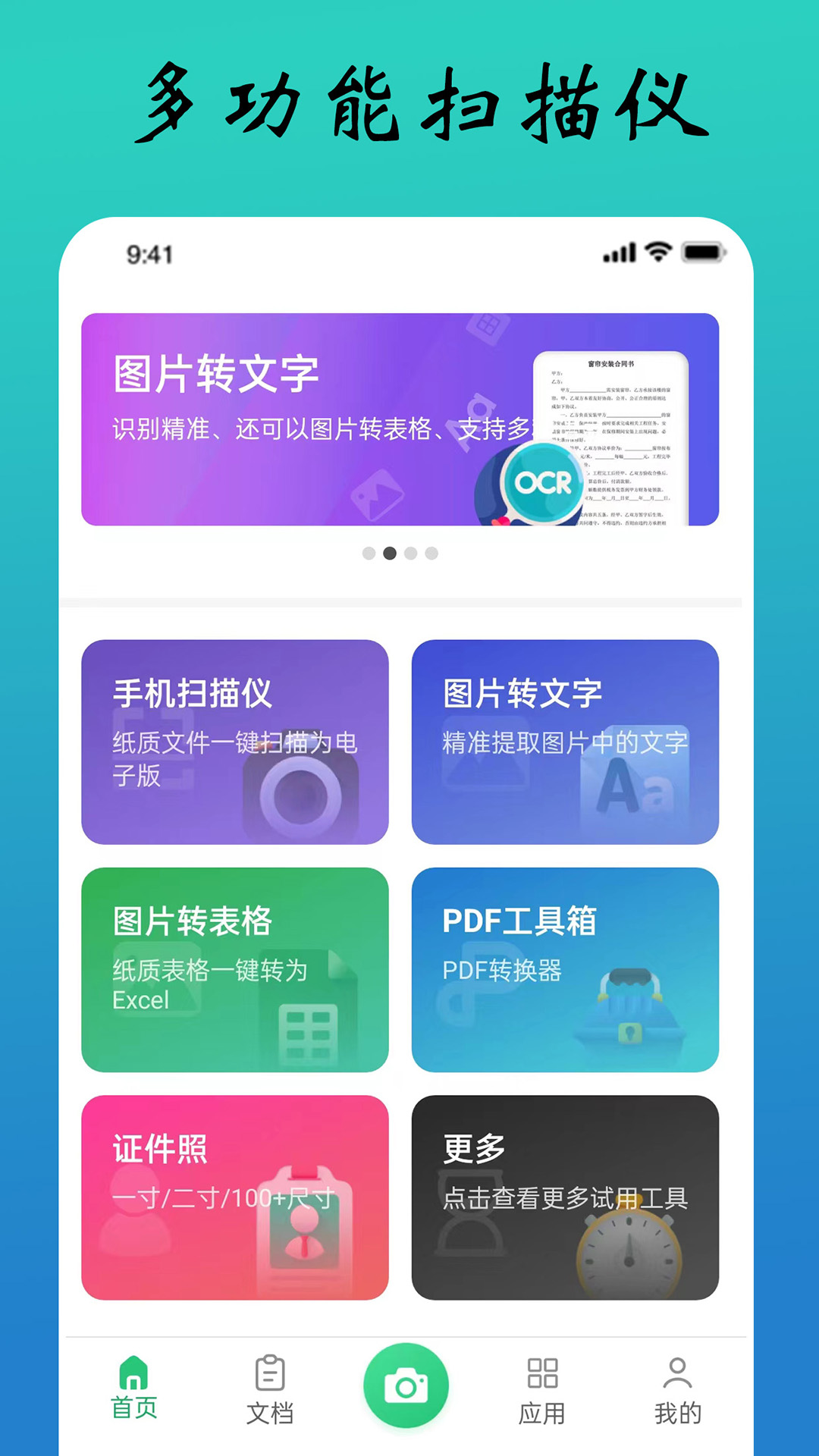
这个功能可以说是扫描类软件的灵魂了。全能文件扫描PDF在这块做得挺到位,当你把手机摄像头对准纸质文件的时候,它会自动识别纸张的四个边角,然后帮你把多余的背景裁掉,直接生成一个方方正正的扫描件。就算你手稍微抖了一下,或者拍摄角度有点歪,它也能给你修正过来。不用像以前那样手动去拉框对齐,省了不少事儿,出来的效果就跟用专业扫描仪扫出来差不多。
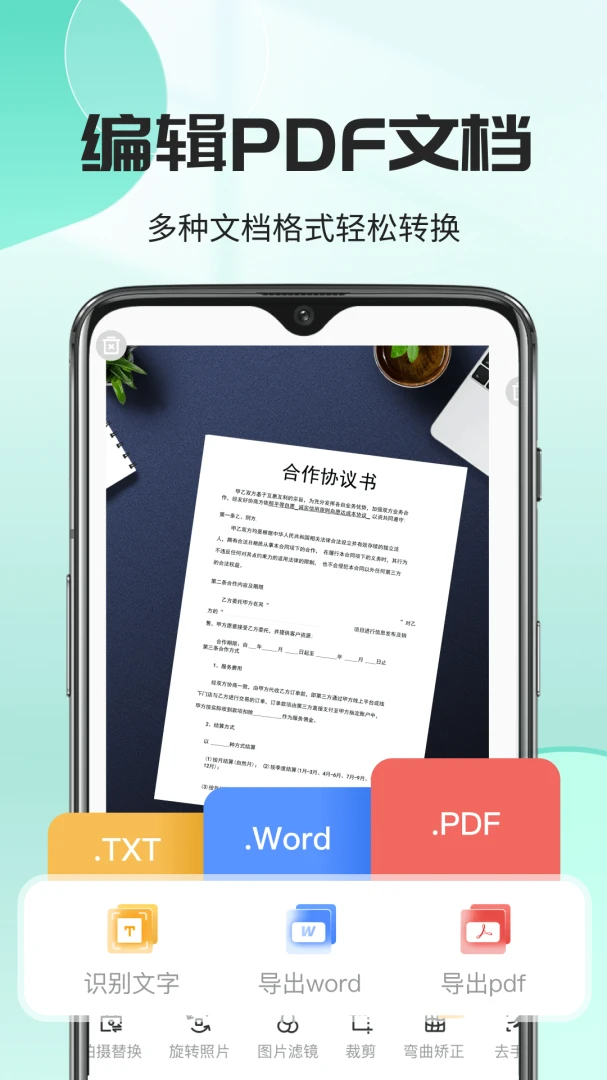
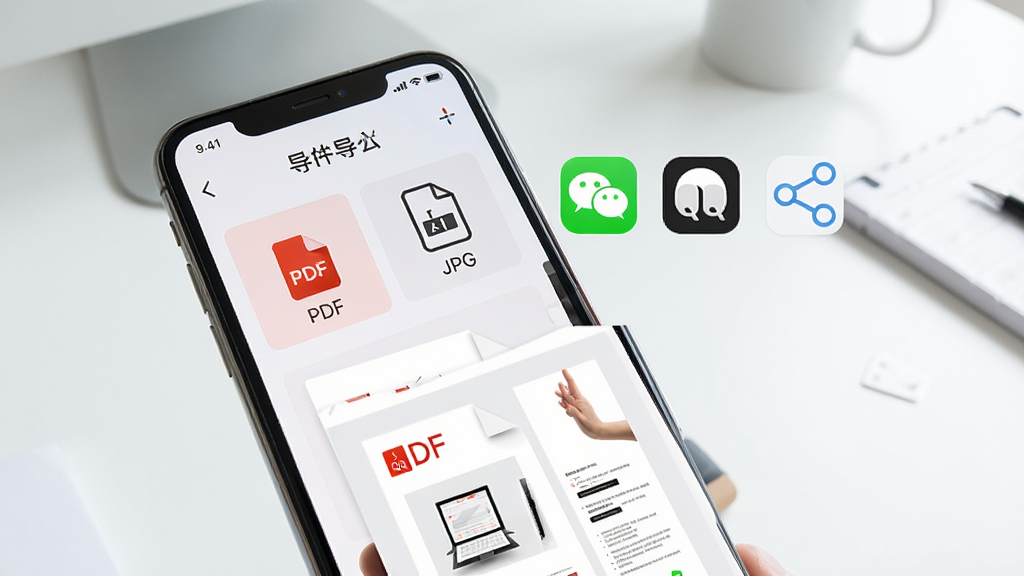
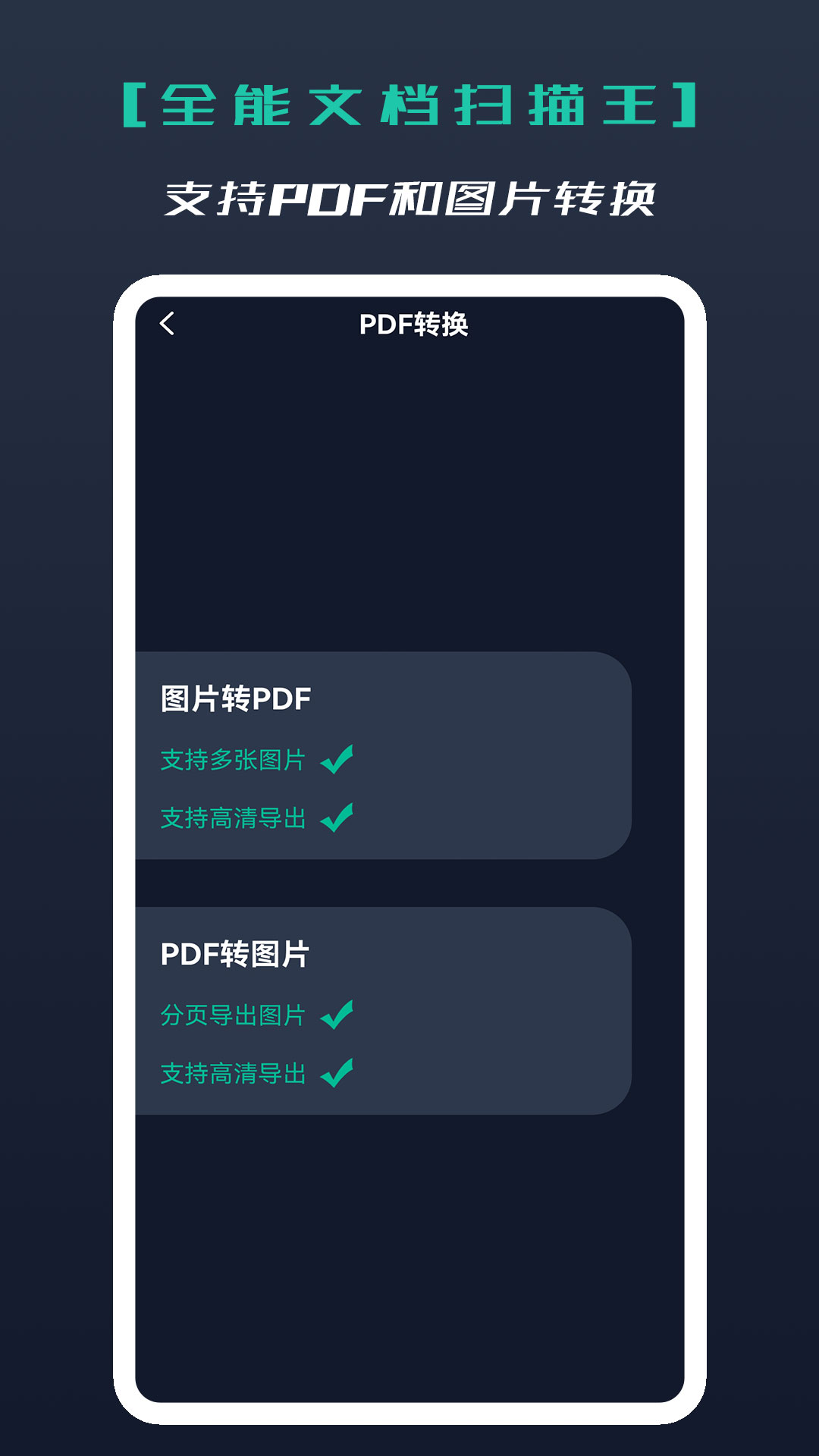
扫描完了之后,大家最关心的就是能不能导出、导出来清不清楚。全能文件扫描PDF支持把扫描好的图片直接合成一份PDF文件,而且你可以自己选清晰度,想要文件小一点就选普通模式,想要打印出来看就选高清模式。除了PDF,它也能导出成JPG图片格式。分享起来也方便,可以直接通过微信、QQ或者邮件发给同事和朋友,不用再折腾数据线传到电脑上再发,手机上点几下就搞定了。
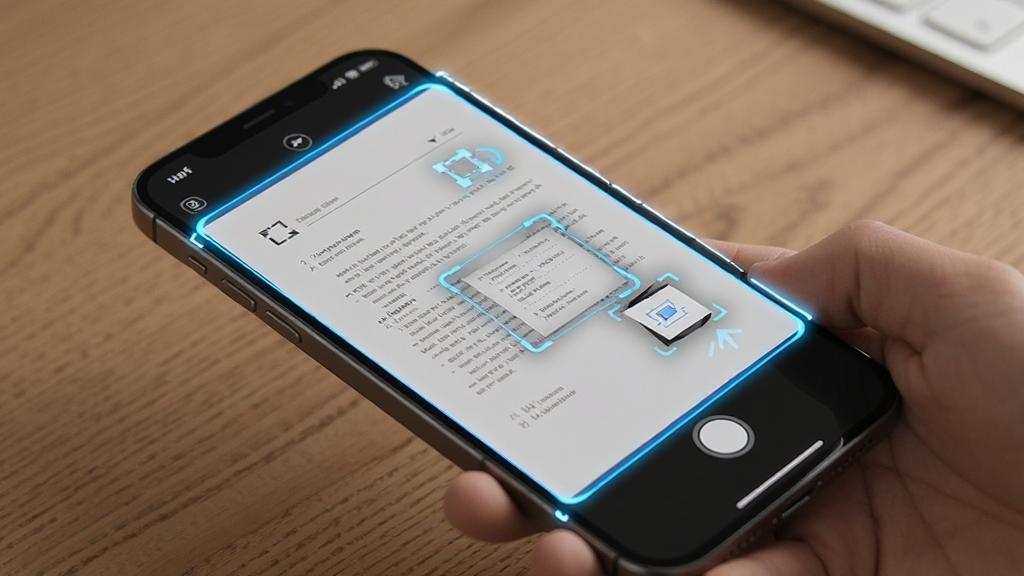
有时候我们扫描文件不只是为了存个图,而是想把里面的文字抠出来编辑。全能文件扫描PDF内置了OCR文字识别功能,扫完的文档可以直接把上面的文字提取出来,变成可编辑的文本。比如你拍了一页书或者一份打印的通知,识别之后就能复制粘贴到备忘录或者Word里,不用再一个字一个字去敲了。识别准确率在光线好的情况下还是挺靠谱的,日常办公学习足够用了。
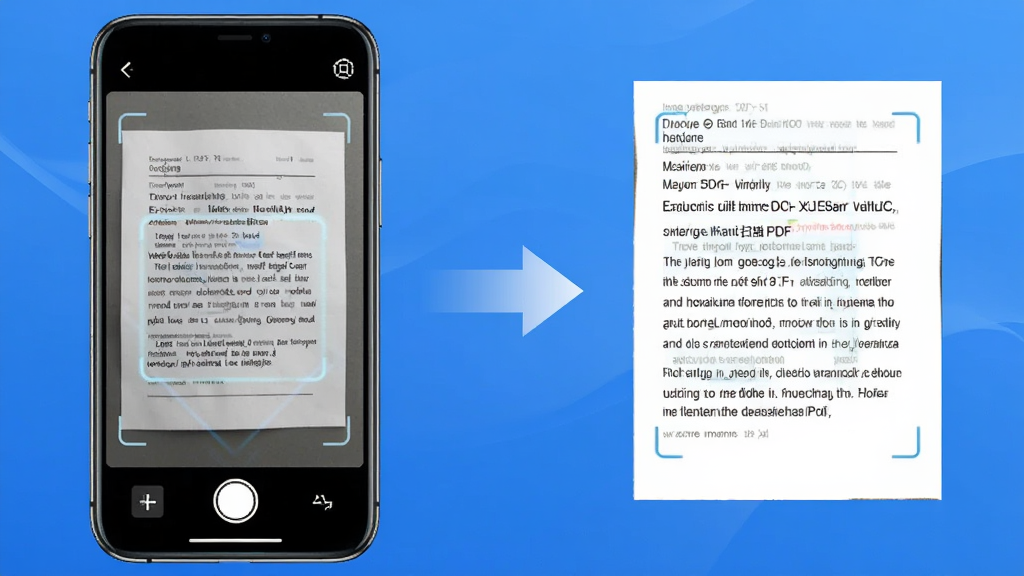
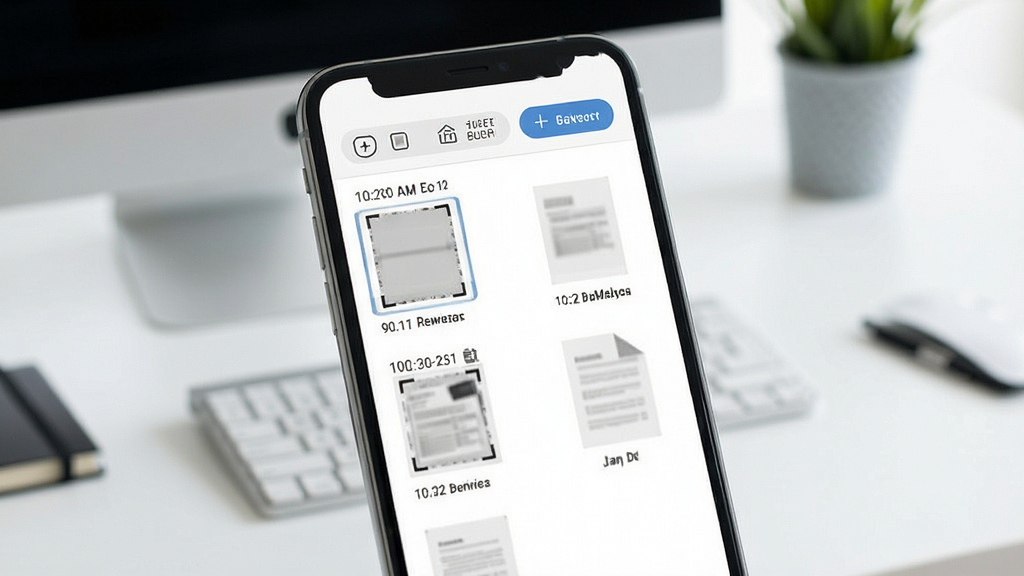
如果你手头有一沓文件要处理,全能文件扫描PDF也能帮你一次性搞定。它可以连续拍摄多页文件,然后自动合并成一个PDF文件,不用扫一张存一张那么麻烦。扫完的文件会按照时间顺序排列在软件里,你可以给它们重命名、分类或者加标签,找起来很方便。对于经常需要整理票据、合同或者学习资料的人来说,这个批量处理的功能确实能省下不少时间。
| 问:全能文件扫描PDF和市面上其他扫描软件比,有啥不一样? |
| 答:最大的不一样就是没那么多套路。很多扫描软件打开就是广告,扫完想导出高清版就弹窗让你充会员。全能文件扫描PDF基础功能都是免费的,扫描、裁剪、导出PDF这些核心操作都不收费,界面也干净,用着不烦人。当然它也不是那种专业级的文档处理软件,但日常用绝对够了。 |
| 问:全能文件扫描PDF推荐吗?适合哪些人用? |
| 答:挺推荐的,尤其是学生党、上班族和经常要处理票据的人。学生拿来扫课堂笔记、复印的复习资料;上班族用来扫合同、会议纪要;自由职业者扫发票、收据报销。只要你不是要求那种特别专业的书籍扫描或者高精度档案数字化,它都能胜任。 |
| 问:全能文件扫描PDF有什么优势? |
| 答:轻量、免费、无广告干扰是它比较大的优势。软件安装包不大,不怎么占手机空间,运行起来也挺流畅。而且它不需要你注册登录就能用,没有强制联网的要求,扫描的文件默认存在手机本地,隐私性相对好一些。操作逻辑也简单,基本上打开就会用,没什么学习成本。 |

| 问:全能文件扫描PDF怎么用?操作复杂吗? |
| 答:操作挺简单的。打开软件,点一下底部的扫描按钮,把手机对准文件,它会自动识别边框,你按一下快门就拍下来了。拍完可以调整一下裁剪范围,然后点保存,选PDF格式导出就行。整个过程也就十几秒,第一次用也能很快上手。 |
| 问:全能文件扫描PDF安全吗?会不会泄露我的文件? |
| 答:从目前的使用情况来看,全能文件扫描PDF不需要你注册账号,扫描的文件默认保存在手机本地存储里,不会自动上传到服务器。不过还是建议大家养成好习惯,重要的文件扫完之后及时备份到自己的云盘或者电脑上,手机万一丢了或者坏了也不怕。 |
| 问:全能文件扫描PDF是不是免费的啊?有没有隐藏收费? |
| 答:基础功能是免费的,扫描、裁剪、导出PDF这些都不需要付费。软件里没有那种强制弹窗广告,也没有说不开会员就不让用的情况。当然如果你需要更高级的功能,比如去水印或者无限量OCR识别,可能会有一些内购选项,但日常使用免费版完全够用了。 |
此内容由AI根据文章内容自动生成,并已由人工审核
全能文件扫描PDF-手机扫描工具v1.2.2 文档扫描识别版系统工具 · 132.9M · 26-09-16 · 中文轻量无广告的手机扫描工具,支持PDF导出和文字识别,日常文档扫描好帮手。
查看
深度清理内存-安卓手机清理工具v1.9 极速清理优化版系统工具 · 26.0M · 26-09-16 · 中文手机卡顿、内存不足?这款无广告的深度清理工具,一键释放空间,让旧手机重获新生。
查看
分贝仪DB噪音测量-专业噪音检测工具v2.1.7 安卓版系统工具 · 67.5M · 26-09-16 · 中文干净免费无广告的测噪音小工具,打开就能用,数据准,良心推荐。
查看
点点抢红包-红包提醒工具v2.5.1 优化红包提醒速度系统工具 · 26.3M · 26-09-16 · 中文红包来了总错过?试试这款清爽无广告的提醒小工具,反应快还免费。
查看
橙鹿-手机便捷工具v1.0.28 最新版系统工具 · 97.7M · 26-09-16 · 中文橙鹿是一款干净清爽的轻量工具App,无广告不弹窗,功能实用上手快,日常小工具需求一站搞定。
查看
热门评论
最新评论