


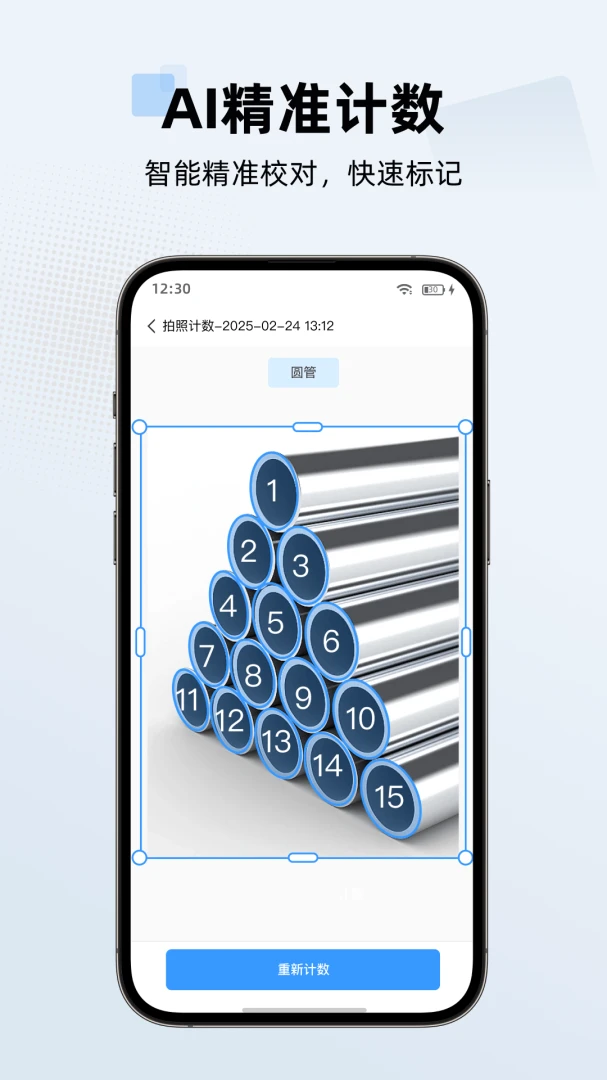
哈喽各位小伙伴!今天主播要给大家安利一款我最近重度使用的宝藏App文档扫描助手。说真的,以前我用过不少扫描类软件,槽点真是一抓一大把:要么打开就是满屏广告,点错一下直接跳应用商店;要么扫描出来的图片模糊得亲妈都不认识,文字识别更是错漏百出;想用个去水印功能吧,弹窗告诉你「开通会员即可解锁」,好心情瞬间没了。直到用了这款文档扫描助手,才感觉终于找对组织了。它是由个人开发者用心打磨的,这次更新在扫描清晰度和识别速度上都做了实打实的优化,没有花里胡哨的套路,打开就能用,核心功能免费,整体体验就俩字:清爽!
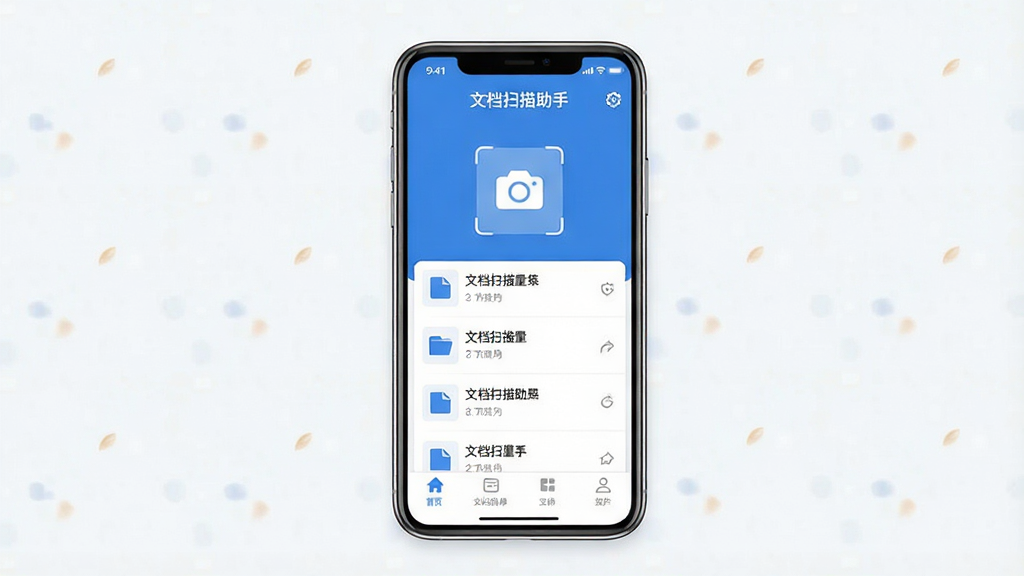
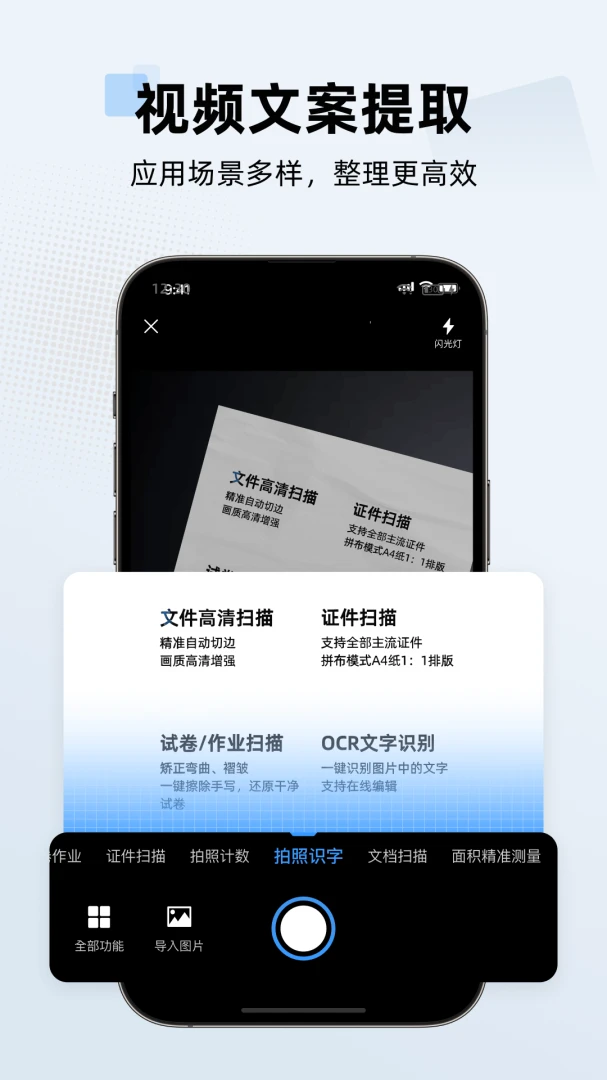
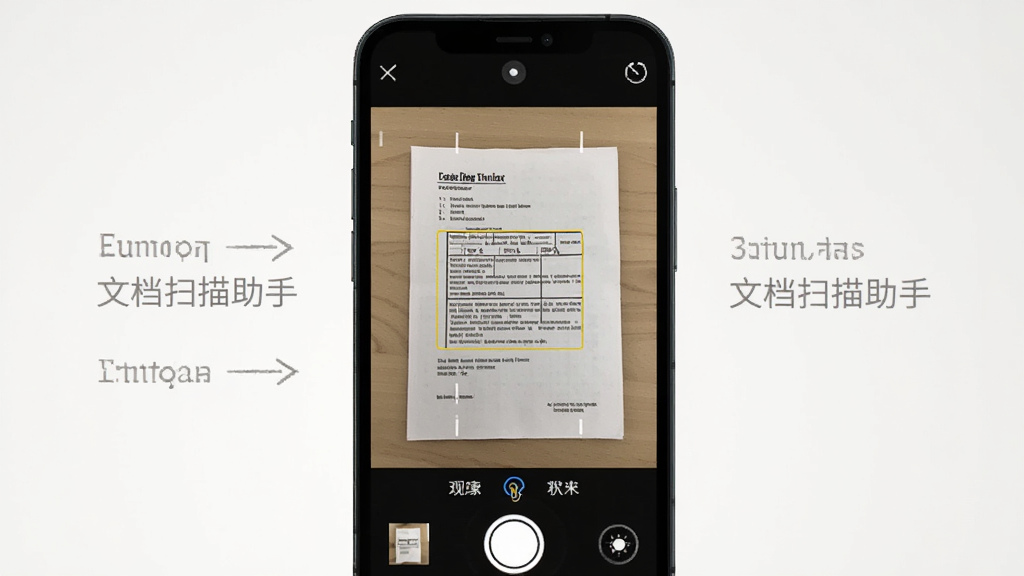
拍照扫描时,文档扫描助手会自动识别纸张边缘,哪怕你拍得稍微歪一点,它也能智能校正透视变形,把画面拉正。拍完直接生成标准A4尺寸的扫描件,不用自己手动拖拽四个角,省心又省力,扫出来的文件工工整整。
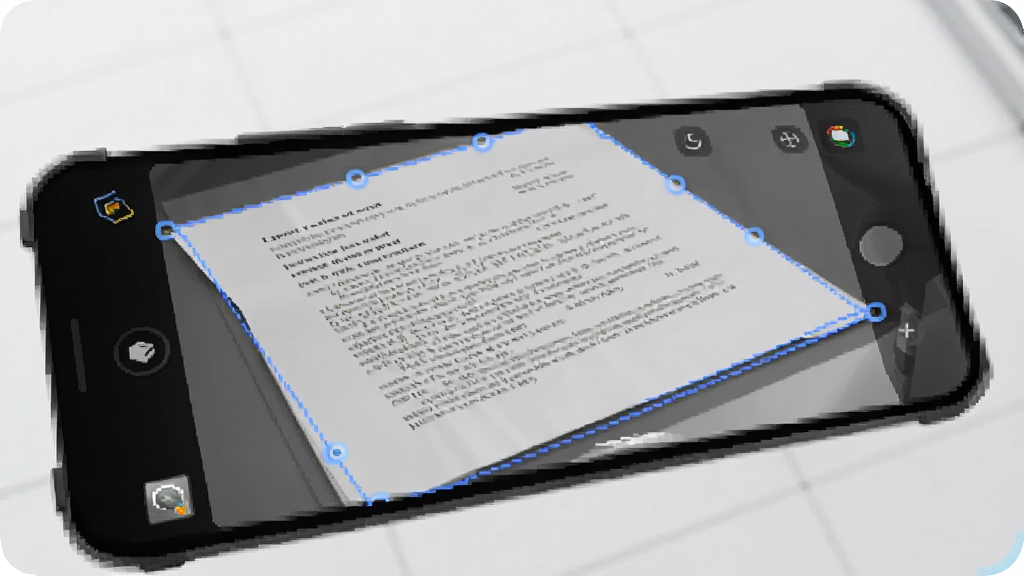
它支持多种扫描模式,比如彩色增强、黑白文档、灰度模式等。遇到字迹较浅的旧文件,切换到「黑白增强」滤镜,文字立马变得清晰锐利。扫描后的图片默认保存为高清JPG或PDF,发给同事或上传打印都完全够用,不会出现糊成一团的情况。
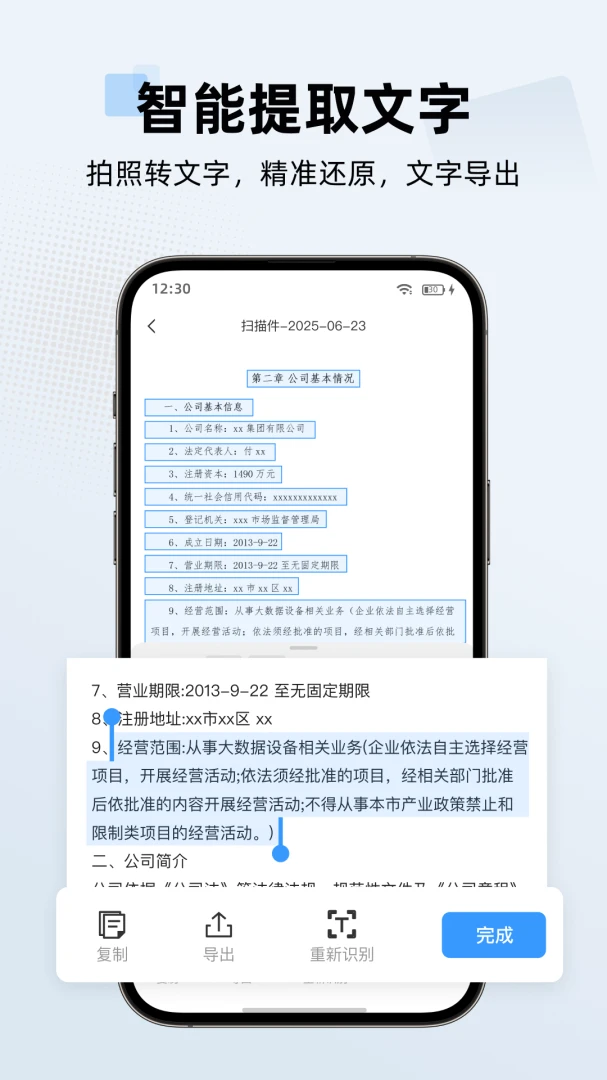
这个功能简直是学生党和办公族的福音。扫描完的图片,可以直接用文档扫描助手提取里面的文字,识别准确率相当不错。提取出来的文字支持复制、编辑和导出为TXT文本,再也不用手打长篇大论了。而且识别过程是在本地完成的,不用担心隐私泄露问题。

扫描完的多页文档可以一键合并导出为一个PDF文件,支持自定义页面顺序和压缩质量。App内部自带文件管理器,按照时间或名称排序,找起文件来很方便。还可以给文件重命名、加标签,整理归档一目了然。
整个App安装包不大,运行起来不占内存,关键是没有恼人的弹窗广告。所有扫描和识别操作都在手机本地完成,不会偷偷上传你的文件,对于注重隐私的小伙伴来说,这点非常加分。
| 问:文档扫描助手好用吗? | 答:主播用了这段时间,感觉是真香。打开速度快,扫描响应灵敏,识别率也稳。没有强制会员,基础功能完全免费,日常扫描个合同、笔记、证件啥的绝对够用。界面也简单,家里长辈都能轻松上手。 |
| 问:文档扫描助手和扫描全能王哪个好? | 答:这俩定位不太一样。扫描全能王功能更全但体积大、会员贵;文档扫描助手主打轻量、免费、无广告。如果你只是需要基础的扫描、OCR和PDF导出,不想被会员弹窗打扰,那文档扫描助手会更适合你,毕竟免费又清爽。 |
| 问:文档扫描助手推荐吗?有什么优势? | 答:推荐!优势就是免费、干净、识别准。个人开发者维护,更新频率还可以,有问题反馈也能得到回应。对于学生、老师、行政人员来说,是个很实用的效率小工具。 |
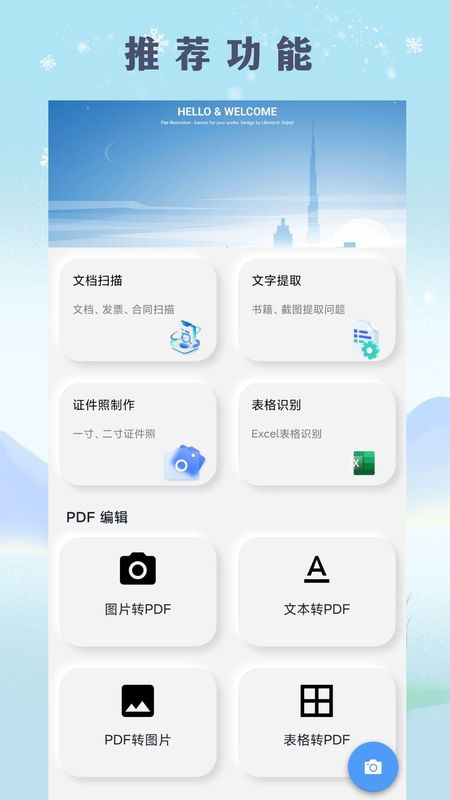
| 问:文档扫描助手怎么导出PDF? | 答:扫描完点击右下角「导出」按钮,选择PDF格式,可以调整页面顺序和压缩质量,确认后保存到手机文件夹就行,非常简单。 |
| 问:文档扫描助手安全吗?会不会泄露隐私? | 答:主播特意查过,它的扫描和识别都在手机本地完成,不需要联网上传文件,也没有索取通讯录等无关权限,安全性没问题,放心用。 |
| 问:文档扫描助手如何提取图片里的文字? | 答:拍完或导入图片后,点击「OCR识别」按钮,稍等几秒就能看到提取的文字,支持一键复制和导出TXT,识别不了的可以手动修正。 |
| 软件名称 | 推荐星级 | 功能优势 |
| 扫描王 | ★★★★★ | OCR识别精准,文档管理高效便捷。 |
| 全能扫描王 | ★★★★☆ | 老牌工具,去阴影效果出色稳定。 |
| 微信扫一扫 | ★★★★☆ | 无需安装,即时提取文字极方便。 |
| 扫描宝 | ★★★☆☆ | 界面简洁清爽,基础扫描速度快。 |
| 百度翻译 | ★★★☆☆ | 拍照翻译结合扫描,多语种支持。 |
| 字节扫描 | ★★★☆☆ | 智能优化画质,证件模式很实用。 |
此内容由AI根据文章内容自动生成,并已由人工审核

多多监控-智能安防监控v5.3.19.37 稳定版系统工具 · 213.8M · 26-09-17 · 中文免费无广告的远程监控小助手,连接快画质清,看家护院挺省心。
查看
电子发票管理-发票归集工具v1.0.10 2026稳定版系统工具 · 40.8M · 26-09-17 · 中文独立开发者做的发票归集小工具,导入快、识别准、导出方便,没有广告不用注册,经常报销的朋友可以试试。
查看
万能遥控器智享控-手机家电遥控器v1.0.2 全新红外适配版系统工具 · 43.9M · 26-09-17 · 中文手机秒变万能遥控器,无广告免会员,红外家电一网打尽。
查看
小记记事本-简洁备忘便签v1.7.2 轻量版系统工具 · 37.3M · 26-09-17 · 中文轻便无广告的记事本,随手记待办和灵感,打开就能写。
查看
YJGPS-精准定位导航工具v1.2.3 2026优化版系统工具 · 140.5M · 26-09-17 · 中文个人开发者打造的极简定位工具,秒定位、无广告、低功耗,户外出行和守护家人的实用选择。
查看
热门评论
最新评论