


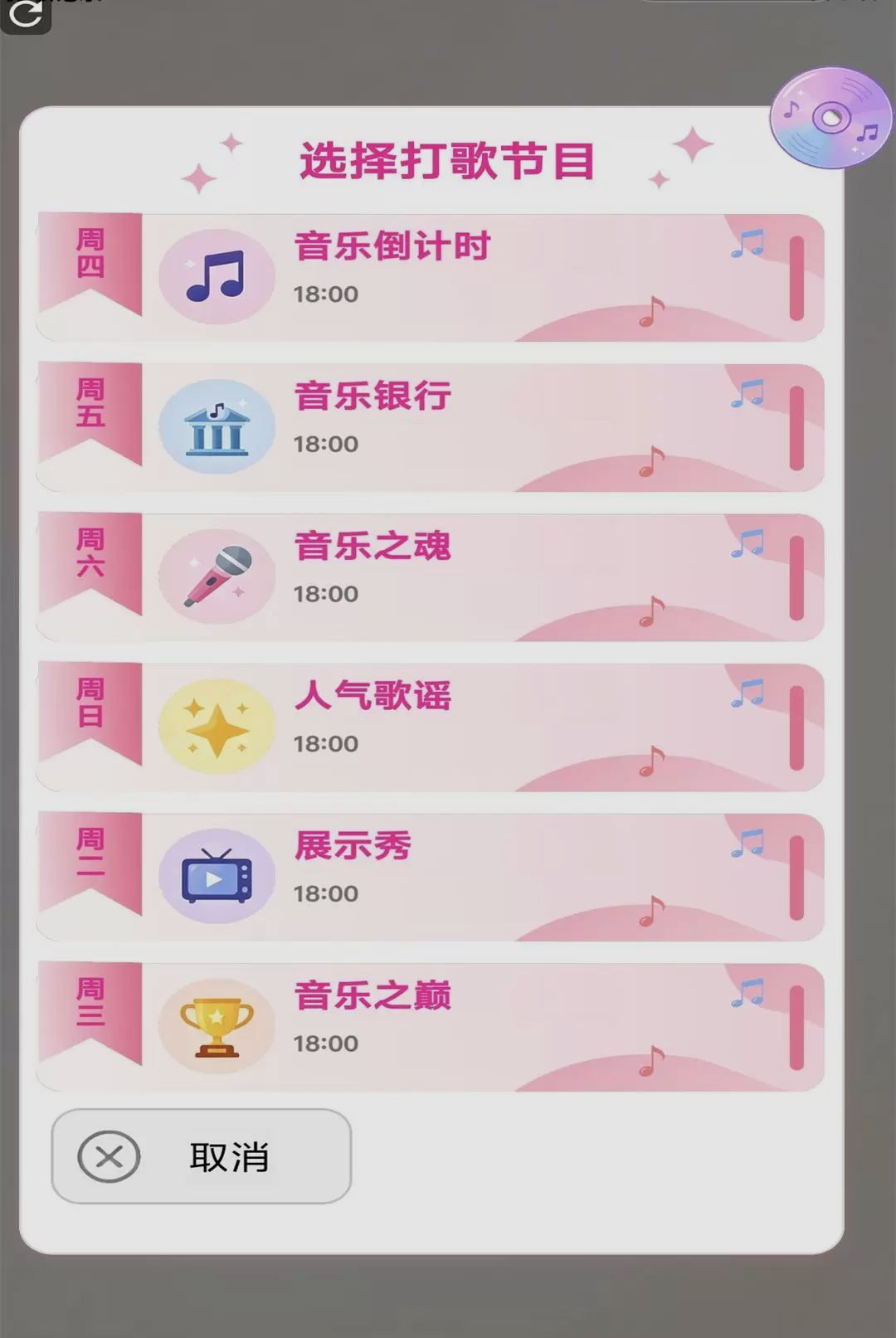

每次想装个新App,打开应用商店翻半天,不是广告满天飞,就是下完发现根本用不了,要么就是刚点进去就弹会员充值,真的挺烦的。今天给大家安利一个我自己在用的宝藏工具该怎么选择,它是个个人开发者做的小而美应用,专门帮你在装软件这件事上省心省力。这版把之前大家吐槽的安装引导不清晰、权限提示嗦的问题都优化了,打开就是干净清爽的界面,没有花里胡哨的弹窗,整体体验就是俩字:顺手。
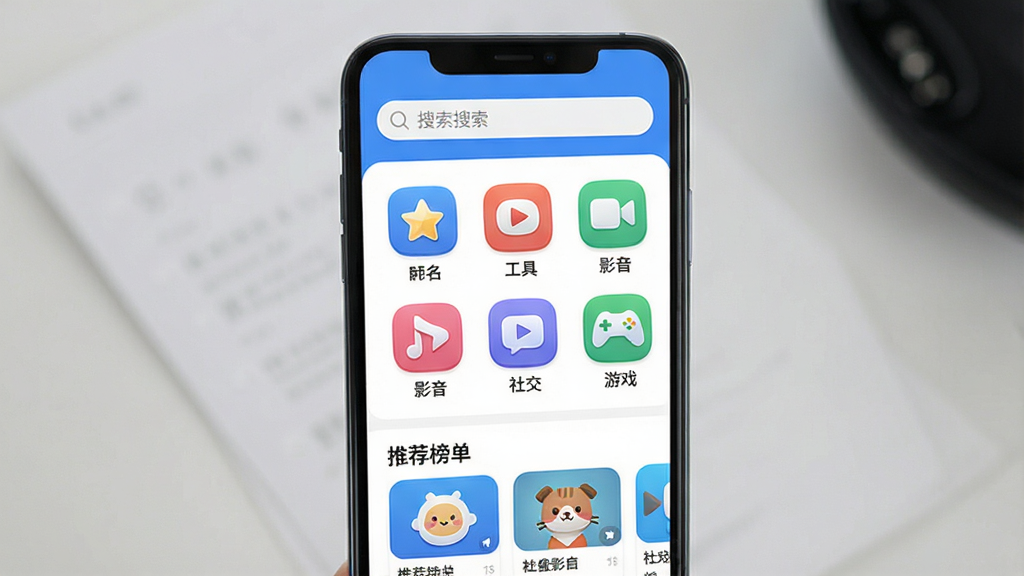
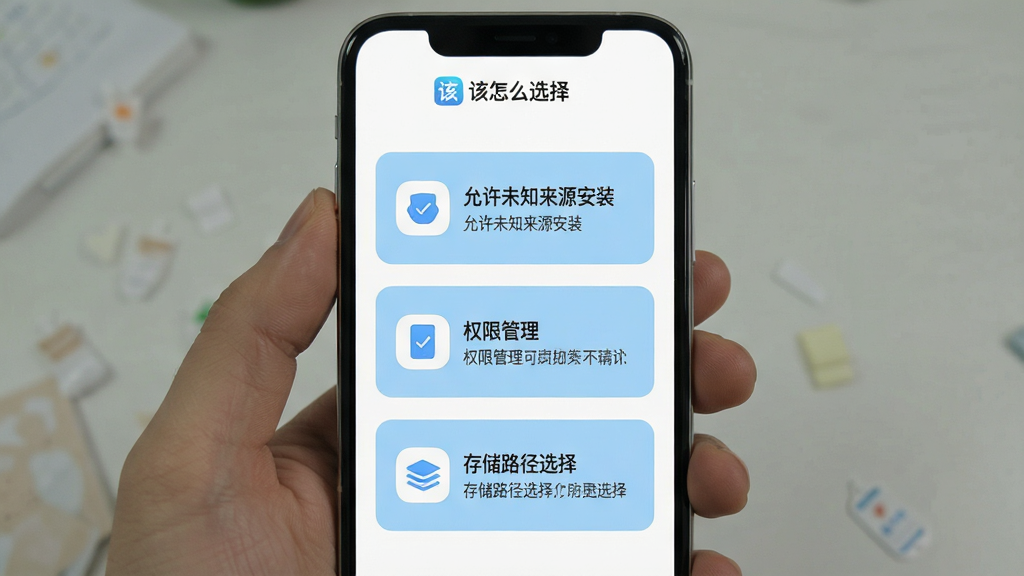
很多人手机存储空间不够,装软件默认全往C盘或者内部存储塞,没多久就爆满。这个功能会在你安装应用前弹出一个简洁的路径选择提示,告诉你当前剩余空间,并推荐把软件装到D盘或者外置存储卡里。操作就一步,点一下确认就行,不用自己去系统设置里翻半天。
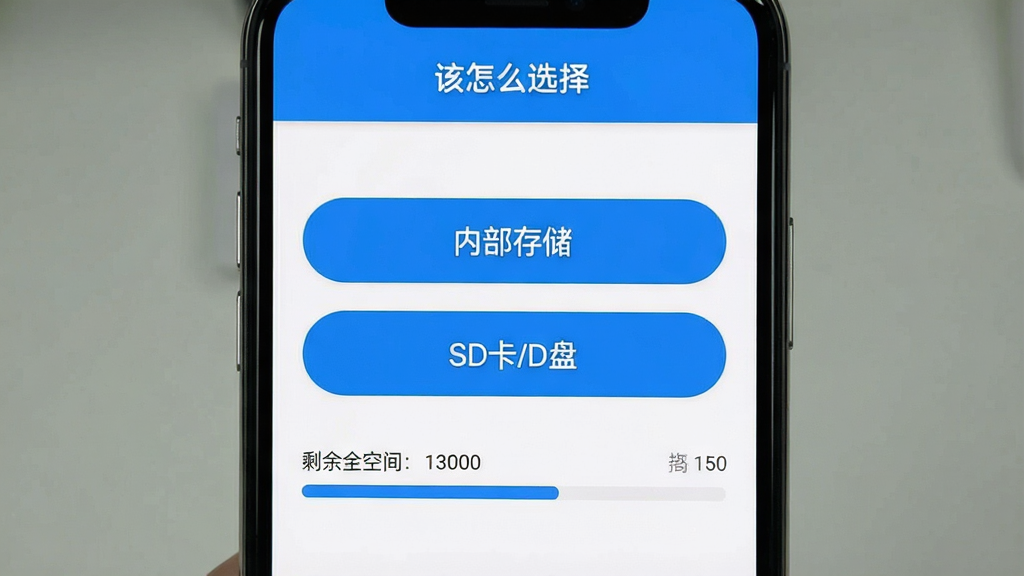
装软件最怕它偷偷要一堆无关权限。这个工具会在安装前把每个权限的用途用大白话列出来,比如"读取通讯录用于好友推荐,不授权也能用",让你自己决定给不给。不像有些应用,不给权限就直接闪退,吃相难看。
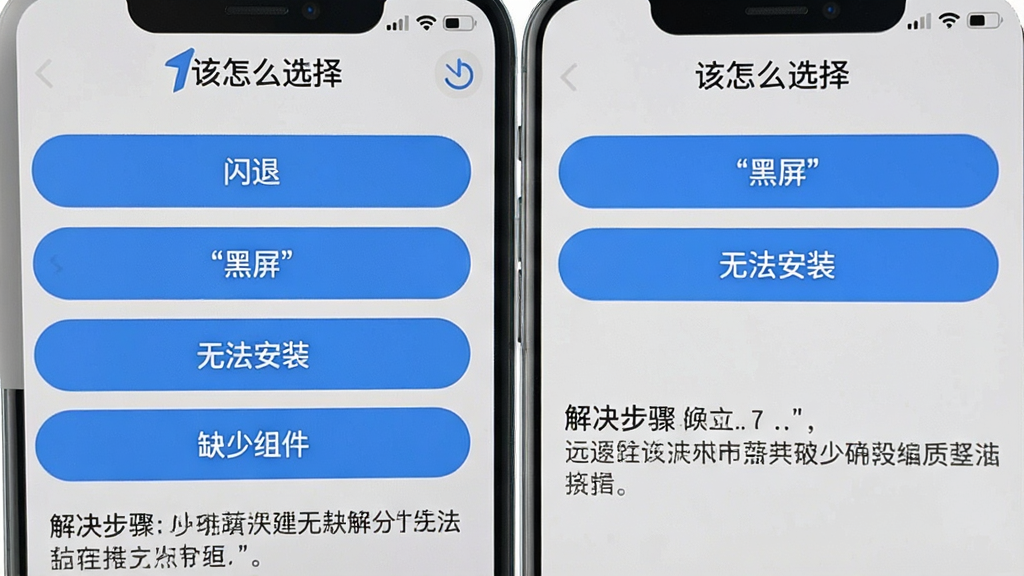
装完打不开、闪退、黑屏、提示缺少组件,这些破事大家都遇到过。该怎么选择内置了一个排查小助手,你选一下遇到的问题类型,它就会给出对应的解决步骤,比如清理缓存、重新授权、或者去站内搜索"安卓运行库合集"补全依赖,省得你到处问人。
同一个软件,不同渠道下载的版本可能不一样,有的带广告,有的缺功能。该怎么选择会把应用的版本号、更新日期、文件大小、所需系统版本这些信息集中展示出来,方便你对比后再决定装哪个,避免下到老旧或者被篡改的包。
整个应用安装包体积很小,不占地方,运行起来也不吃内存。界面里没有开屏广告、没有横幅弹窗、没有信息流推荐,就是纯粹帮你把装软件这件事理顺。开发者是个独立小哥,更新频率不算高,但每次更新都是冲着解决实际问题去的。
| 问:该怎么选择到底好不好用? | 答:看你需求。如果你经常装各种App,又讨厌被广告和权限弹窗骚扰,那它挺合适的。界面简单,功能就那几个,但每个都打在痛点上。如果你只是偶尔装一两个软件,那可能用系统自带商店也够。 |
| 问:跟应用宝、豌豆荚这些比有啥不一样? | 答:应用宝它们是大而全,啥都有,但广告和推荐也多。该怎么选择是小而精,不提供应用下载,只帮你做安装前的决策和安装后的排错。说白了,一个是超市,一个是导购员。 |
| 问:该怎么选择推荐装吗? | 答:如果你受够了装软件时那些莫名其妙的权限请求和安装失败提示,可以试试。它不解决所有问题,但能让你少踩几个坑。个人开发者做的,没那么多商业套路,用着比较放心。 |
| 问:这软件有啥优势? | 答:优势就是轻、快、干净。没有会员体系,没有积分任务,没有签到打卡。打开就用,用完就关,不跟你多废话。对于只想安安静静装个软件的人来说,这种克制反而难得。 |
| 问:该怎么选择安全吗?会不会偷跑流量? | 答:从目前的使用情况来看,它没有后台自启、没有推送广告、没有读取通讯录和短信的行为。安装包权限列表里只要求了存储和网络权限,网络权限主要用于检查更新,不联网也能正常使用核心功能。个人开发者做的工具类应用,一般不太敢乱来,毕竟口碑坏了就没人用了。 |
| 问:该怎么选择怎么安装到D盘? | 答:这个功能主要针对电脑端模拟器或者支持外置存储的手机。安装应用时,该怎么选择会弹出一个路径选择框,你点"外置存储"或者"SD卡"就行。如果是手机本身不支持把应用装到外置卡,那这个选项可能不会出现,属于系统限制,不是软件的问题。 |
| 问:该怎么选择是不是靠谱?会不会收集我的信息? | 答:它不要求注册账号,不读取设备识别码,也没有用户画像相关的权限。所有安装引导和排查操作都在本地完成,不上传任何数据。当然,如果你特别在意隐私,可以在手机设置里把它的联网权限关掉,不影响主要功能。 |
| 软件名称 | 推荐星级 | 功能优势 |
| 安卓市场 | ★★★★★ | 老牌应用商店,资源分类清晰。 |
| 应用宝 | ★★★★☆ | 腾讯出品,社交游戏资源丰富。 |
| 百度软件市场 | ★★★★☆ | 搜索便捷,智能推荐精准。 |
| PP助手 | ★★★☆☆ | 界面简洁,无广告干扰体验好。 |
| 乐豆市场 | ★★★☆☆ | 小众精品多,更新速度较快。 |
此内容由AI根据文章内容自动生成,并已由人工审核

灵动蓝盒-手机实用工具v1.0.5 安卓版系统工具 · 193.4M · 26-09-17 · 中文轻量实用小工具,无广告不收费,手机清理管理一个搞定。
查看
税务发票助手-发票管理工具v1.0.10.1001 官方版系统工具 · 55.5M · 26-09-17 · 中文轻量无广告的发票管理小工具,拍照识票,归档方便,数据存本地更安心。
查看
捕捉精灵-手机自动化工具v2.9.0 全新版系统工具 · 345.5M · 26-09-17 · 中文免root自动点击工具,录制回放一键搞定,挂机签到必备小助手。
查看
万能遥控器秒控-手机万能遥控v1.0.1 全新适配版系统工具 · 41.4M · 26-09-17 · 中文无广告免会员的红外遥控神器,手机秒变万能遥控器,家里电器一个APP全搞定。
查看
手机管家免费-手机清理优化工具v1.2.6 全新清理加速版系统工具 · 82.7M · 26-09-17 · 中文手机卡顿、内存不足?这款干净免费的清理工具帮你一键搞定,无广告无会员套路。
查看
热门评论
最新评论