

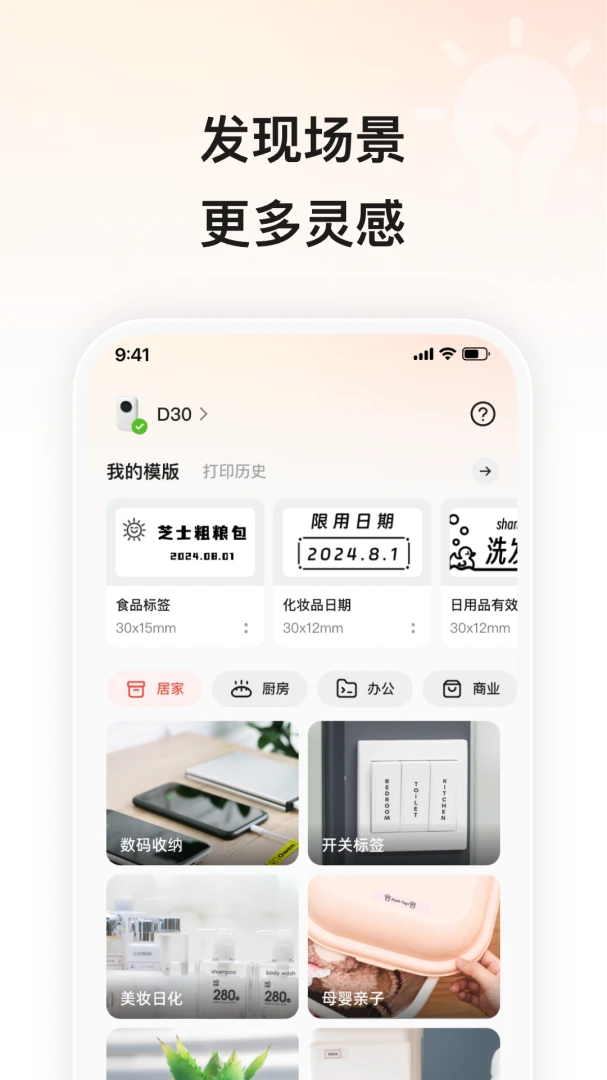
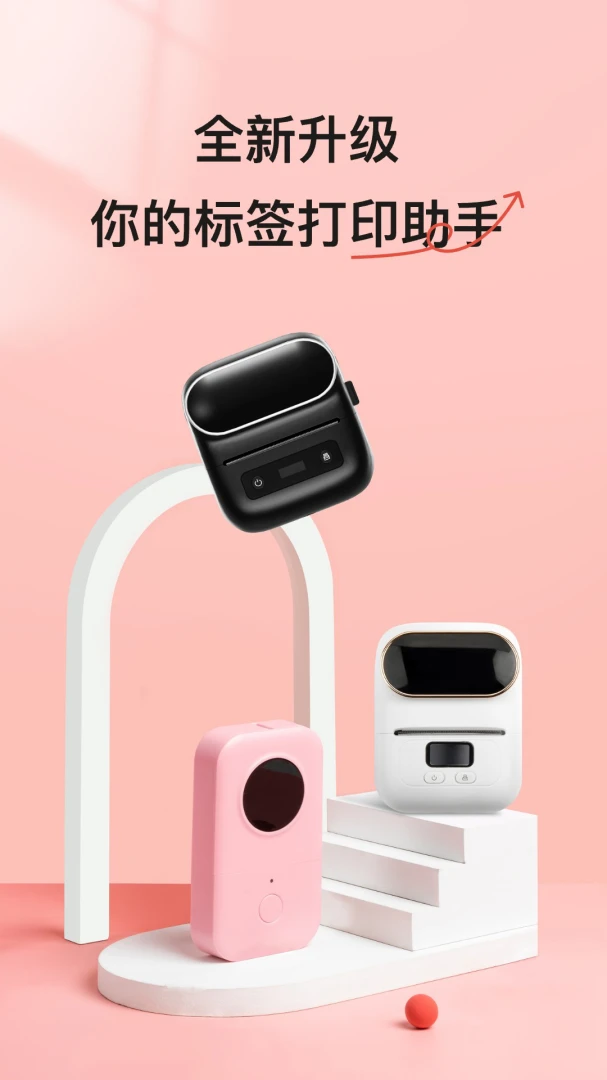
兄弟们,不知道你们有没有这种经历,家里一堆收纳盒、调料瓶、数据线,想贴个标签分清谁是谁,结果翻遍应用商店下载的所谓“标签打印”软件,要么打开就是满屏牛皮癣广告,要么连自家打印机都连不上,好不容易连上了,想换个字体还提示开会员,气得人想摔手机。今天给大家安利一个真正能让你省心的工具小标打印,它是专门为标签打印机打造的配套App,没有那些乱七八糟的套路,界面干净,功能实在,主打一个“下载就能用,连接就打印”。我用了大概一周,最大的感受就是它把“简单”做到了极致,不管是蓝牙连接还是模板编辑,每一步都有引导,就算你是个数码小白,也能五分钟内打出第一张像模像样的标签,那种成就感,真的会上瘾。
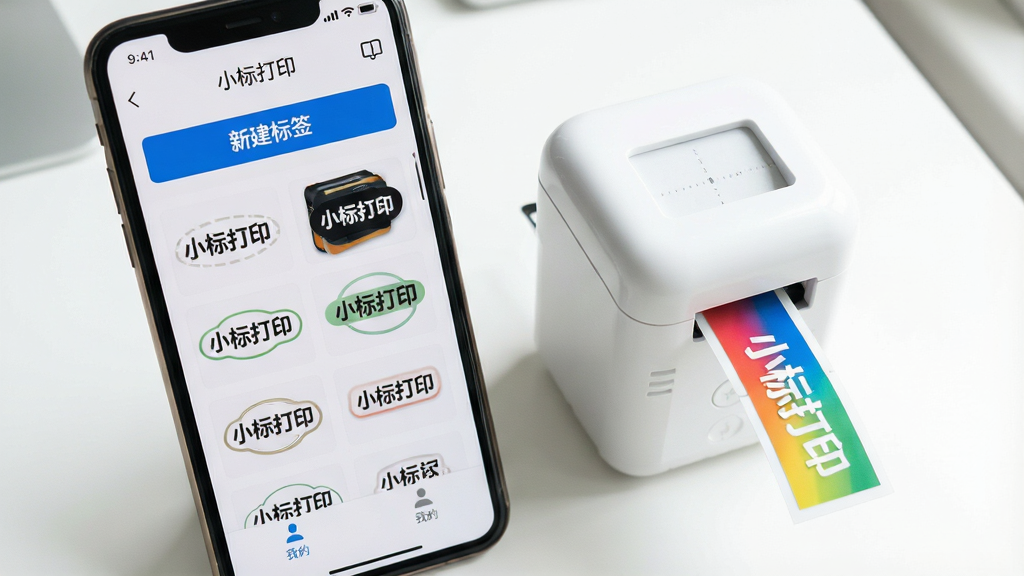
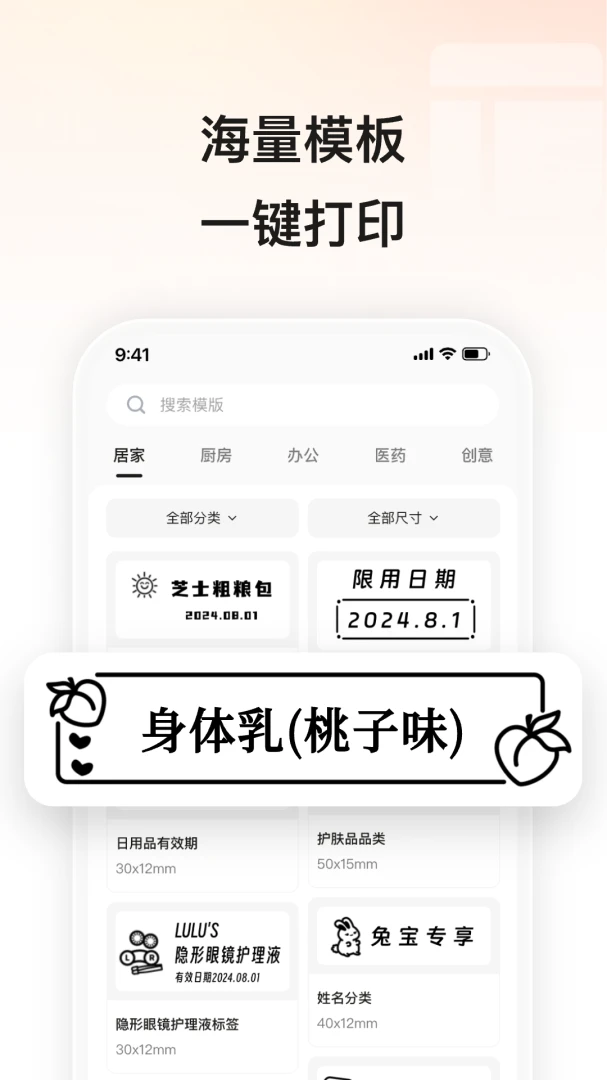
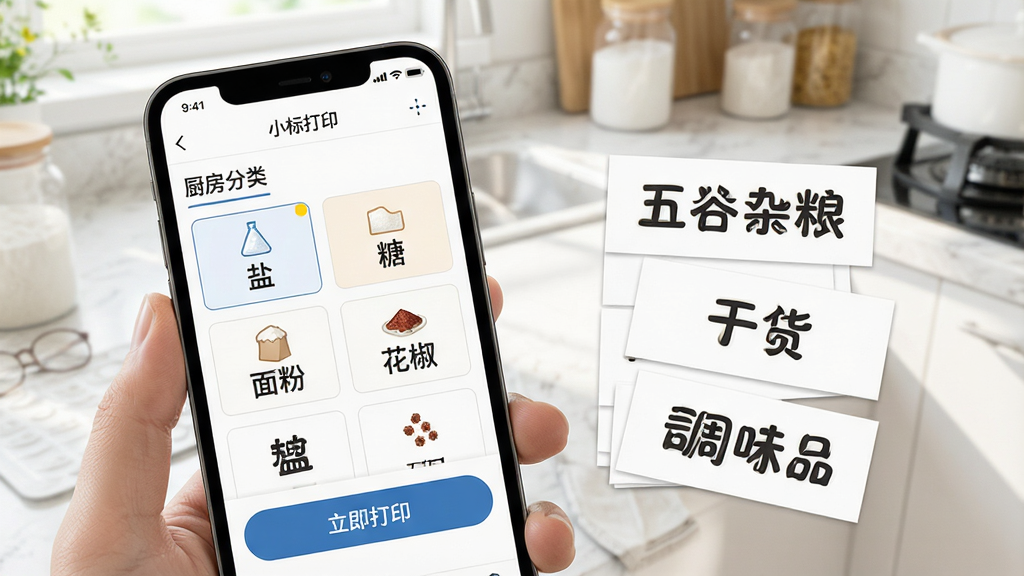
小标打印内置了超过上千款免费模板,从厨房调料标签、化妆品分装标签,到办公室固定资产标签、线缆标识,几乎覆盖了你能想到的所有生活场景。每个模板都经过设计师精心排版,字体大小、边框图案都搭配得刚刚好,你只需要选中喜欢的样式,修改一下上面的文字,点击打印,一张专业级标签就出来了。省去了自己从零开始设计的麻烦,特别适合追求效率的朋友。
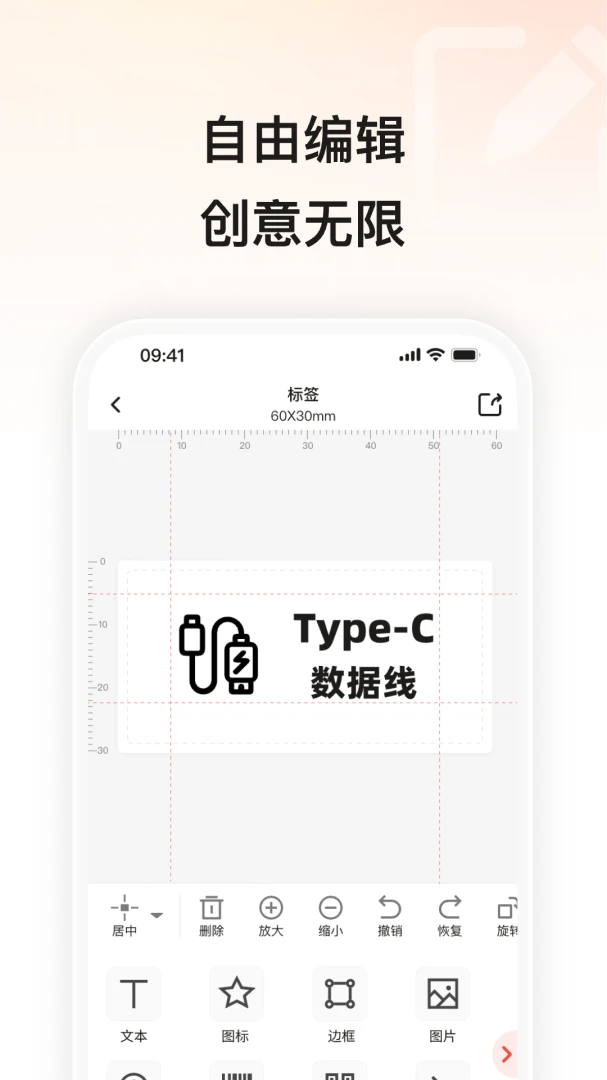
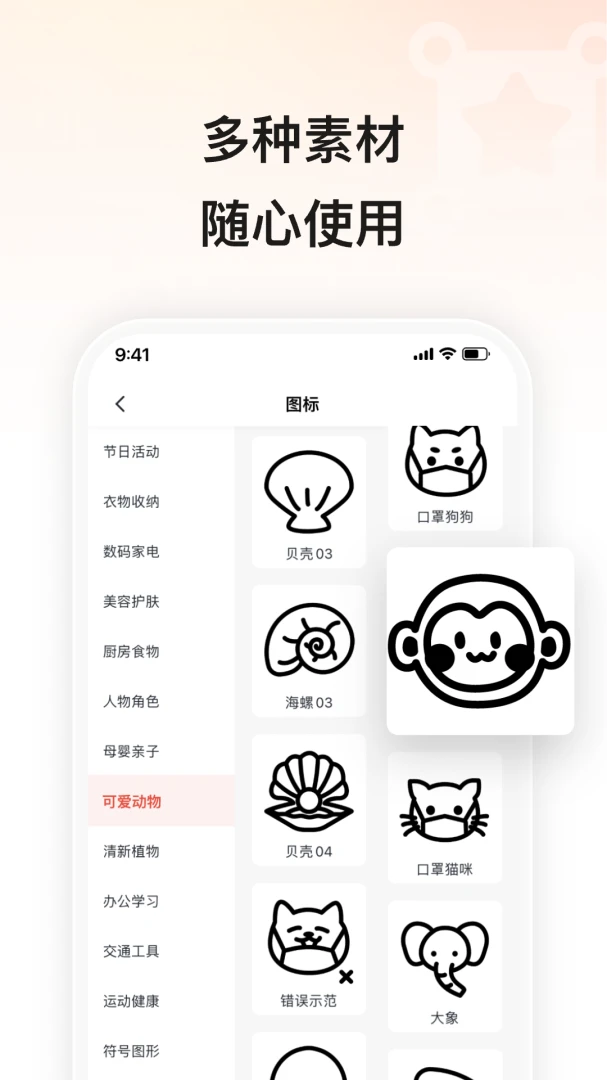
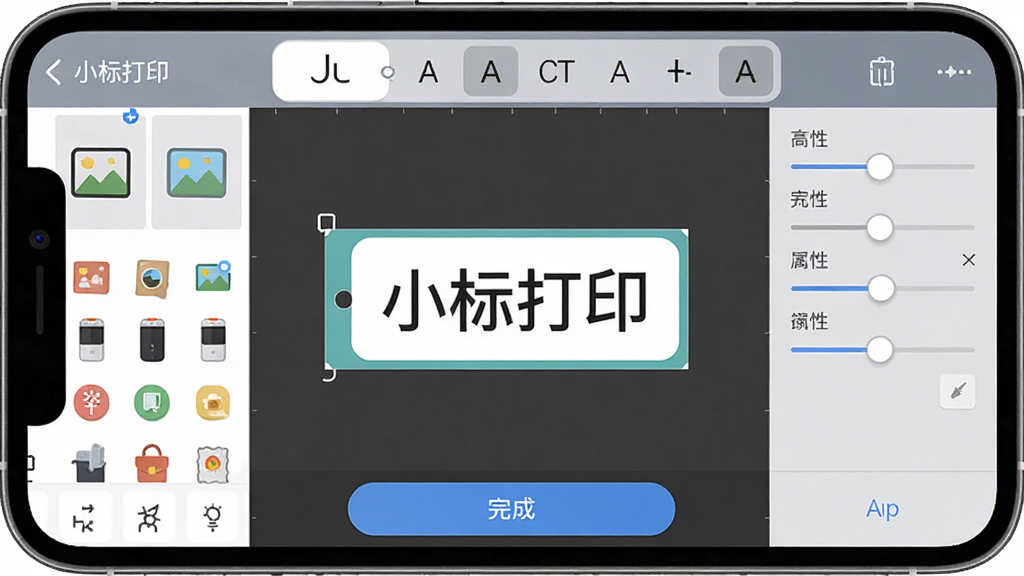
如果你觉得模板不够个性,也可以完全自己动手设计。编辑功能虽然不像专业作图软件那么复杂,但日常用绝对够了:文字内容随意改,字体有几十种可选,还能调整字号、加粗、斜体、下划线,甚至给文字加上阴影和描边效果。图片方面,支持从相册导入照片,也能插入自带的小图标,比如爱心、星星、箭头这些。更贴心的是,编辑过程中可以实时预览打印效果,所见即所得,不用担心打印出来和屏幕显示不一样。
| 体验维度 | 我的感受 |
|---|---|
| 连接稳定性 | 蓝牙连接很快,基本打开就能连上,打印过程没有断连情况,这点比之前用过的某款软件强太多。 |
| 操作难易度 | 界面布局很直观,主要功能都放在首页,不需要去翻二级菜单,新手跟着引导走就行,几乎不需要看教程。 |
| 广告干扰 | 用了一周,只在设置页看到一个小小的“推荐有奖”横幅,不影响操作,也没有弹窗广告,体验很清爽。 |
| 打印质量 | 文字边缘清晰,图案颜色饱满,连续打印几十张也没有出现卡纸或者内容偏移的情况,效果媲美手机相册打印。 |
| 收费情况 | 基础模板和字体都是免费的,只有少数高端字体和特殊符号需要内购,但完全不影响日常使用,不强制消费。 |
| 耗材兼容 | 除了自家品牌的标签纸,也能识别市面上常见的兼容耗材,但建议优先用原装,打印效果更有保障。 |
高危避坑:不要一上来就点“固件升级”,如果当前机器打印正常,升级过程中断电或手机蓝牙断开,可能导致打印机变砖,必须升级的话,也要保证电量在80%以上,并且升级期间不要操作手机。
强制操作:首次使用一定要允许App获取定位权限,因为蓝牙扫描需要定位权限才能搜索到设备,否则会一直提示“未发现打印机”。
优化技巧:打印连续标签时,在“打印设置”里开启“间隙校准”,这样能避免内容打印在两张标签的接缝处,减少浪费。
优化技巧:编辑长文本时,建议先在手机备忘录里打好草稿,再复制粘贴到App里,因为App内输入框如果文字过长,可能会出现光标错乱的情况。
温馨提示:如果打印出来的内容模糊不清,先别急着找客服,检查一下打印头是不是有污渍,用棉签蘸酒精轻轻擦拭打印头,问题基本能解决。
温馨提示:电脑端暂时没有配套软件,只有手机App,但可以通过扫码共享给其他手机,方便多人协同编辑。
温馨提示:存储方面,App本身只占40MB左右空间,但如果你导入大量高清图片作为标签素材,建议定期清理缓存,否则手机内存小的话可能会卡顿。
温馨提示:如果遇到闪退,先尝试重启手机,如果还不行,就卸载重新安装,基本能解决90%的问题。
温馨提示:Android 13及以上系统,需要在系统设置里给“小标打印”开启“附近设备”权限,否则蓝牙无法连接。
温馨提示:不要在打印机出纸口放置杂物,以免堵塞造成卡纸,打印时也不要拉扯纸张,让打印机自然出纸。
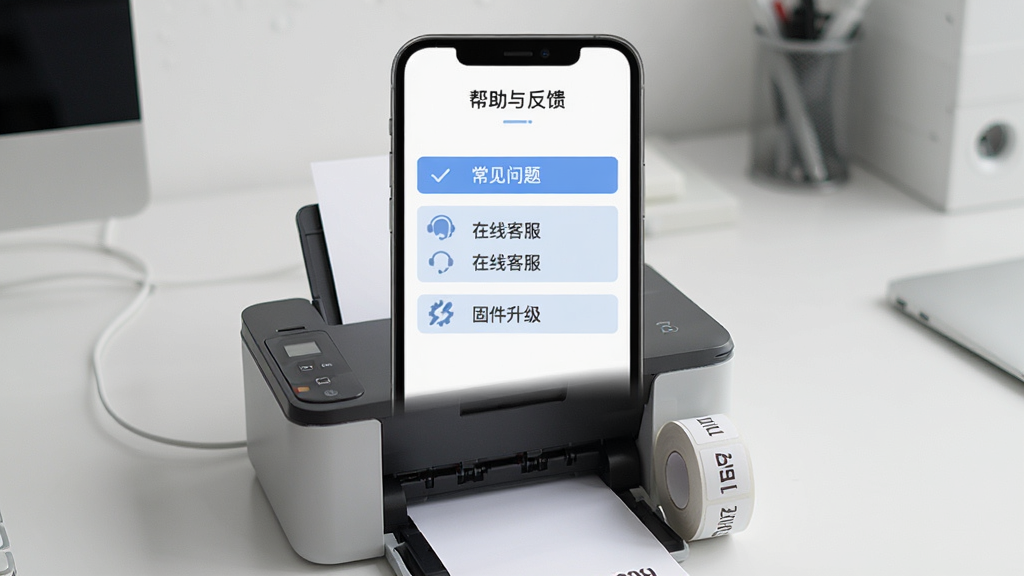
1、我是在小红书上被种草的,买了个二手机型,本来担心App不支持,结果下载小标打印后居然秒连,界面也很简洁,没有广告,一口气打了二十多个厨房调料标签,贴上去效果超棒,感觉收纳都变开心了。
2、最满意的是模板多且免费,之前用过某牌子的打印软件,好看的模板都要付费,小标打印的免费模板就够我用了,而且还能自己导入图片,把家里猫的照片打出来贴在水杯上,太有爱了。
3、第一次用蓝牙打印,一开始一直连不上,后来发现是没开定位权限,开了之后秒连,打印速度也很快,字体清晰,比我预想的好很多,客服也很耐心回答我的问题。
4、我是开店做手账素材生意的,每天要打印很多价格标签,小标打印批量打印功能很强大,可以一次导入Excel表格生成几十张标签,省了不少时间,而且打印效果稳定,没有出现过乱码。
5、整体来说性价比很高,App本身免费,功能也不缩水,唯一不足就是部分特殊字体需要内购,但基础字体也够用了,毕竟开发也要吃饭,可以理解。
6、用了一个月,最大感受是稳定,没有闪退、没有广告弹窗,打开就能用,希望后续能增加更多边框样式,不过目前已经很满意了。
| 常见疑问 | 详细解答 |
|---|---|
| 小标打印怎么连接打印机? | 首先确保打印机已充满电并处于开机状态,然后在手机设置中打开蓝牙,接着打开小标打印App,点击首页右上角的“连接打印机”图标,App会自动扫描附近的设备,找到你的打印机型号后点击连接即可。如果搜索不到,可以尝试把打印机关机再重启,同时检查手机定位权限是否已开启。 |
| 小标打印软件安全吗? | 完全安全。小标打印是正规开发的工具类App,在应用商店上架前都经过了严格的安全检测,不会获取与功能无关的权限,比如通讯录、短信等。使用时只需要蓝牙和定位权限,App内也没有任何恶意广告或捆绑下载,可以放心使用。 |
| 小标打印支持哪些打印机型号? | 小标打印支持市面上绝大多数蓝牙标签打印机,包括但不限于汉印、精臣、佳博、得力等品牌。如果你的打印机是杂牌,只要支持蓝牙且协议兼容,一般也能连接。App首页有“设备兼容查询”功能,可以提前输入型号确认。 |
| 软件名称 | 推荐星级 | 功能优势 |
| 打标签 | ★★★★★ | 支持多种打印机,模板丰富易编辑 |
| 柯南打标签 | ★★★★☆ | 界面简洁,批量打印效率高 |
| 易打标签 | ★★★★☆ | 操作简便,适合新手快速上手 |
| 标签打印宝 | ★★★☆☆ | 云端同步数据,多设备协同打印 |
| 美化打标签 | ★★★★☆ | 内置精美样式,自定义程度高 |
| 扫码打标签 | ★★★★★ | 扫码自动填充信息,极速出单 |
| 小红书打标签 | ★★★☆☆ | 电商专用模板,适配主流平台 |
| 物流打标签 | ★★★★☆ | 专为快递设计,连接稳定可靠 |
此内容由AI根据文章内容自动生成,并已由人工审核

指尖笔记-极简记录工具v3.6.20 轻量稳定版系统工具 · 92.5M · 26-09-12 · 中文极简无广告的笔记小工具,打开就写,离线能用,不逼你充会员。
查看
欧享家-智能家居控制v5.8.0 安卓版系统工具 · 370.1M · 26-09-12 · 中文欧普照明官方智能家居App,无广告,连接快,支持远程控制和场景联动。
查看
AIR-Look-智能视觉辅助工具v5.3 安卓版系统工具 · 55.1M · 26-09-12 · 中文轻量无广告的视觉辅助小工具,识别快操作简单,日常用挺顺手。
查看
QCY耳机管理工具v4.2.4 官方版系统工具 · 112.2M · 26-09-12 · 中文QCY官方耳机管理工具,连接快、无广告、功能全,QCY用户必备。
查看
电子税务发票助手-开票便捷工具v1.0.8 安卓版系统工具 · 37.5M · 26-09-12 · 中文清爽无广告的电子发票工具,开票查票管票一站式搞定,免费好用。
查看
热门评论
最新评论