

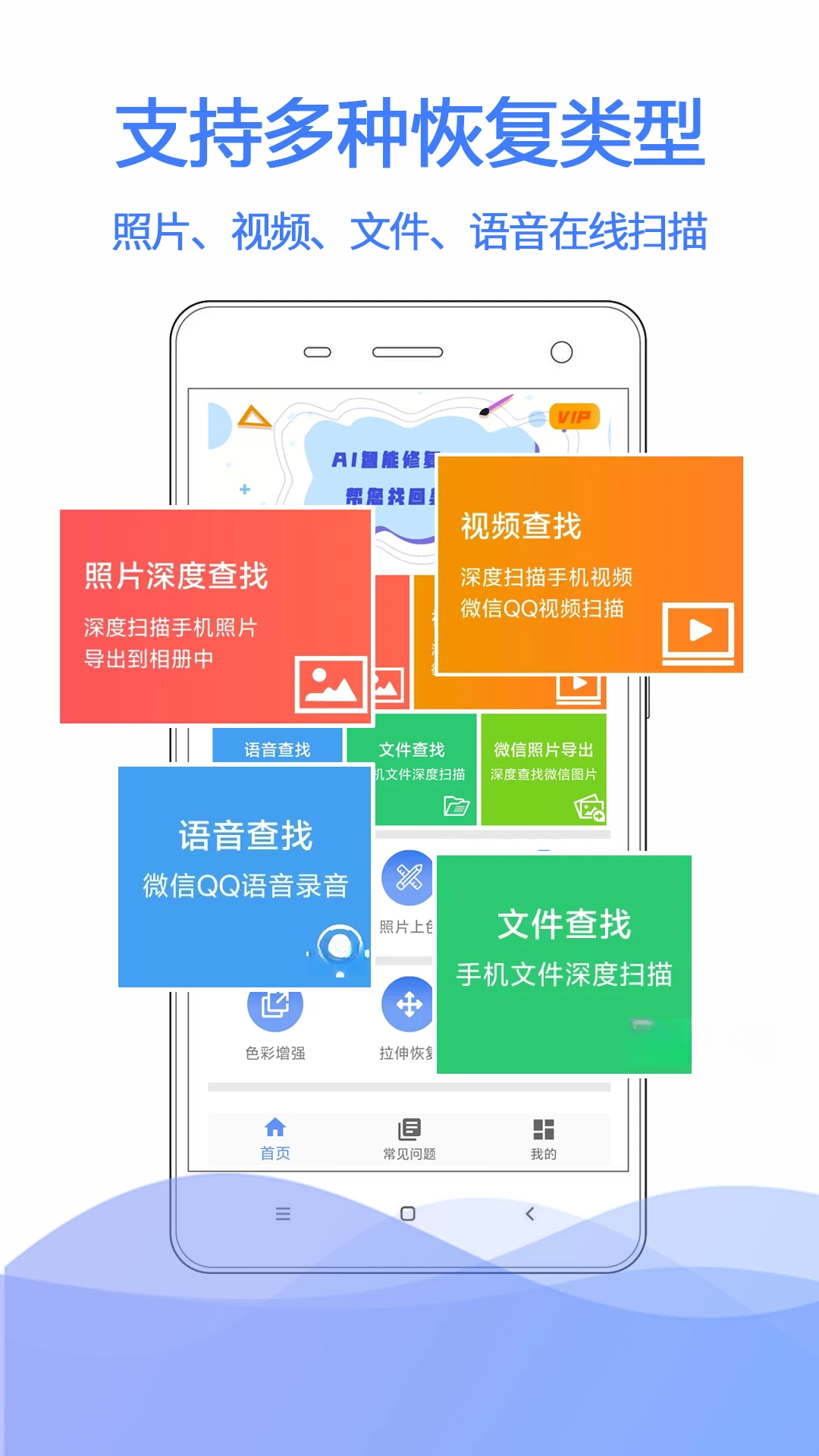
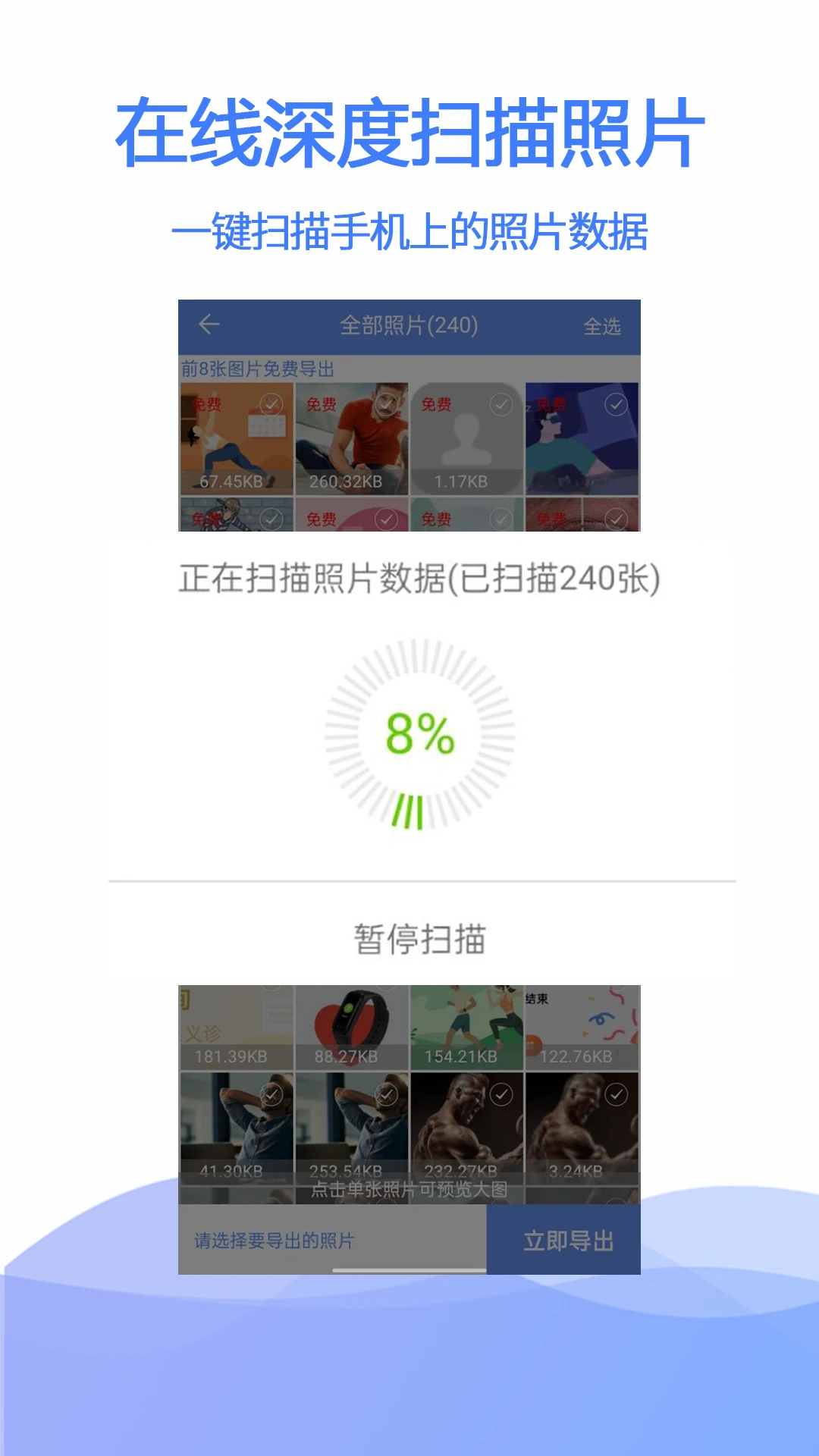
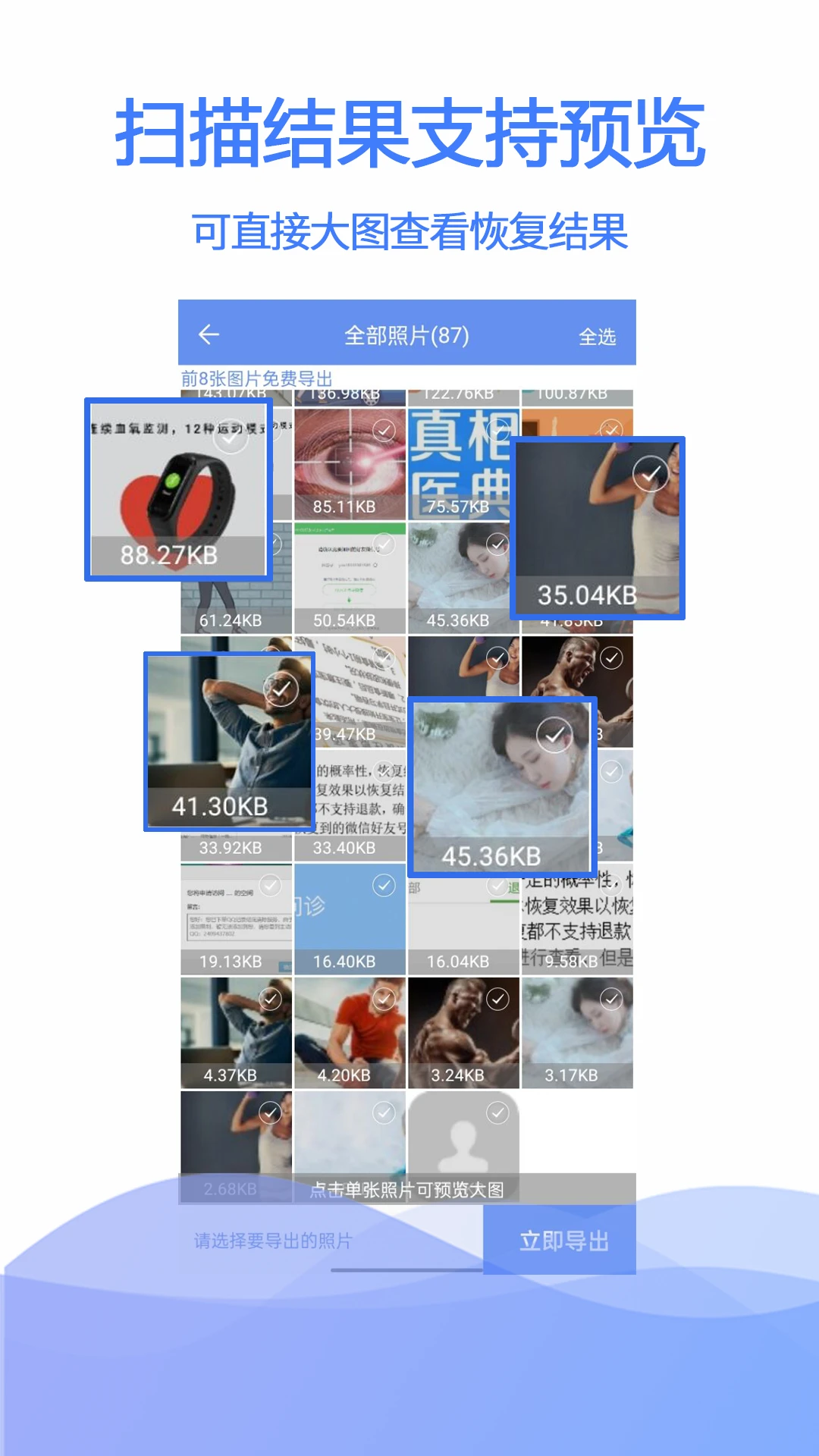
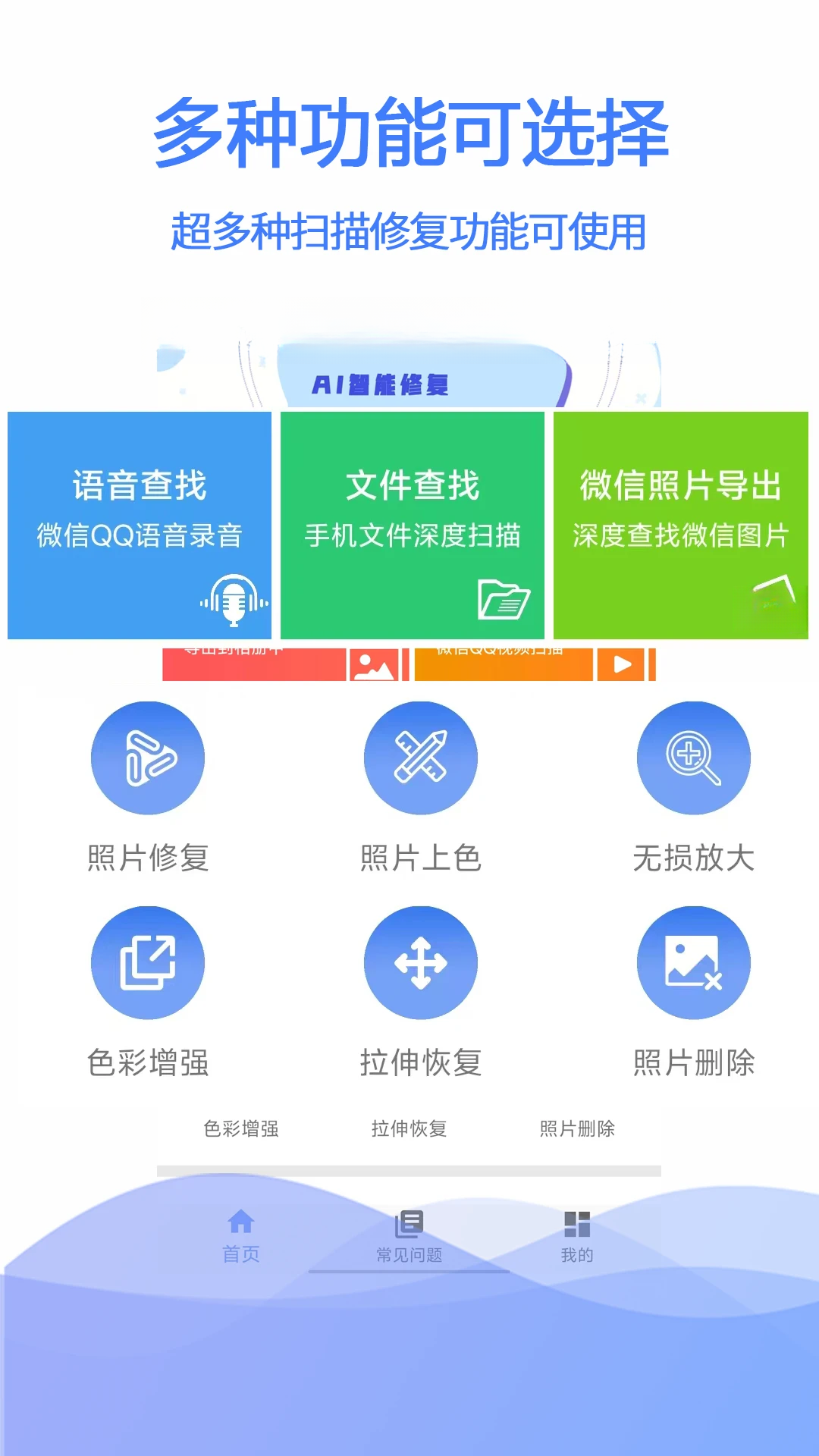
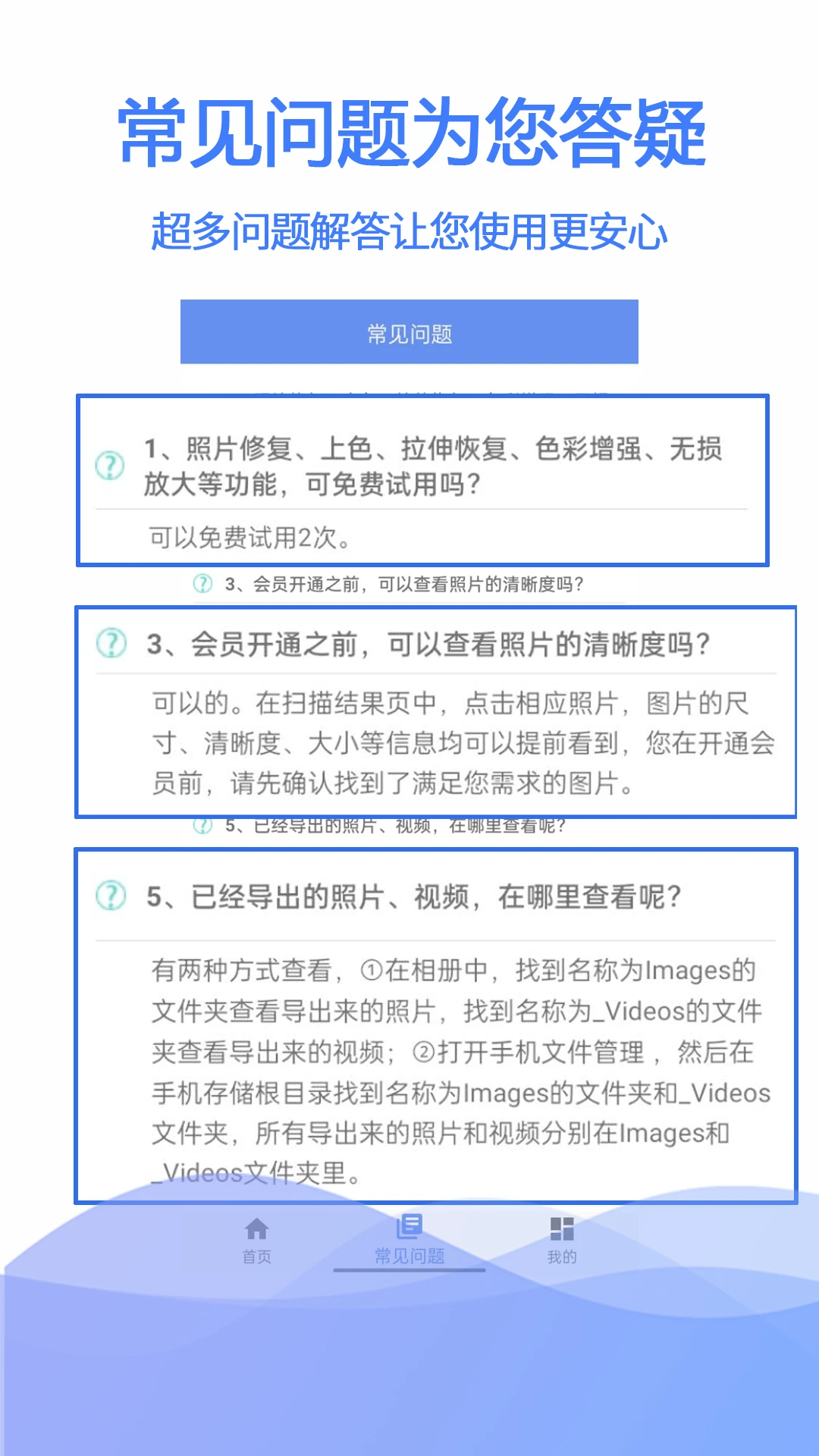
兄弟们,是不是有过这种崩溃瞬间?手机里几千张照片、聊天记录、工作文档,一不小心删了或者系统卡死重启,全没了!用过的恢复软件要么广告多到点关闭都费劲,要么扫了半天告诉你需要开会员才能恢复,要么操作流程复杂得跟解高等数学似的。今天咱就把这款**极速数据恢复**拉出来遛遛,它是个专注做数据抢救的工具类应用,没有那么多花里胡哨的套路,主打一个扫得快、恢复率高、操作门槛低,对咱们这种手机小白也特别友好。整体用下来就俩字儿:踏实。

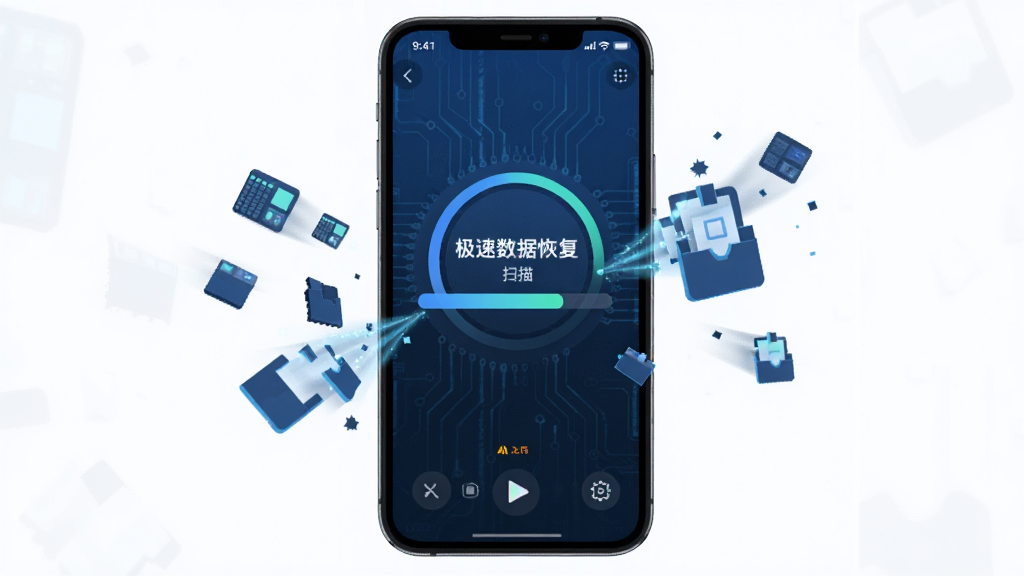
**极速数据恢复**内置了自研的深度扫描算法,能对手机存储芯片进行全盘遍历,不管是刚删除的文件还是格式化后残留的数据碎片,它都能像捞针一样给你翻出来。扫描速度比同类软件快不少,而且支持边扫边预览,看到需要的文件可以随时停止扫描,节省时间。
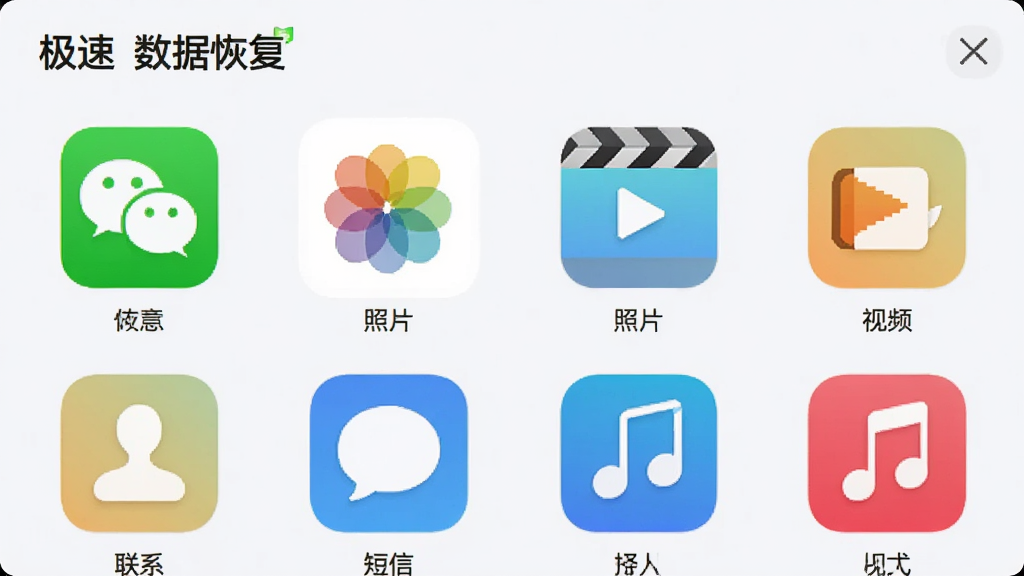
这软件不光能找回照片和视频,连微信聊天记录、QQ文件、联系人短信、备忘录、音频文件这些都能扫。它把手机里的数据分门别类地列出来,你只需要勾选自己需要的类型,恢复的时候就能精准定位,不浪费一点时间。
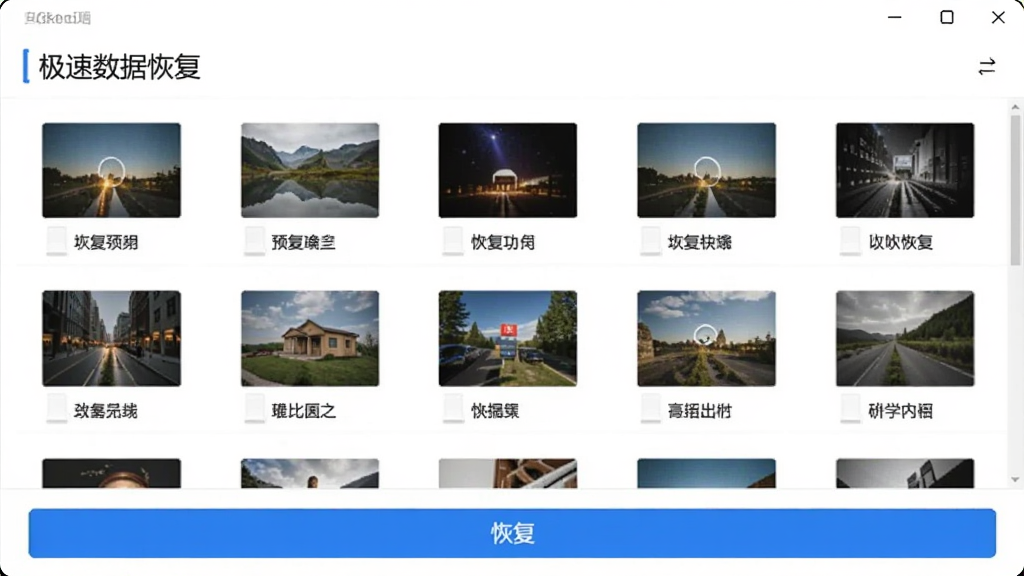
最怕恢复出来一堆乱码文件打不开?**极速数据恢复**支持扫描结果预览,在恢复之前就能查看文件的内容和大小,确认是自己要找的东西再点击恢复,避免白忙活一场。而且恢复后的文件会保存在独立的文件夹里,不会覆盖原有的新数据。
| 体验项目 | 实际感受 |
|---|---|
| 操作难度 | 安装后打开就是扫描按钮,全程跟着提示走,不需要任何专业知识,爸妈那辈也能轻松上手。 |
| 扫描速度 | 测试了64G内存的手机,全盘扫描大概用了5分钟,比之前用过的某软件快了一倍,效率确实高。 |
| 恢复效果 | 删了半个月的聊天记录和照片都找回来了一部分,虽然有些文件预览模糊,但核心数据基本都能救回来。 |
| 广告与收费 | 免费版就能扫描和预览,恢复的时候会提示开通专业版,但不会强制弹广告,这点在同类软件里算清流。 |
1、上周手滑把女朋友的旅行照片全删了,差点分手。用**极速数据恢复**扫了半小时,找回了90%的照片,女朋友转怒为喜,这软件救了我的爱情,必须五星好评!
2、我是做微商的,手机里全是客户聊天记录和转账截图,手机突然黑屏开不了机,送去维修店说数据可能保不住。抱着试试的心态装了**极速数据恢复**,居然把微信记录完整导出来了,利润点没丢,太感激了。
3、下载了免费版发现只能扫描不能恢复,本来想卸载的,后来想想99块钱买个专业版也不贵,就当买个保险。结果真的把去年删除的宝宝成长视频找回来了,画质还挺清晰,这钱花得值。
4、操作界面干干净净,没有那种诱导分享的套路,恢复过程也很稳定,不像别的软件动不动就断。虽然扫描速度不是最快的,但贵在靠谱,推荐给所有安卓用户常备一个。
5、给老爸手机恢复误删的通讯录,一开始不知道要开存储权限,点扫描一直报错。问了客服才知道要去设置里手动开启,搞定后几分钟就扫出几百个联系人,老爸直夸这软件厉害。
| 用户疑问 | 详细解答 |
|---|---|
| 极速数据恢复安全吗?会不会泄露隐私? | 软件在扫描和恢复过程中全程在本地执行,不需要上传任何数据到服务器,而且官方明确承诺不会收集用户文件信息。不过建议去官方应用商店或本页面下载,避免下载到带病毒的破解版。 |
| 恢复的数据保存在哪里?怎么找? | 默认保存在手机存储的“极速数据恢复”文件夹里,你可以通过软件内的“查看恢复记录”直接跳转,也可以打开文件管理器按路径找到。建议恢复后立即复制到电脑或云端备份,防止二次丢失。 |
| 免费版和专业版有什么区别?免费版能恢复吗? | 免费版可以完整扫描和预览所有可恢复的文件,但是点击“恢复”时会提示需要开通专业版才能导出。专业版支持一次性恢复全部文件,并提供终身免费更新服务。如果你只恢复一两张照片,免费版也够用了。 |
| 软件名称 | 推荐星级 | 功能优势 |
| 格彦数据恢复师 | ★★★★★ | 深度扫描,精准恢复多种文件类型。 |
| DiskGenius | ★★★★★ | 集分区管理与数据恢复于一体的神器。 |
| EasyRecovery | ★★★★☆ | 界面友好,支持多种存储介质恢复。 |
| R-Studio | ★★★★☆ | 专业级算法,擅长复杂场景数据找回。 |
| Recuva | ★★★☆☆ | 轻量免费,快速恢复误删图片文档。 |
| Wondershare Recoverit | ★★★★☆ | 视频修复能力强,预览功能直观便捷。 |
| DataNumen Disk Recovery | ★★★☆☆ | 针对严重损坏磁盘的高成功率恢复。 |
此内容由AI根据文章内容自动生成,并已由人工审核

家和康育-家庭健康管理工具v1.2.12 安卓版生活服务 · 242.9M · 26-09-13 · 中文家庭健康管理小助手,记录血压血糖、用药提醒,一个App管全家,免费无广告。
查看
点点养家-手机接单赚钱工具v1.3.4 安卓版生活服务 · 70.0M · 26-09-13 · 中文手机接单做任务攒零花,界面干净无弹窗,提现门槛低,碎片时间就能用。
查看
传化通v2.3.8 安卓版生活服务 · 146.3M · 26-09-13 · 中文物流人必备的找货发货神器,传化通让你告别繁琐,轻松跑运输。
查看
CATLINK-智能养猫助手v4.3.6 安卓版生活服务 · 267.4M · 26-09-13 · 中文铲屎官必备的智能养猫助手,远程喂食、健康追踪、视频看猫一个APP全搞定,无广告免费使用。
查看
丰信移动营业厅v3.6.1 官方版生活服务 · 35.8M · 26-09-13 · 中文丰信移动官方出品,查话费办业务干净利落不弹广告
查看
热门评论
最新评论