

类型:社交聊天 版本:v15.81.247 稳定版
大小:232.0M 更新:2026-09-08

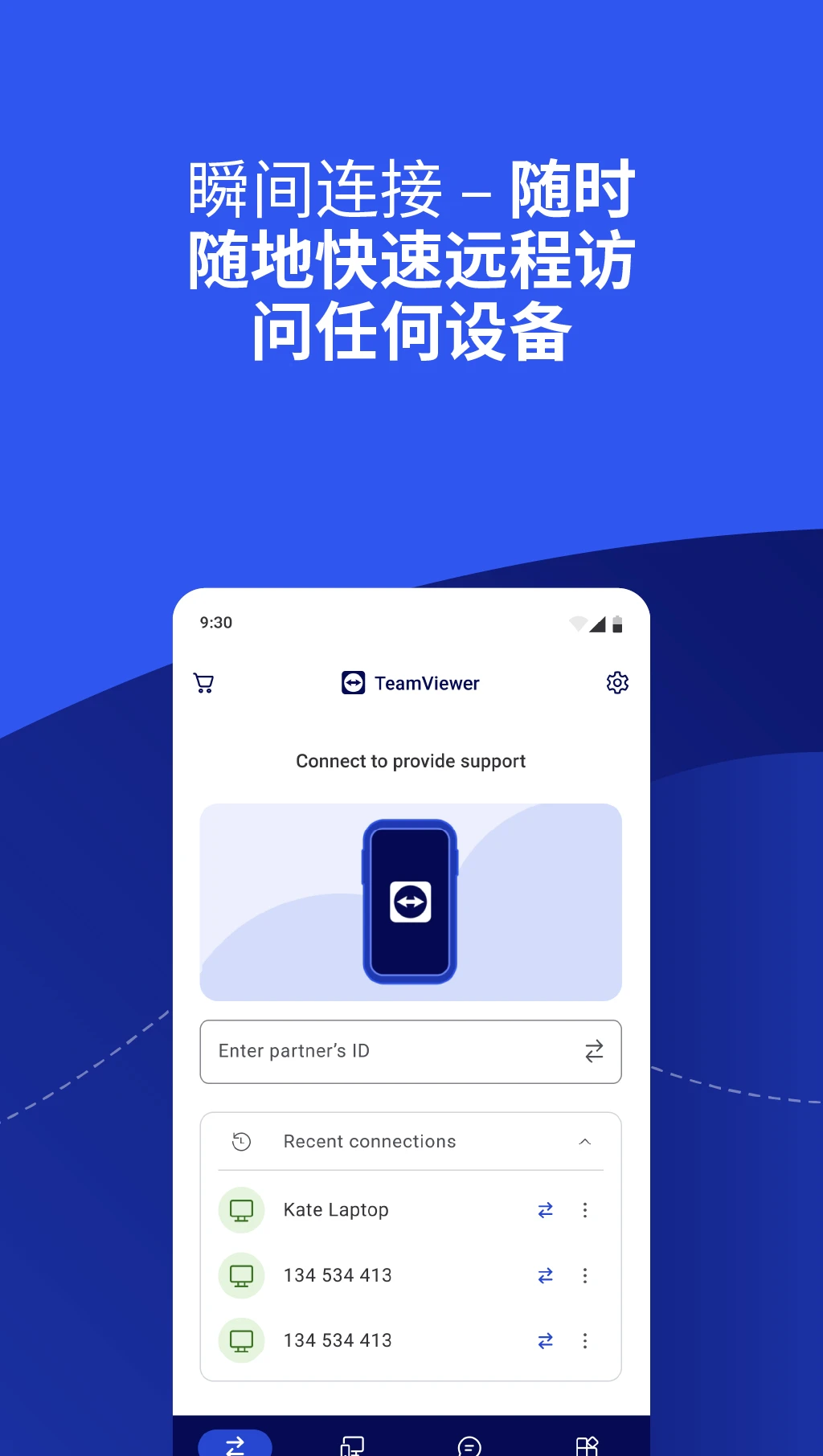
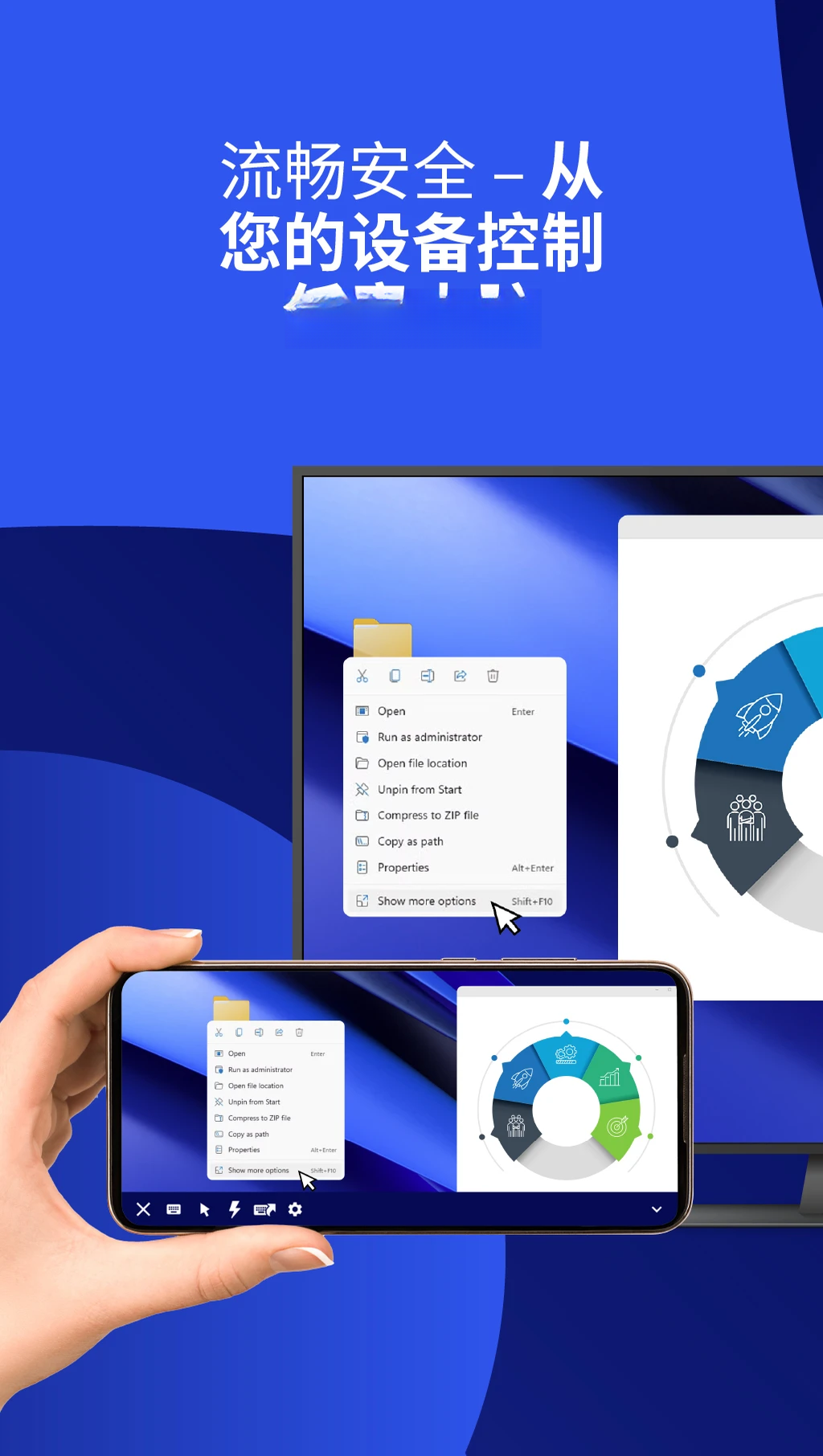
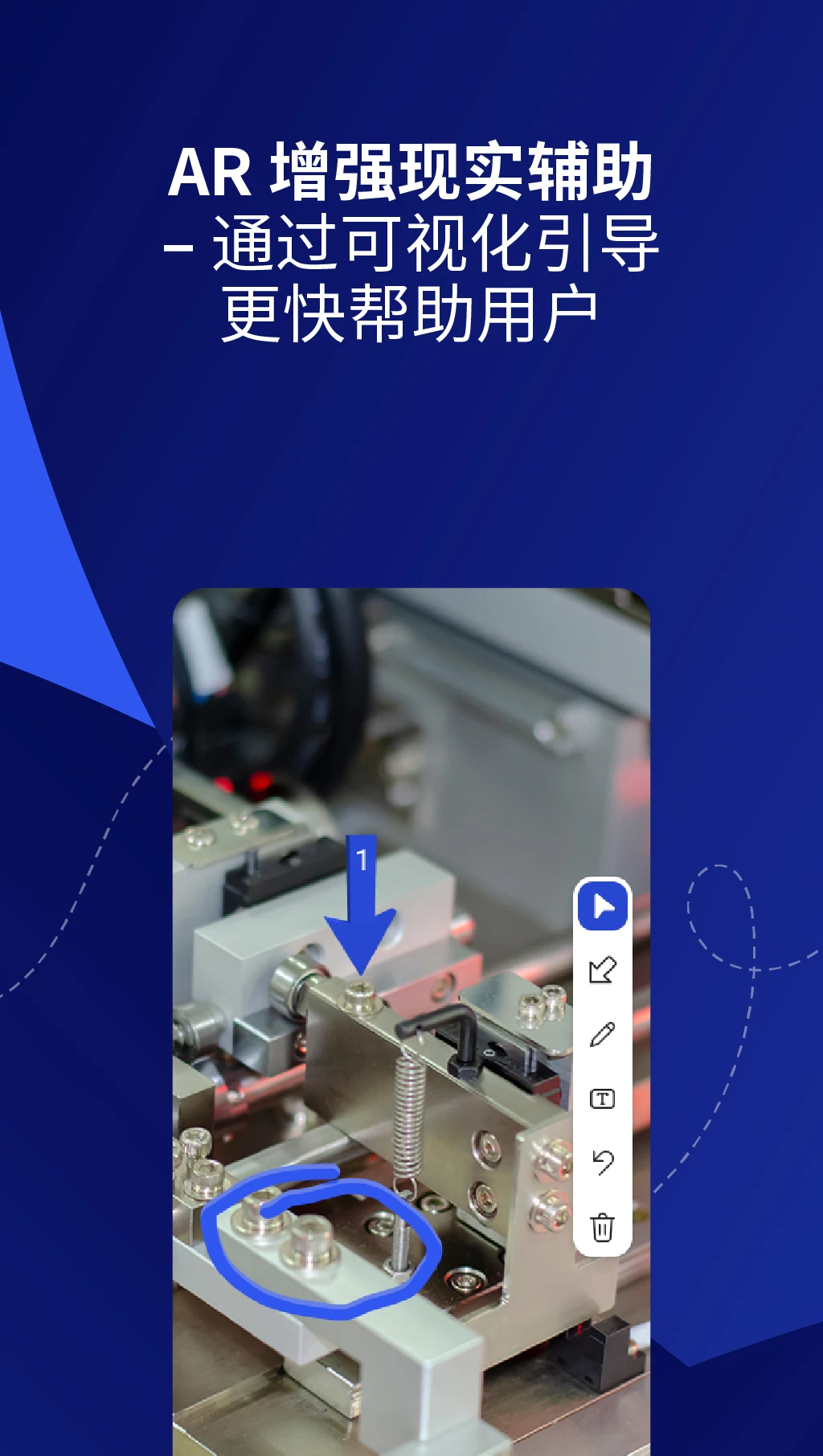

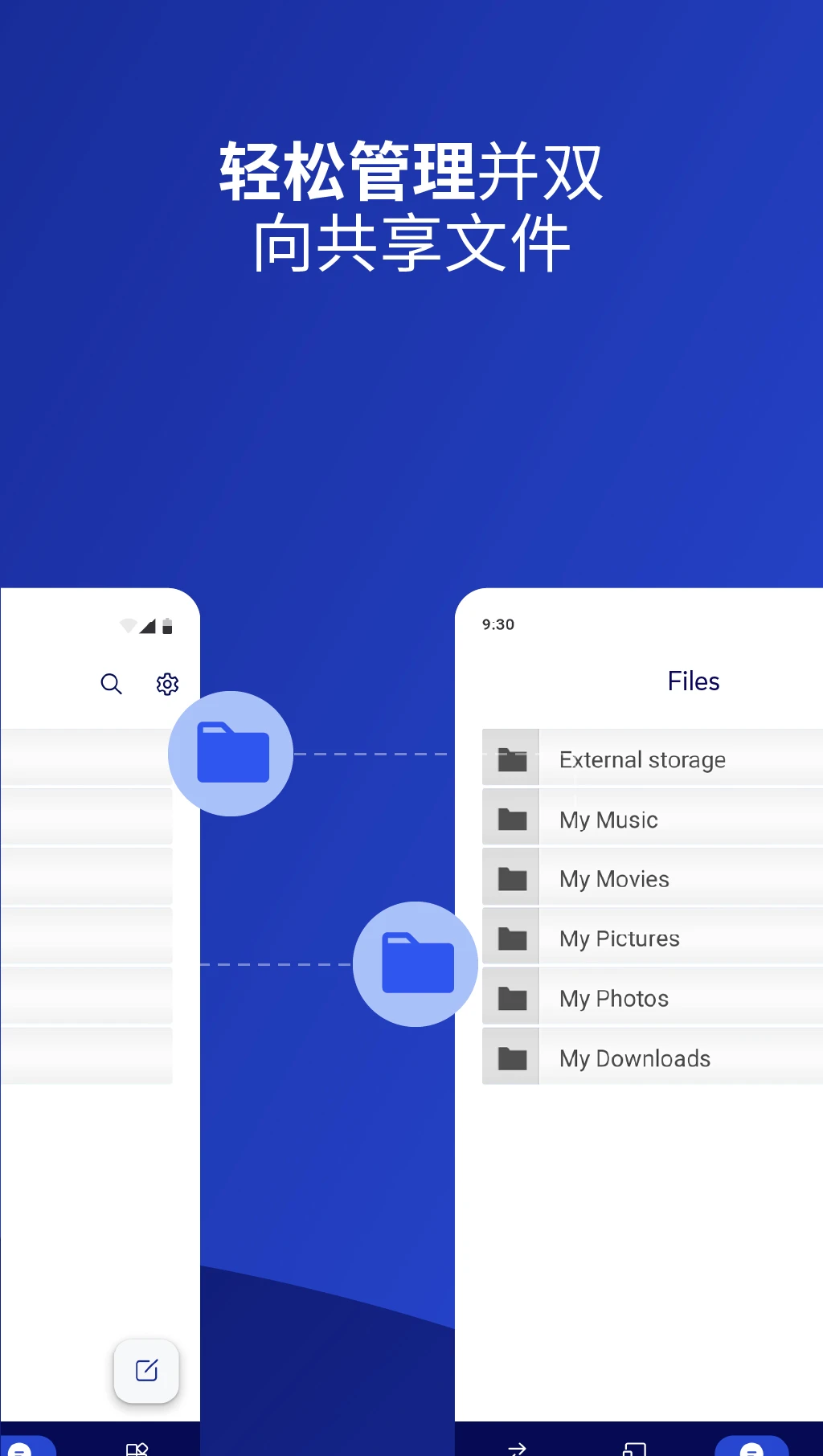
说实话,之前用过的几款远程控制软件,要么广告弹窗比桌面图标还勤快,要么免费版功能阉割得让人抓狂,好不容易连上又卡成幻灯片,关键时刻掉链子真能急出一身汗。后来换了**TeamViewer**,才算是把远程办公这摊子事儿理顺了。作为德国老牌厂商打造的跨平台神器,它主打一个“无门槛上手”,手机控电脑、电脑控手机都稳得很,画面流畅度跟本地操作几乎没差,而且个人使用完全免费,没有那些花里胡哨的套路,真心推荐给所有需要远程救急的朋友。
**TeamViewer**最拿手的就是打破设备壁垒,不管是安卓手机、苹果手机还是Windows电脑,只要装上客户端,输入伙伴ID和密码就能秒连。出差在外用手机处理公司电脑上的文件,或者帮家里长辈远程修电脑,都像面对面操作一样顺手,而且支持双向控制,手机也能反向操控电脑,灵活性直接拉满。
远程操作最怕的就是画面糊成马赛克、操作延迟能绕地球三圈。**TeamViewer**采用自研的VNC协议优化传输,在普通4G网络下也能保持60帧的流畅度,色彩还原度高,文字边缘锐利,拖拽文件、编辑文档都跟本地一样跟手。它还智能适配网络带宽,信号弱时自动降低画质保证操作不中断,这点在户外办公时特别实用。
远程控制涉及隐私,安全绝对是第一道防线。**TeamViewer**全链路采用AES-256银行级加密,每次连接生成的临时密码一次性有效,用完即焚,别人就算截获数据也解不开。它还支持双因素验证和黑白名单功能,你可以只允许信任的设备发起连接,从源头上杜绝陌生访问,用起来心里踏实。
| 评测维度 | 体验感受 |
|---|---|
| 连接速度 | 相比其他软件,**TeamViewer**的握手时间更短,基本秒连,不会干等加载圈。 |
| 操作易用性 | 界面布局直白,没有藏起来的深层菜单,新手看一遍就会。 |
| 功能丰富度 | 除了基础远程,还支持文件传输、远程打印、会议白板,完全是办公全家桶。 |
| 广告与收费 | 个人版零广告弹窗,商用才收费,这点比某些“免费”软件良心多了。 |
| 稳定性 | 用了一周没闪退没卡死,后台挂着也不吃太多电量。 |
**安装注意事项**:
下载时认准官方渠道或正规应用市场,避免去第三方站点下载被捆绑的修改版,那种版本可能植入恶意代码,账号密码容易被盗。
安装过程中如提示“未知来源”,记得在系统设置里开启允许安装权限,但装完建议关掉,防患于未然。
**基础操作流程**:
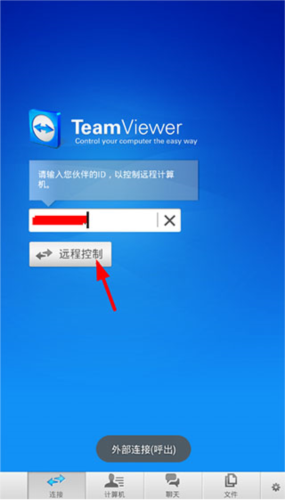
打开**TeamViewer**后,你会看到本机ID和一串随机密码,这就是你的“门牌号”。
需要被控制时,把这两个信息告诉对方,对方输入后即可建立连接。
如果你要控制别人的设备,就在“伙伴ID”栏输入对方提供的ID,然后点击“远程控制”,输入对方告知的密码即可。
**移动端与电脑端差异**:
手机版界面更紧凑,虚拟鼠标模式需要适应一下,但支持触摸屏手势缩放,操作也顺手。
电脑端功能更全,像文件拖拽传输、多显示器切换这些高级功能只有PC版才有,手机版主要集中在快速连接和基础控制上。
**高危避坑提醒**:绝对不要把本机密码告诉陌生人,尤其是网络上的“客服”或“维修人员”,他们可能利用你的信任盗取数据。
如果只是临时让别人帮忙,用完记得在设置里“重置随机密码”,让旧密码立即失效。
**优化小技巧**:在WiFi网络下连接时,画质默认会拉满,如果感觉卡顿,可以在连接面板把画质调成“优化速度”,牺牲一点清晰度换取更流畅的操作。
远程办公时建议开启“缩放适应”选项,这样手机屏幕也能完整显示电脑桌面内容,不用来回拉滚动条。
**常见问题解决办法**:
连接后黑屏?先检查对方电脑是否设置了屏保密码,**TeamViewer**无法绕过系统锁屏,需要对方先解锁。
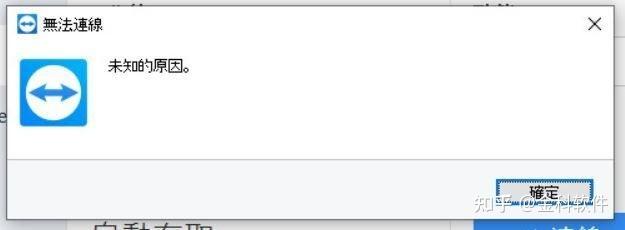
一直转圈连不上?多半是防火墙拦截了端口,去路由器或安全软件里放行TCP/UDP 5938端口即可。
安卓端闪退?先升级到Android 8.0以上系统,旧版本系统对高版本协议支持不完整。
1、我是做IT运维的,每天要管几十台服务器,**TeamViewer**的通道列表功能太实用了,把常用设备分组保存,再也不用天天输ID,效率翻倍。
2、有次出差在外,客户急着要修改合同,我硬是用手机上的**TeamViewer**连回办公室电脑,在手机上操作Word改完发过去,客户都惊讶我怎么做到的,**画面清晰得能看清每个字**。
3、最让我安心的是它的安全措施,每次连接都有独立密码,而且能开启日志记录,谁什么时候连过我的电脑一目了然,防小人必备。
完全不需要注册账号就能用,安装后直接能看到ID和密码,让对方输入就能连接。但如果你想使用文件传输、在线会议等附加功能,或者想保存设备列表方便下次一键连接,那就建议免费注册一个账号,登录后这些功能会自动解锁,手机号或邮箱就能注册,不会有任何收费陷阱。
安全性是**TeamViewer**的看家本领,它采用端到端加密,连接过程中所有数据都经过加密处理,即使被网络嗅探也解密不了。而且每次连接生成的密码都是随机且一次性的,连接结束后立即失效,黑客就算拿到旧密码也进不来。另外,你还可以在设置里启用“访问控制”,只允许特定设备连接,把不速之客挡在门外。当然,自己也要有安全意识,别把密码晒到社交平台就行。
对咱们普通用户来说,免费版已经够用了,它包含了所有核心功能远程控制、文件传输、在线会议,只是连接时长限制为5分钟,但可以重新连接继续用。付费版主要面向商业用户,提供无时长限制、更多并发连接和高级管理功能。如果你是偶尔用一次,免费版完全能胜任,没必要多花冤枉钱。
| 软件名称 | 推荐星级 | 功能优势 |
| 安远控制 | ★★★★★ | 国产精品,连接稳定速度快。 |
| 到远控制 | ★★★★☆ | 轻量简洁,免费个人版好用。 |
| 宝远控制 | ★★★★☆ | 多平台支持,操作流畅低延迟。 |
| 远控宝 | ★★★☆☆ | 界面友好,适合新手快速上手。 |
| 远控宝全国版 | ★★★★☆ | 节点丰富,跨网连接更稳定。 |
| 向日葵远程控制 | ★★★★★ | 老牌厂商,功能全面生态完善。 |
| ToDesk | ★★★★☆ | 性能强劲,高清画质体验佳。 |
此内容由AI根据文章内容自动生成,并已由人工审核

本地寻友-附近交友神器v4.5.0 最新版社交聊天 · 67.0M · 26-09-08 · 中文小编亲测,附近交友无广告,真实靠谱,快来下载!
查看
花杏v1.2.3 安卓版社交聊天 · 100.6M · 26-09-08 · 中文小编亲测,花杏无广告很纯净,聊天功能实用,推荐给想远离打扰的朋友。
查看
趣友会-同城兴趣社交v1.1.0 社交版社交聊天 · 87.3M · 26-09-08 · 中文趣友会带你发现同城好活动,交到真朋友!
查看
湾湾日记v3.14.0 安卓版社交聊天 · 102.0M · 26-09-08 · 中文轻量无广告,隐私保护极佳,日记控必备。
查看
变声器管家-实时变声工具v2.0.0 免费版社交聊天 · 41.7M · 26-09-08 · 中文小编亲测好用的变声神器,音色多且免费,赶紧下载试试吧!
查看
热门评论
最新评论